
GIMP 2.9の最新機能をWindowsで使う!無料の画像編集ソフトの使い方

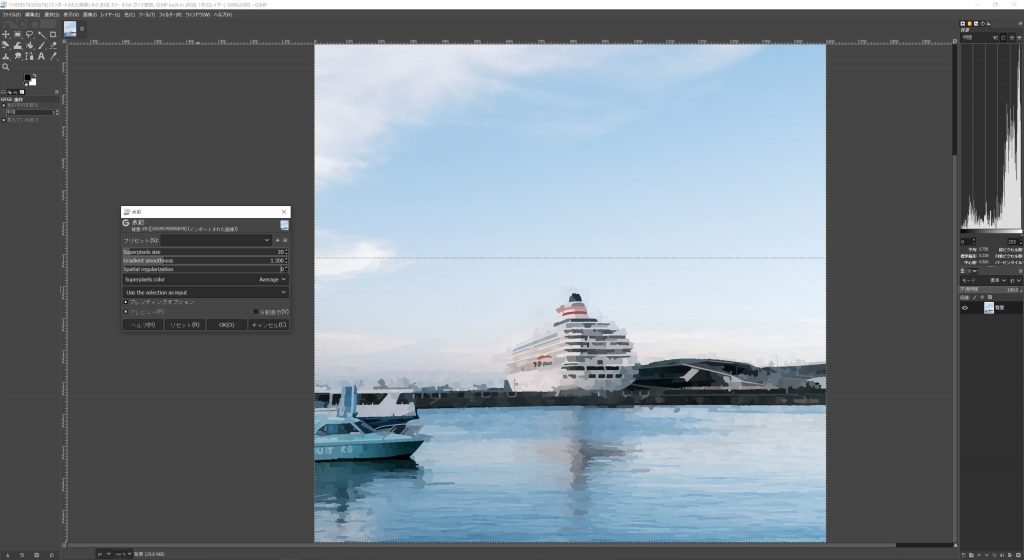
GIMP 2.9をWindowsで使う!最新機能を搭載した画像編集ソフトについてご紹介します。この記事では、GIMP 2.9の新しい機能と使い方を解説し、Windowsユーザーが無料で高機能の画像編集ソフトを利用できる方法を紹介します。
GIMP 2.9は、オープンソースの画像編集ソフトウェアで、Windowsユーザー向けに最新機能を搭載しています。新しいシングルウィンドウインターフェース、PATCH TOOL、HEAL TOOL、拡張機能などが導入され、パフォーマンスも向上しています。このソフトウェアは、Adobe Photoshopと同等の高機能を搭載し、無料のオープンソースソフトウェアであるため、費用がかからないというメリットがあります。
この記事では、GIMP 2.9の基本的な使い方から、画像の編集や加工のための広範囲の機能までを解説します。初心者からプロまで誰でも使用することができるため、画像編集に興味がある方はぜひご覧ください。
GIMP 2.9の新機能
GIMP 2.9をWindowsで使う!最新機能を搭載した画像編集ソフトは、画像編集のプロセスをより効率的に行うことができるようになりました。新しいシングルウィンドウインターフェースにより、ユーザーはより直感的に操作できるようになりました。また、PATCH TOOLやHEAL TOOLなどの新しいツールが追加され、画像の編集や加工がより簡単になりました。
GIMP 2.9のパフォーマンスも大幅に向上しています。64bitのOSに対応し、Intel Core i5相当以上のCPU、4GB以上のRAM、1GB以上のディスク空き容量が推奨されています。これにより、画像の編集や加工がよりスムーズに行えるようになりました。また、Adobe Photoshopと同等の高機能を搭載しているため、プロの画像編集者も安心して使用することができます。
GIMP 2.9は、画像の編集や加工のための広範囲の機能を提供しています。初心者からプロまで誰でも使用することができます。また、無料のオープンソースソフトウェアであるため、費用がかからないというメリットがあります。画像編集のプロセスをより効率的に行うことができるGIMP 2.9を、ぜひ一度試してみてください。
シングルウィンドウインターフェースの使い方
GIMP 2.9をWindowsで使う!最新機能を搭載した画像編集ソフトの特徴のひとつは、シングルウィンドウインターフェースです。このインターフェースは、すべての機能をひとつのウィンドウにまとめ、使いやすさを向上させています。画像編集の作業効率を高めるために、シングルウィンドウインターフェースは非常に役立ちます。
シングルウィンドウインターフェースを使用するには、GIMP 2.9を起動し、メニューから「ウィンドウ」→「シングルウィンドウモード」を選択します。これにより、すべての機能がひとつのウィンドウにまとまり、画像編集の作業がしやすくなります。シングルウィンドウインターフェースでは、画像のプレビュー、ツールバー、メニューなどがひとつのウィンドウに表示され、使いやすさを向上させています。
また、シングルウィンドウインターフェースでは、カスタマイズも可能です。ユーザーは、ウィンドウのレイアウトを変更したり、ツールバーの配置を変更したりすることができます。これにより、ユーザーは自分に合ったインターフェースを作成することができます。シングルウィンドウインターフェースは、GIMP 2.9の使いやすさを向上させる重要な機能です。
PATCH TOOLとHEAL TOOLの使い方
GIMP 2.9をWindowsで使う!最新機能を搭載した画像編集ソフトの主な機能の1つは、画像の修正と編集を可能にするツールです。PATCH TOOLとHEAL TOOLは、画像の欠陥や不要な部分を修正するために使用されます。PATCH TOOLは、画像の特定の部分を選択し、別の部分に貼り付けることで、画像の修正を行うことができます。HEAL TOOLは、画像の不要な部分を自動的に修正することができます。
PATCH TOOLを使用するには、画像上で修正したい部分を選択し、ツールバーからPATCH TOOLを選択します。次に、修正したい部分をドラッグして選択し、修正先の部分をクリックして貼り付けます。HEAL TOOLを使用するには、画像上で修正したい部分を選択し、ツールバーからHEAL TOOLを選択します。次に、修正したい部分をドラッグして選択し、ツールが自動的に修正を行います。
これらのツールを使用することで、画像の編集と修正を容易に行うことができます。さらに、GIMP 2.9の最新機能を搭載しているため、画像の編集と修正をより効率的に行うことができます。
拡張機能の使い方
GIMP 2.9をWindowsで使う!最新機能を搭載した画像編集ソフトの拡張機能は、画像編集の幅を広げるために非常に役立ちます。拡張機能を使用することで、画像の加工や編集に必要な機能を追加することができます。たとえば、画像のノイズを除去する機能や、画像の色調を調整する機能などが追加できます。
拡張機能を使用するには、まずGIMP 2.9のメニューから「フィルター」→「スクリプト」→「ブラウザ」を選択します。すると、拡張機能の一覧が表示されます。ここから、必要な拡張機能を選択してインストールすることができます。インストールが完了すると、GIMP 2.9のメニューに拡張機能が追加され、使用できるようになります。
また、GIMP 2.9の拡張機能は、ユーザーが自ら作成することもできます。PythonやSchemeなどのプログラミング言語を使用して、独自の拡張機能を作成することができます。これにより、GIMP 2.9の機能をさらに拡張し、画像編集の幅を広げることができます。
WindowsでのGIMP 2.9のインストール方法
GIMP 2.9をWindowsで使う!最新機能を搭載した画像編集ソフトのインストールは非常に簡単です。まず、GIMPの公式ウェブサイトにアクセスし、ダウンロードページに移動します。Windows用のインストーラーをダウンロードし、実行するとインストールウィザードが起動します。ウィザードの指示に従って、GIMP 2.9をインストールします。
インストールが完了すると、GIMP 2.9のショートカットがスタートメニューに追加されます。ショートカットをクリックしてGIMP 2.9を起動すると、シングルウィンドウインターフェースが表示されます。このインターフェースは、すべての機能を一つのウィンドウにまとめており、使いやすさが大幅に向上しています。
GIMP 2.9のインストールにあたっては、64bitのOS、Intel Core i5相当以上のCPU、4GB以上のRAM、1GB以上のディスク空き容量が推奨されています。システム要件を満たしている場合は、GIMP 2.9を問題なくインストールし、使用することができます。
GIMP 2.9の基本的な使い方
GIMP 2.9をWindowsで使う!最新機能を搭載した画像編集ソフトの基本的な使い方を紹介します。GIMP 2.9は、シングルウィンドウインターフェースを採用しており、直感的な操作が可能です。まず、GIMP 2.9を起動し、メニューバーから「ファイル」>「新規作成」を選択して、新しい画像を作成します。
画像を作成したら、ツールボックスから様々なツールを選択して画像の編集を行うことができます。PATCH TOOLやHEAL TOOLなどの新しいツールを使用して、画像の修正や加工を行うことができます。また、レイヤー機能を使用して、複数の画像を重ね合わせて編集することもできます。
画像の編集が完了したら、メニューバーから「ファイル」>「保存」を選択して、画像を保存します。GIMP 2.9では、様々なファイル形式に対応しており、画像をWeb用に最適化することもできます。GIMP 2.9の基本的な使い方をマスターすれば、画像の編集や加工を行うことが容易になります。
GIMP 2.9の高度な使い方
GIMP 2.9をWindowsで使う!最新機能を搭載した画像編集ソフトは、画像編集のプロセスを大幅に簡素化します。新しいシングルウィンドウインターフェースにより、ユーザーは複数のウィンドウを切り替えることなく、画像編集作業を集中して行うことができます。
また、PATCH TOOLやHEAL TOOLなどの新しいツールが導入され、画像の編集や加工がより簡単になりました。PATCH TOOLは、画像の特定の領域を選択して編集することができ、HEAL TOOLは、画像の傷や汚れを簡単に修正することができます。これらのツールは、画像編集のプロセスを大幅に簡素化し、ユーザーがよりクオリティの高い画像を制作できるようになります。
さらに、GIMP 2.9は、拡張機能も大幅に強化されています。プラグインやスクリプトを使用して、画像編集の機能を拡張することができ、ユーザーはより柔軟に画像編集作業を行うことができます。これらの機能により、GIMP 2.9は、画像編集のニーズに応えることができる、強力な画像編集ソフトウェアとなっています。
GIMP 2.9のパフォーマンスと互換性
GIMP 2.9をWindowsで使う!最新機能を搭載した画像編集ソフトは、Windowsユーザー向けに最適化されています。新しいバージョンでは、パフォーマンスが大幅に向上し、画像編集の速度が速くなりました。また、Windows 7/8/10に対応し、64bitのOS、Intel Core i5相当以上のCPU、4GB以上のRAM、1GB以上のディスク空き容量が推奨されています。
このソフトウェアは、Adobe Photoshopと同等の高機能を搭載しており、画像の編集や加工のための広範囲の機能を提供します。初心者からプロまで誰でも使用することができます。また、オープンソースソフトウェアであるため、費用がかからないというメリットがあります。GIMP 2.9は、画像編集のニーズに応えるために、常に更新され、改善されています。
GIMP 2.9の互換性は、Windows以外にもLinuxやMac OS Xなど、さまざまなプラットフォームに対応しています。したがって、異なる環境で作業する場合でも、GIMP 2.9を使用することができます。
まとめ
GIMP 2.9をWindowsで使う!最新機能を搭載した画像編集ソフト
GIMP 2.9は、Windowsユーザー向けに最新機能を搭載したオープンソースの画像編集ソフトウェアです。新しいシングルウィンドウインターフェース、PATCH TOOL、HEAL TOOL、拡張機能などが導入され、パフォーマンスも向上しています。Windows 7/8/10に対応し、64bitのOS、Intel Core i5相当以上のCPU、4GB以上のRAM、1GB以上のディスク空き容量が推奨されています。
このソフトウェアは、Adobe Photoshopと同等の高機能を搭載し、無料のオープンソースソフトウェアであるため、費用がかからないというメリットがあります。画像の編集や加工のための広範囲の機能を提供し、初心者からプロまで誰でも使用することができます。さらに、GIMP 2.9は、プラグインやスクリプトを使用することで、機能を拡張することができます。
GIMP 2.9をWindowsで使うことで、画像編集の作業を効率的に行うことができます。新しいシングルウィンドウインターフェースは、直感的な操作を可能にし、PATCH TOOLやHEAL TOOLは、画像の編集や加工を簡単に実行することができます。さらに、拡張機能は、画像編集の範囲を広げることができます。
よくある質問
GIMP 2.9の最新機能とは何ですか?
GIMP 2.9の最新機能は、非破壊編集やマルチスレッド処理などが含まれています。これらの機能により、画像編集の効率が大幅に向上します。非破壊編集では、元の画像データを変更せずに編集を行うことができます。これにより、編集の過程で元の画像が失われる心配がありません。また、マルチスレッド処理により、複数のタスクを同時に実行することができます。これにより、画像編集の速度が大幅に向上します。
GIMP 2.9をWindowsで使うにはどうすればいいですか?
GIMP 2.9をWindowsで使うには、まずGIMPの公式ウェブサイトからインストーラーをダウンロードする必要があります。インストーラーを実行すると、GIMP 2.9が自動的にインストールされます。インストールが完了したら、GIMP 2.9を起動し、画像編集を開始できます。GIMP 2.9は、Windows 10、Windows 8、Windows 7など、さまざまなWindowsバージョンに対応しています。
GIMP 2.9の使い方は難しいですか?
GIMP 2.9の使い方は、初心者でも簡単に学習できます。GIMP 2.9には、チュートリアルやオンラインマニュアルなどが用意されています。これらのリソースを利用することで、GIMP 2.9の基本的な使い方を簡単に学習できます。また、GIMP 2.9のインターフェイスは、直感的で使いやすい設計になっています。したがって、初心者でも簡単にGIMP 2.9を使用できます。
GIMP 2.9は無料ですか?
はい、GIMP 2.9は完全に無料です。GIMP 2.9は、オープンソースソフトウェアとして開発されており、誰でも無料で使用できます。GIMP 2.9には、広告や制限などはありません。したがって、安心してGIMP 2.9を使用できます。
コメントを残す
コメントを投稿するにはログインしてください。
関連ブログ記事