
Windows Forms Timerの使い方とアプリ開発Tipsをマスターしよう!

Windows Forms Timerを使いこなそう!アプリケーション開発Tips
この記事では、Windows Forms Timerの使い方をマスターすることで、アプリケーションの開発効率がアップし、品質も向上する方法を紹介します。タイマーは、Intervalプロパティで指定された間隔でイベントを発生させることができます。タイマーの停止と開始は、StopメソッドとStartメソッドを使用します。Intervalプロパティは、タイマーがイベントを発生させる間隔を指定するために使用します。
タイマーを使用することで、アプリケーション開発者は、繰り返し処理やアニメーションを作成することができます。しかし、タイマーを使用する際には、パフォーマンス低下を避けるために、呼び出し回数を最小限度に抑えることが重要です。エラーハンドリングを適切に行う必要があります。バックグラウンド操作を行うためには、BackgroundWorkerクラスを使用することも有効です。
この記事では、Windows Forms Timerの使い方を詳しく解説し、アプリケーション開発Tipsを提供します。タイマーを使用することで、アプリケーションの開発効率がアップし、品質も向上する方法を学びましょう。
Windows Forms Timerの基本的な使い方
Windows Forms Timerは、アプリケーション開発において非常に便利なツールです。タイマーは、指定された間隔でイベントを発生させることができます。この機能を利用することで、繰り返し処理やアニメーションの作成が可能になります。
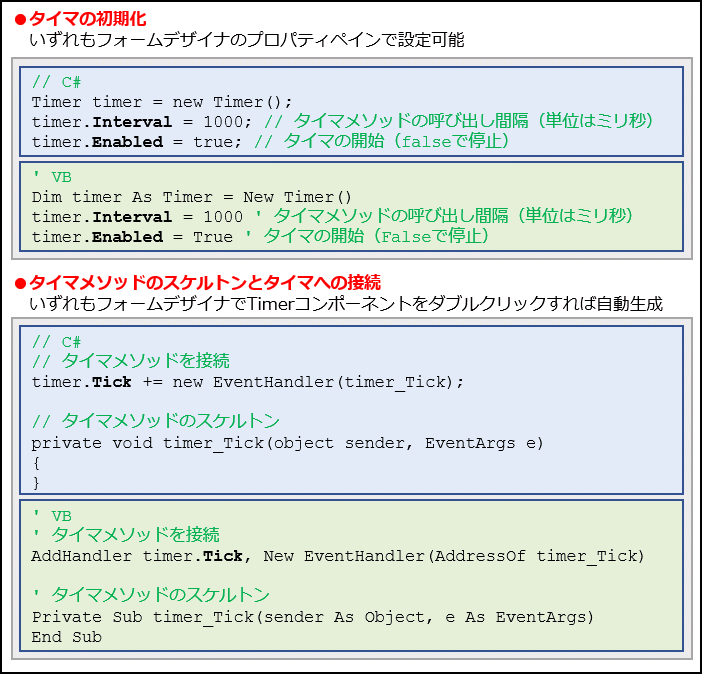
Windows Forms Timerの基本的な使い方は、まずタイマーをフォームに追加することから始まります。次に、Intervalプロパティでタイマーがイベントを発生させる間隔を指定します。例えば、Intervalプロパティを1000に設定すると、タイマーは1秒ごとにイベントを発生させます。タイマーの停止と開始は、StopメソッドとStartメソッドを使用します。
Tickイベントは、タイマーがイベントを発生させる際に実行されるイベントハンドラです。このイベントハンドラ内で、必要な処理を記述することができます。ただし、エラーハンドリングを適切に行う必要があります。タイマーを使用する際には、パフォーマンス低下を避けるために、呼び出し回数を最小限度に抑えることが重要です。
IntervalプロパティとTickイベントの使い方
Windows Forms Timer を使いこなそう!アプリケーション開発Tipsを学ぶことで、開発効率がアップし、品質も向上します。タイマーは、Intervalプロパティ で指定された間隔でイベントを発生させることができます。このイベントは、Tickイベント と呼ばれ、タイマーがイベントを発生させる際に実行されるイベントハンドラです。
Intervalプロパティ は、タイマーがイベントを発生させる間隔を指定するために使用します。例えば、1秒ごとにイベントを発生させる場合、Intervalプロパティ を1000に設定します。Tickイベント は、タイマーがイベントを発生させる際に実行されるイベントハンドラです。このイベントハンドラ内で、必要な処理を実行することができます。
タイマーを使用する際には、パフォーマンス低下を避けるために、呼び出し回数を最小限度に抑えることが重要です。例えば、アニメーションを作成する場合、タイマーの呼び出し回数を調整することが必要です。また、バックグラウンド操作を行う場合、BackgroundWorkerクラス を使用することも有効です。繰り返し処理を行う場合も、タイマーの呼び出し回数を調整することが必要です。
タイマーの停止と開始の方法
Windows Forms Timer を使いこなそう!アプリケーション開発Tipsを学ぶことで、開発効率がアップし、品質も向上します。タイマーの停止と開始は、StopメソッドとStartメソッドを使用します。これらのメソッドを適切に使用することで、タイマーの動作を制御することができます。
タイマーを停止するには、Stopメソッドを呼び出します。これにより、タイマーはイベントを発生させることを停止します。タイマーを再開するには、Startメソッドを呼び出します。これにより、タイマーは再びイベントを発生させることを開始します。タイマーの停止と開始を適切に制御することで、アプリケーションの動作をスムーズに制御することができます。
また、タイマーの停止と開始を制御する際には、Intervalプロパティの値も考慮する必要があります。Intervalプロパティは、タイマーがイベントを発生させる間隔を指定するために使用します。タイマーの停止と開始を制御する際には、この値を考慮して、タイマーの動作を適切に制御する必要があります。
エラーハンドリングの重要性
Windows Forms Timerを使いこなそう!アプリケーション開発Tips
エラーハンドリングは、Windows Forms Timerを使用する際に非常に重要です。タイマーがイベントを発生させる際に、予期せぬエラーが発生する可能性があります。エラーハンドリングを適切に行わないと、アプリケーションがクラッシュしたり、予期せぬ動作を引き起こしたりする可能性があります。したがって、タイマーのイベントハンドラ内でエラーハンドリングを実装することが不可欠です。
タイマーのイベントハンドラ内でエラーハンドリングを実装するには、try-catchブロックを使用します。tryブロック内でタイマーのイベントを処理し、catchブロック内でエラーをキャッチして処理します。エラーをキャッチした後は、適切な処理を実行する必要があります。たとえば、エラーをログに記録したり、ユーザーにエラーを通知したりすることができます。
エラーハンドリングを適切に行うことで、アプリケーションの安定性と信頼性を向上させることができます。さらに、エラーハンドリングを実装することで、タイマーがイベントを発生させる際に予期せぬエラーが発生する可能性を最小限度に抑えることができます。したがって、Windows Forms Timerを使用する際には、エラーハンドリングを適切に行うことが非常に重要です。
パフォーマンス低下を避けるためのTips
Windows Forms Timer を使用する際には、パフォーマンス低下を避けるために、呼び出し回数を最小限度に抑えることが重要です。タイマーがイベントを発生させる際に、不要な処理を避けるために、条件分岐を適切に使用する必要があります。たとえば、タイマーがイベントを発生させる際に、特定の条件が満たされている場合のみ、処理を実行するようにすることができます。
また、タイマーの呼び出し回数を調整することも重要です。タイマーの呼び出し回数が多すぎると、パフォーマンス低下を引き起こす可能性があります。したがって、タイマーの呼び出し回数を最小限度に抑えるために、Intervalプロパティを適切に設定する必要があります。たとえば、アニメーションを作成する場合、タイマーの呼び出し回数を調整することで、スムーズなアニメーションを実現することができます。
さらに、バックグラウンド操作を行う場合、BackgroundWorkerクラスを使用することも有効です。BackgroundWorkerクラスを使用することで、タイマーがイベントを発生させる際に、バックグラウンドで処理を実行することができます。これにより、パフォーマンス低下を避けることができます。
アニメーションを作成するためのタイマーの使い方
Windows Forms Timer を使いこなそう!アプリケーション開発Tipsを学ぶことで、アニメーションを作成するためのタイマーの使い方をマスターできます。タイマーは、アニメーションを作成するために不可欠なツールです。タイマーを使用することで、一定の間隔でイベントを発生させることができます。
アニメーションを作成するためには、タイマーの呼び出し回数を調整することが必要です。呼び出し回数が多すぎると、アニメーションが遅くなり、パフォーマンスが低下します。逆に、呼び出し回数が少なすぎると、アニメーションが速くなりすぎて、見にくくなります。したがって、タイマーの呼び出し回数を適切に調整することが重要です。
タイマーを使用する際には、Intervalプロパティ を使用して、タイマーがイベントを発生させる間隔を指定する必要があります。また、Tickイベント を使用して、タイマーがイベントを発生させる際に実行されるイベントハンドラを指定する必要があります。タイマーの停止と開始は、Stopメソッド と Startメソッド を使用します。
バックグラウンド操作を行うためのBackgroundWorkerクラスの使い方
Windows Forms Timerを使いこなそう!アプリケーション開発Tips
バックグラウンド操作を行うためには、BackgroundWorkerクラスを使用することが有効です。BackgroundWorkerクラスは、バックグラウンドで実行されるタスクを管理するためのクラスです。バックグラウンド操作を行うことで、UIスレッドをブロックせずに時間のかかる処理を実行することができます。
BackgroundWorkerクラスを使用するには、まずBackgroundWorkerオブジェクトを生成し、DoWorkイベントハンドラを設定する必要があります。DoWorkイベントハンドラは、バックグラウンドで実行されるタスクを定義する場所です。次に、RunWorkerAsyncメソッドを呼び出してバックグラウンド操作を開始します。バックグラウンド操作が完了すると、RunWorkerCompletedイベントハンドラが呼び出されます。
BackgroundWorkerクラスを使用することで、バックグラウンド操作を簡単に実装することができます。また、Windows Forms Timerと組み合わせることで、バックグラウンド操作の進行状況をUIに表示することもできます。バックグラウンド操作を行う際には、エラーハンドリングを適切に行う必要があります。バックグラウンド操作が失敗した場合、UIスレッドに通知する必要があります。
繰り返し処理を行うためのタイマーの使い方
Windows Forms Timer を使いこなそう!アプリケーション開発Tipsを学ぶことで、開発効率がアップし、品質も向上します。タイマーは、Intervalプロパティ で指定された間隔でイベントを発生させることができます。この機能を利用して、繰り返し処理を行うことができます。例えば、アニメーションを作成したり、バックグラウンド操作を行ったりすることができます。
タイマーの停止と開始は、Stopメソッド と Startメソッド を使用します。タイマーを停止することで、無駄な処理を避けることができます。また、タイマーを開始することで、繰り返し処理を再開することができます。Intervalプロパティ は、タイマーがイベントを発生させる間隔を指定するために使用します。この値を調整することで、タイマーの呼び出し回数を制御することができます。
Tickイベント は、タイマーがイベントを発生させる際に実行されるイベントハンドラです。このイベントハンドラ内で、繰り返し処理を行うコードを記述することができます。ただし、エラーハンドリングを適切に行う必要があります。タイマーを使用する際には、パフォーマンス低下を避けるために、呼び出し回数を最小限度に抑えることが重要です。
まとめ
Windows Forms Timerを使いこなそう!アプリケーション開発Tips
Windows Forms Timerは、アプリケーション開発において非常に便利なツールです。タイマーを使用することで、指定された間隔でイベントを発生させることができます。これにより、アプリケーションの動作を自動化することができます。たとえば、アニメーションを作成したり、バックグラウンド操作を行ったり、繰り返し処理を行ったりすることができます。
タイマーを使用する際には、Intervalプロパティで指定された間隔でイベントを発生させることができます。タイマーの停止と開始は、StopメソッドとStartメソッドを使用します。Tickイベントは、タイマーがイベントを発生させる際に実行されるイベントハンドラです。エラーハンドリングを適切に行う必要があります。タイマーを使用する際には、パフォーマンス低下を避けるために、呼び出し回数を最小限度に抑えることが重要です。
また、BackgroundWorkerクラスを使用することで、バックグラウンド操作を行うことができます。これにより、アプリケーションの動作を自動化することができます。タイマーを使用する際には、呼び出し回数を調整することが必要です。アニメーションを作成するためには、タイマーの呼び出し回数を調整することが必要です。繰り返し処理を行うためには、タイマーの呼び出し回数を調整することが必要です。
まとめ
Windows Forms Timerは、アプリケーション開発において非常に便利なツールです。タイマーを使用することで、アプリケーションの動作を自動化することができます。Intervalプロパティ、Stopメソッド、Startメソッド、Tickイベント、エラーハンドリング、パフォーマンス低下の回避、BackgroundWorkerクラスなど、タイマーを使用する際には、さまざまな要素を考慮する必要があります。タイマーを使用することで、アプリケーションの開発効率がアップし、品質も向上します。
よくある質問
Windows Forms Timerとは何か?
Windows Forms Timerは、.NET Frameworkで提供されているタイマー機能です。System.Windows.Forms.Timerクラスを使用して、指定した時間間隔でイベントを発生させることができます。Windows Forms Timerは、Windows Formsアプリケーションで使用することができ、GUIスレッドで動作します。したがって、スレッドセーフな方法でタイマーイベントを処理する必要があります。
Windows Forms Timerの使い方は?
Windows Forms Timerの使い方は、Timerクラスのインスタンスを作成し、Intervalプロパティに時間間隔を設定し、Tickイベントを処理することです。Tickイベントは、指定した時間間隔で発生し、タイマーイベントを処理するためのコードを記述することができます。また、Enabledプロパティを使用して、タイマーの動作を制御することができます。
Windows Forms Timerの利点は?
Windows Forms Timerの利点は、シンプルな実装とスレッドセーフな動作です。Windows Forms Timerは、GUIスレッドで動作するため、スレッドセーフな方法でタイマーイベントを処理する必要があります。また、Intervalプロパティを使用して、時間間隔を簡単に設定することができます。
Windows Forms Timerの注意点は?
Windows Forms Timerの注意点は、精度の問題とスレッドブロックの問題です。Windows Forms Timerは、システムのタイマー精度に依存するため、時間間隔の精度が保証されない場合があります。また、スレッドブロックが発生すると、タイマーイベントが遅延する場合があります。したがって、スレッドセーフな方法でタイマーイベントを処理する必要があります。
コメントを残す
コメントを投稿するにはログインしてください。
関連ブログ記事