
Windows Live メールからWindows 10 メールアプリへメール移行方法と注意点

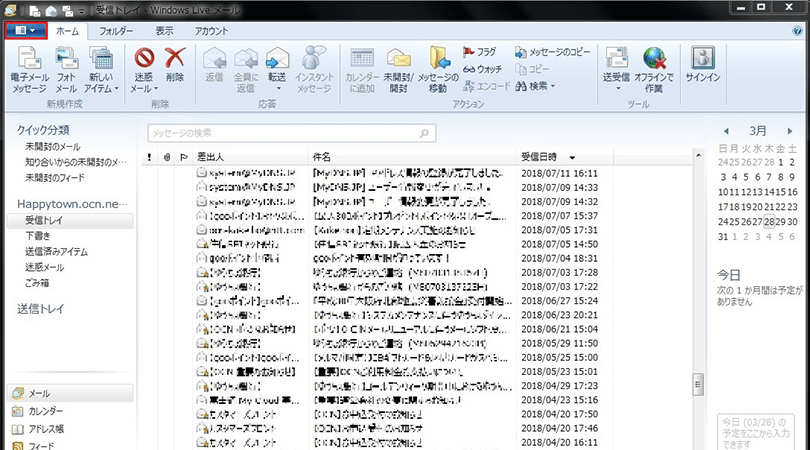
この記事では、Windows Live メールからWindows 10 メールアプリへメールを移行する方法について詳しく説明します。多くのユーザーがWindows Live メールからWindows 10 メールアプリへメールを移行する際に困難を経験しているため、この記事ではその解決策を提供します。
Windows Live メールはかつて人気のメールクライアントでしたが、現在はサポートが終了しており、Windows 10 メールアプリに移行することが推奨されています。Windows 10 メールアプリは、Windows 10 に標準搭載されているメールクライアントで、簡単に使用できるインターフェイスと豊富な機能を提供しています。
この記事では、Windows Live メールからWindows 10 メールアプリへメールを移行するための手順を説明し、移行後の注意点についても触れます。
Windows Live メールから Windows 10 メールアプリへメール移行の準備
Windows Live メールから Windows 10 メールアプリへメールを移行するには、まずWindows Live メールからWindows 10 メールアプリへメールを移行する方法を理解する必要があります。Windows Live メールは古いメールクライアントであり、Windows 10 メールアプリは新しいメールクライアントです。したがって、メールを移行するには、両方のメールクライアントの設定を確認する必要があります。
まず、Windows Live メールの設定を確認します。パスワードやユーザー名を確認し、IMAP サーバーの情報をメモします。これらの情報は、Windows 10 メールアプリにアカウントを追加するときに必要になります。次に、Windows 10 メールアプリにアカウントを追加し、IMAP サーバーの情報を入力します。これにより、Windows 10 メールアプリでメールを同期することができます。
メールを同期するために同期ボタンをクリックすると、Windows Live メールから Windows 10 メールアプリへメールが移行されます。移行が完了したら、Windows 10 メールアプリでメールを確認します。最後に、古いメールクライアントである Windows Live メールをアンインストールします。これにより、Windows 10 メールアプリが新しいメールクライアントとして機能するようになります。
Windows 10 メールアプリへのアカウント追加と設定
Windows Live メールからWindows 10 メールアプリへメールを移行する方法では、まずWindows 10 メールアプリへのアカウント追加と設定が必要です。Windows 10 メールアプリを起動し、設定ボタンをクリックしてアカウントの追加を選択します。ここで、IMAP サーバーの情報を入力する必要があります。IMAP サーバーのアドレス、ポート番号、ユーザー名、パスワードなどを正しく入力することで、メールの同期が可能になります。
アカウントの追加が完了したら、同期ボタンをクリックしてメールを同期します。この時、インターネット接続が必要なので、接続を確認してください。同期が完了したら、Windows 10 メールアプリでメールを確認することができます。
また、Windows 10 メールアプリでは、IMAP サーバーの設定に加えて、SMTP サーバーの設定も必要です。SMTP サーバーは、メールを送信するために使用されるサーバーです。SMTP サーバーのアドレス、ポート番号、ユーザー名、パスワードなどを正しく入力することで、メールの送信が可能になります。
メールの同期と移行
Windows Live メールからWindows 10 メールアプリへメールを移行する方法は、基本的にはメールの同期を利用することです。まず、Windows Live メールの設定を確認し、パスワードやユーザー名を確認する必要があります。これは、Windows 10 メールアプリにアカウントを追加する際に必要な情報です。
次に、Windows 10 メールアプリにアカウントを追加し、IMAP サーバーの情報を入力します。IMAP サーバーは、メールの同期に使用されるサーバーです。正しい情報を入力することで、Windows Live メールのメールデータを Windows 10 メールアプリに同期することができます。
メールの同期が完了したら、Windows 10 メールアプリでメールを確認することができます。古いメールクライアントである Windows Live メールをアンインストールする前に、メールの移行が正常に完了したことを確認する必要があります。
移行後の確認と古いメールクライアントのアンインストール
Windows Live メールからWindows 10 メールアプリへメールを移行する方法では、最後のステップとしてメールの移行が完了したことを確認する必要があります。Windows 10 メールアプリでメールを確認し、すべてのメールが正常に移行されていることを確認します。
移行が完了したら、古いメールクライアントであるWindows Live メールをアンインストールすることをお勧めします。これは、コンピュータのリソースを解放し、不要なソフトウェアを削除するためです。アンインストールするには、コントロールパネルを開き、「プログラムと機能」を選択し、Windows Live メールを選択してアンインストールボタンをクリックします。
アンインストールが完了したら、コンピュータを再起動して変更を適用します。これで、Windows Live メールからWindows 10 メールアプリへのメール移行が完了し、古いメールクライアントがアンインストールされました。
移行後の注意点
Windows Live メールからWindows 10 メールアプリへメールを移行する方法では、基本的にメールデータは自動的に移行されます。しかし、移行後の注意点として、パスワードの入力ミスや IMAP サーバー の設定ミスに注意する必要があります。パスワードの入力ミスは、メールアプリが正常に動作しない原因となります。また、IMAP サーバー の設定ミスは、メールの同期に問題を引き起こす可能性があります。
したがって、移行後にメールアプリが正常に動作していることを確認する必要があります。特に、メールの送受信や同期が正常に動作していることを確認する必要があります。また、Windows 10 メールアプリ の設定を確認し、必要に応じて設定を変更する必要があります。
移行後の注意点として、古いメールクライアントである Windows Live メール をアンインストールすることも重要です。アンインストールすることで、コンピュータのリソースを解放し、セキュリティリスクを減らすことができます。
まとめ
Windows Live メールからWindows 10 メールアプリへメールを移行する方法は、基本的にはシンプルです。まず、Windows Live メールの設定を確認し、パスワードやユーザー名を確認する必要があります。これは、Windows 10 メールアプリにアカウントを追加する際に必要な情報です。
次に、Windows 10 メールアプリにアカウントを追加し、IMAP サーバーの情報を入力します。これにより、Windows Live メールのメールデータを Windows 10 メールアプリで参照することができます。メールを同期するために同期ボタンをクリックし、メールの移行が完了したら、Windows 10 メールアプリでメールを確認します。
最後に、古いメールクライアントである Windows Live メールをアンインストールします。これにより、コンピュータ上の不要なソフトウェアを削除し、システムのパフォーマンスを向上させることができます。ただし、移行後の注意点として、パスワードの入力ミスや IMAP サーバーの設定ミスに注意する必要があります。
まとめ
Windows Live メールから Windows 10 メールアプリへメールを移行する方法は、基本的にはシンプルですが、注意点もあります。移行の際には、パスワードやユーザー名、IMAP サーバーの情報を正確に入力し、同期ボタンをクリックしてメールを確認する必要があります。古いメールクライアントをアンインストールすることで、コンピュータ上の不要なソフトウェアを削除し、システムのパフォーマンスを向上させることができます。
よくある質問
Windows Live メールから Windows 10 メールアプリへメールを移行する方法は?
Windows Live メールから Windows 10 メールアプリへメールを移行するには、まず Windows Live メール のデータをエクスポートする必要があります。まず、Windows Live メールを起動し、「ファイル」 メニューから 「エクスポート」 を選択します。次に、「メール」 を選択し、エクスポートするフォルダを選択してください。エクスポートが完了したら、Windows 10 メールアプリを起動し、「設定」 から 「アカウントの管理」 を選択します。次に、「メールのインポート」 を選択し、エクスポートしたファイルを選択してください。
Windows Live メールから Windows 10 メールアプリへメールを移行する際に注意すべき点は?
Windows Live メールから Windows 10 メールアプリへメールを移行する際には、フォルダ構造 に注意する必要があります。Windows Live メールでは、フォルダを自由に作成できましたが、Windows 10 メールアプリでは、「受信トレイ」、「送信済み」、「下書き」 などの標準フォルダのみが使用できます。したがって、Windows Live メールで作成したフォルダを Windows 10 メールアプリに移行する際には、標準フォルダに合わせてフォルダを再構成する必要があります。
Windows Live メールのデータをエクスポートする際に、どのファイル形式を選択すればよいですか?
Windows Live メールのデータをエクスポートする際には、「.eml」 ファイル形式を選択することをお勧めします。このファイル形式は、Windows 10 メールアプリでサポートされており、メールの内容を保持したまま移行することができます。
Windows 10 メールアプリに移行したメールを、他のメールクライアントで使用することはできますか?
Windows 10 メールアプリに移行したメールを、他のメールクライアントで使用することは可能です。Windows 10 メールアプリでは、「.eml」 ファイル形式でメールをエクスポートすることができます。このファイル形式は、多くのメールクライアントでサポートされており、メールの内容を保持したまま他のメールクライアントに移行することができます。
コメントを残す
コメントを投稿するにはログインしてください。
関連ブログ記事