
Windows Media Player で M3U プレイリストを再生する方法

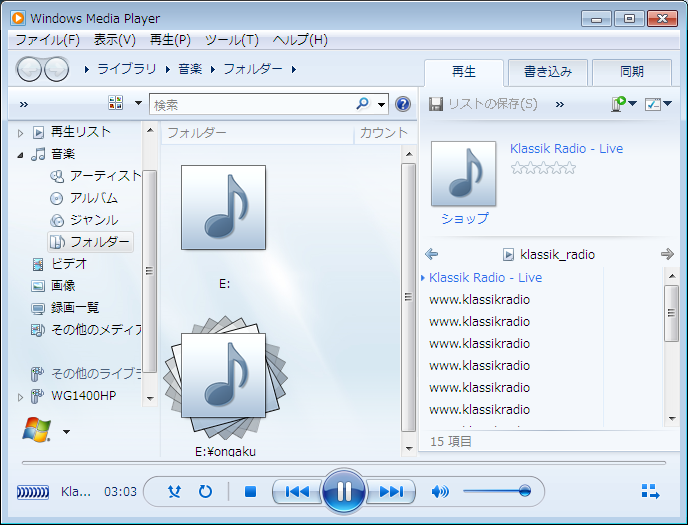
この記事では、Windows Media Player で M3U プレイリストを再生! の方法について解説します。M3U プレイリストは、音楽ファイルのパスやタイトル、アルバムアーティストなどの情報をテキスト形式で記述したファイルです。Windows Media Player を使用して、この M3U プレイリストを直接読み込み、音楽を再生することができます。
M3U プレイリストを再生するには、まず M3U プレイリストを作成する必要があります。テキストエディターで新しいファイルを作成し、音楽ファイルのパスやタイトル、アルバムアーティストなどの情報を記述します。次に、Windows Media Player で M3U プレイリストを開きます。ファイル メニューの開くをクリックし、M3U プレイリストのファイルを選択します。
M3U プレイリストを開くと、Windows Media Player は自動的に音楽を再生します。音楽の再生中、プレイリストの曲を切り替えることができます。また、M3U プレイリストをカスタマイズするには、プレイリストに記述された情報を変更することができます。例えば、曲名やアーティスト名を変更することができます。
M3U プレイリストとは
M3U プレイリストとは、音楽ファイルのパスやタイトル、アルバムアーティストなどの情報をテキスト形式で記述したファイルです。Windows Media Player で M3U プレイリストを再生! このファイルは、音楽プレーヤーが音楽ファイルを再生するために必要な情報を提供します。M3U プレイリストは、ユーザーが音楽ファイルを管理し、再生順序をカスタマイズすることができます。
M3U プレイリストは、テキストエディターで作成できます。ファイルの拡張子は .m3u です。M3U プレイリストには、音楽ファイルのパス、タイトル、アルバムアーティストなどの情報が記述されます。この情報は、音楽プレーヤーが音楽ファイルを再生するために必要です。
M3U プレイリストを使用することで、ユーザーは音楽ファイルを簡単に管理できます。例えば、音楽ファイルをフォルダに分類し、M3U プレイリストを作成することで、音楽ファイルを簡単に再生できます。また、M3U プレイリストをカスタマイズすることで、ユーザーは再生順序を変更したり、音楽ファイルを追加・削除したりすることができます。
Windows Media Player で M3U プレイリストを再生する方法
Windows Media Player で M3U プレイリストを再生! には、まず M3U プレイリストを作成する必要があります。M3U プレイリストは、音楽ファイルのパスやタイトル、アルバムアーティストなどの情報をテキスト形式で記述したファイルです。このファイルを使用して、Windows Media Player で音楽を再生することができます。
M3U プレイリストを作成するには、テキストエディターで新しいファイルを作成し、音楽ファイルのパスやタイトル、アルバムアーティストなどの情報を記述します。例えば、音楽ファイルのパスを指定し、タイトルやアルバムアーティストを追加することができます。この情報を記述したら、ファイルを保存してください。
次に、Windows Media Player で M3U プレイリストを開きます。[ファイル] メニューの [開く] をクリックし、M3U プレイリストのファイルを選択します。M3U プレイリストを開くと、Windows Media Player は自動的に音楽を再生します。音楽の再生中、プレイリストの曲を切り替えることができます。また、M3U プレイリストをカスタマイズするには、プレイリストに記述された情報を変更することができます。
M3U プレイリストの作成方法
M3U プレイリストは、音楽ファイルのパスやタイトル、アルバムアーティストなどの情報をテキスト形式で記述したファイルです。Windows Media Player で M3U プレイリストを再生! には、まずM3U プレイリストを作成する必要があります。テキストエディターで新しいファイルを作成し、音楽ファイルのパスやタイトル、アルバムアーティストなどの情報を記述します。M3U プレイリストのファイル名は任意ですが、拡張子は「.m3u」でなければなりません。
M3U プレイリストを作成する際には、音楽ファイルのパスを正しく記述する必要があります。パスが間違っている場合、Windows Media Player は音楽ファイルを読み込むことができません。また、M3U プレイリストには、音楽ファイルのタイトルやアルバムアーティストなどの情報も記述できます。この情報は、Windows Media Player で音楽を再生する際に表示されます。
M3U プレイリストを作成したら、保存してください。保存したM3U プレイリストは、Windows Media Player で直接読み込み、音楽を再生することができます。次の段落では、Windows Media Player で M3U プレイリストを再生する方法を説明します。
Windows Media Player で M3U プレイリストを開く方法
Windows Media Player で M3U プレイリストを再生! には、まず M3U プレイリストを作成する必要があります。M3U プレイリストは、音楽ファイルのパスやタイトル、アルバムアーティストなどの情報をテキスト形式で記述したファイルです。このファイルを Windows Media Player で開くことで、音楽を再生することができます。
M3U プレイリストを作成するには、テキストエディターで新しいファイルを作成し、音楽ファイルのパスやタイトル、アルバムアーティストなどの情報を記述します。ファイルの拡張子は .m3u または .m3u8 です。作成した M3U プレイリストを Windows Media Player で開くには、[ファイル] メニューの [開く] をクリックし、M3U プレイリストのファイルを選択します。
M3U プレイリストを開くと、Windows Media Player は自動的に音楽を再生します。音楽の再生中、プレイリストの曲を切り替えることができます。また、M3U プレイリストをカスタマイズするには、プレイリストに記述された情報を変更することができます。例えば、曲名やアーティスト名を変更することができます。
M3U プレイリストのカスタマイズ方法
M3U プレイリストのカスタマイズ方法を紹介します。M3U プレイリストは、音楽ファイルのパスやタイトル、アルバムアーティストなどの情報をテキスト形式で記述したファイルです。Windows Media Player で M3U プレイリストを再生! するためには、M3U プレイリストに正しい情報を記述する必要があります。
M3U プレイリストのカスタマイズは、テキストエディターで行うことができます。M3U プレイリストのファイルを開き、必要な情報を変更します。例えば、曲名やアーティスト名を変更することができます。また、M3U プレイリストに新しい曲を追加することもできます。
M3U プレイリストのカスタマイズを行う際には、ファイルの形式に注意する必要があります。M3U プレイリストは、テキスト形式で記述されたファイルです。したがって、ファイルの形式を変更すると、Windows Media Player で M3U プレイリストを再生! できなくなる可能性があります。
トラブルシューティング
Windows Media Player で M3U プレイリストを再生! の際に問題が発生した場合、まず M3U プレイリストのファイルが正しい場所にあるかどうかを確認してください。M3U プレイリストのファイルが存在しない場合、またはファイルのパスが正しくない場合、Windows Media Player は M3U プレイリストを読み込むことができません。
また、M3U プレイリストに記述された音楽ファイルのパスが正しいかどうかも確認してください。音楽ファイルのパスが正しくない場合、Windows Media Player は音楽ファイルを読み込むことができません。音楽ファイルのパスを確認するには、M3U プレイリストのファイルをテキストエディターで開き、音楽ファイルのパスを確認してください。
Windows Media Player のバージョンも確認してください。古いバージョンの Windows Media Player では、M3U プレイリストを再生できない場合があります。Windows Media Player を最新のバージョンに更新することで、M3U プレイリストを再生できるようになる場合があります。
まとめ
Windows Media Player で M3U プレイリストを再生! の方法を紹介しました。M3U プレイリストは、音楽ファイルのパスやタイトル、アルバムアーティストなどの情報をテキスト形式で記述したファイルです。Windows Media Player では、この M3U プレイリストを直接読み込み、音楽を再生することができます。
M3U プレイリストを再生するには、まず M3U プレイリストを作成する必要があります。テキストエディターで新しいファイルを作成し、音楽ファイルのパスやタイトル、アルバムアーティストなどの情報を記述します。次に、Windows Media Player で M3U プレイリストを開きます。ファイル メニューの開くをクリックし、M3U プレイリストのファイルを選択します。
M3U プレイリストを開くと、Windows Media Player は自動的に音楽を再生します。音楽の再生中、プレイリストの曲を切り替えることができます。また、M3U プレイリストをカスタマイズするには、プレイリストに記述された情報を変更することができます。例えば、曲名やアーティスト名を変更することができます。
まとめ
この記事では、Windows Media Player で M3U プレイリストを再生! の方法を紹介しました。M3U プレイリストを使用することで、音楽ファイルを簡単に管理し、Windows Media Player で再生することができます。
よくある質問
Windows Media Player で M3U プレイリストを再生する方法はありますか?
Windows Media Player で M3U プレイリストを再生するには、まず M3U ファイル をダウンロードまたは作成する必要があります。M3U ファイルは、テキストファイルの一種で、再生するメディアファイルのパスが記載されています。Windows Media Player で M3U ファイルを開くには、Windows Media Player を起動し、「ファイル」メニュー から 「ファイルを開く」 を選択します。次に、M3U ファイルを選択し、「開く」 をクリックします。すると、Windows Media Player で M3U プレイリストが再生されます。
Windows Media Player で M3U プレイリストを再生する際に、エラーが発生する場合がありますか?
はい、Windows Media Player で M3U プレイリストを再生する際に、エラーが発生する場合があります。主な原因としては、M3U ファイルの形式が不正 であることや、メディアファイルのパスが正しくない ことなどがあります。また、Windows Media Player のバージョンが古い場合や、コーデックが不足している 場合も、エラーが発生する可能性があります。エラーが発生した場合は、M3U ファイルの形式を確認し、メディアファイルのパスを正しく設定する必要があります。
Windows Media Player で M3U プレイリストを再生する際に、メディアファイルの順番を変更する方法はありますか?
はい、Windows Media Player で M3U プレイリストを再生する際に、メディアファイルの順番を変更する方法があります。M3U ファイルをテキストエディターで開き、メディアファイルのパスを並べ替える ことで、再生順番を変更できます。また、Windows Media Player の 「再生リスト」ウィンドウ で、メディアファイルをドラッグアンドドロップすることで、再生順番を変更することもできます。
Windows Media Player で M3U プレイリストを再生する際に、メディアファイルの情報を表示する方法はありますか?
はい、Windows Media Player で M3U プレイリストを再生する際に、メディアファイルの情報を表示する方法があります。Windows Media Player の 「ライブラリ」ウィンドウ で、メディアファイルの情報を表示できます。また、「ファイルのプロパティ」ウィンドウ で、メディアファイルの詳細情報を表示することもできます。メディアファイルの情報には、タイトル、アーティスト、アルバム などの情報が含まれます。
コメントを残す
コメントを投稿するにはログインしてください。
関連ブログ記事