
GNU PartedをWindowsで使う方法:パーティション操作ツールの使い方

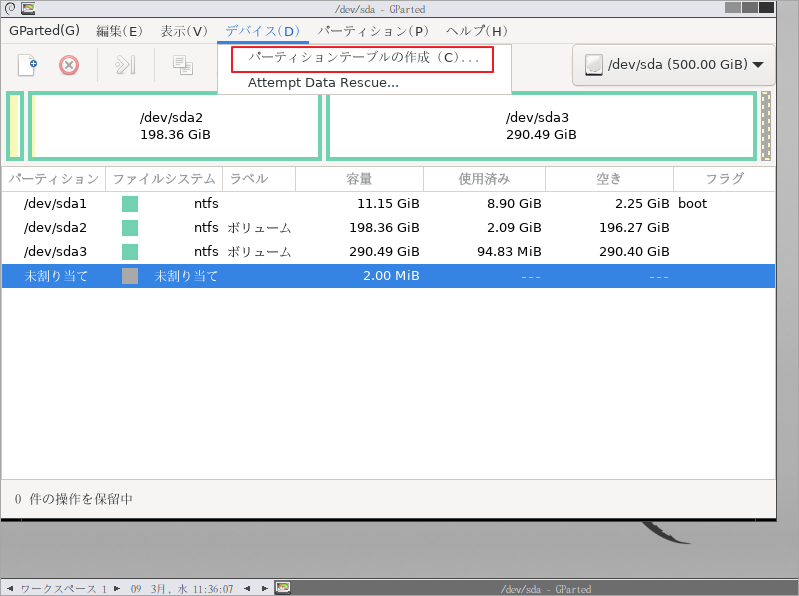
GNU PartedをWindowsで使う!パーティション操作ツールについて解説します。この記事では、GNU Partedの基本的な使い方と、Windowsでこのソフトウェアを使用する方法について説明します。GNU Partedは、フリーソフトウェアのパーティション操作ツールであり、Linuxユーザーにはおなじみの存在ですが、Windowsユーザーでも使えることができます。
このソフトウェアを使うことで、パーティションの作成や削除、サイズ変更などを簡単に行うことができます。GNU Partedは、コマンドラインインターフェースで操作することができます。パーティション操作ツールとしては、非常に信頼性が高く、安全に操作できます。ただし、パーティション操作ツールであるため、適切に操作しないと、データを損失するおそれがあります。
この記事では、GNU Partedのインストール方法、基本的なコマンドの使い方、WindowsでGNU Partedを使用する際の注意点などについて詳しく説明します。GNU Partedを使用することで、Windowsユーザーもパーティション操作を簡単に行うことができます。
GNU Partedとは
GNU Partedは、フリーソフトウェアのパーティション操作ツールです。Linuxユーザーにはおなじみの存在ですが、Windowsユーザーでも使えることができます。このソフトウェアを使うことで、パーティションの作成や削除、サイズ変更などを簡単に行うことができます。GNU PartedをWindowsで使う!パーティション操作ツールは、Windowsユーザーにも非常に便利なツールです。
GNU Partedの主な機能は、パーティションの操作です。パーティションとは、ハードディスクを論理的に分割した領域のことです。パーティションを使用することで、データを整理し、管理を容易にすることができます。GNU Partedでは、パーティションの作成、削除、サイズ変更、フォーマットなどを簡単に行うことができます。
また、GNU Partedはコマンドラインインターフェースで操作することができます。コマンドラインインターフェースは、初心者には難しいと感じるかもしれませんが、慣れると非常に便利です。コマンドラインインターフェースでは、パーティションの操作を自動化することもできます。
WindowsでGNU Partedをインストールする方法
WindowsでGNU PartedをWindowsで使う!パーティション操作ツールを使用するには、まずインストールする必要があります。GNU Partedは、Linux向けに開発されたソフトウェアですが、Windowsでも使用することができます。ただし、Windows版のGNU Partedは、公式には提供されていません。そのため、WindowsでGNU Partedを使用するには、第三者が提供するパッケージを使用する必要があります。
WindowsでGNU Partedをインストールするには、CygwinやMSYS2などの環境を使用することができます。これらの環境では、GNU Partedをインストールするためのパッケージが提供されています。CygwinやMSYS2をインストールした後、パッケージマネージャーを使用してGNU Partedをインストールすることができます。
また、Windows Subsystem for Linux(WSL)を使用することもできます。WSLは、Windows上でLinux環境を実行することができる機能です。WSLを使用することで、Linux向けのGNU PartedをWindows上で使用することができます。ただし、WSLを使用するには、Windows 10以降のバージョンが必要です。
GNU Partedの基本的な使い方
GNU PartedをWindowsで使う!パーティション操作ツールは、フリーソフトウェアのパーティション操作ツールです。Linuxユーザーにはおなじみの存在ですが、Windowsユーザーでも使えることができます。このソフトウェアを使うことで、パーティションの作成や削除、サイズ変更などを簡単に行うことができます。
GNU PartedをWindowsで使用するには、インストールする必要があります。インストール後、コマンドラインインターフェースで操作することができます。コマンドラインインターフェースでは、パーティションの情報を表示したり、パーティションの作成や削除を行ったりすることができます。
パーティション操作ツールとしてのGNU Partedの特徴は、非常に信頼性が高く、安全に操作できることです。また、無料で使用できるため、コスト的に大きなメリットがあります。ただし、パーティション操作ツールであるため、適切に操作しないと、データを損失するおそれがあります。したがって、GNU Partedを使用する前に、十分に理解し、注意して操作することが重要です。
パーティションの作成と削除
GNU PartedをWindowsで使う!パーティション操作ツールを使用することで、パーティションの作成や削除が簡単に行えるようになります。パーティションの作成は、ハードディスクの空き領域を分割して、新しいドライブを作成することです。パーティションの削除は、不要なパーティションを削除して、空き領域を回収することです。
パーティションの作成には、GNU Partedのmkpartコマンドを使用します。このコマンドを使用することで、指定したサイズのパーティションを作成することができます。パーティションの削除には、GNU Partedのrmコマンドを使用します。このコマンドを使用することで、指定したパーティションを削除することができます。
パーティションの作成や削除は、データの損失につながる可能性があるため、十分に注意して行う必要があります。特に、パーティションの削除は、元に戻すことができないため、慎重に検討して行う必要があります。
パーティションのサイズ変更
GNU PartedをWindowsで使う!パーティション操作ツールを使用することで、パーティションのサイズ変更が簡単にできます。パーティションのサイズ変更は、ハードディスクの容量を有効に活用するために必要な作業です。たとえば、Windowsをインストールしたパーティションのサイズが小さすぎて、データを保存するスペースが足りない場合、パーティションのサイズを拡張する必要があります。
パーティションのサイズ変更は、GNU Partedのコマンドラインインターフェースで行うことができます。まず、パーティションの一覧を表示するために、partedコマンドを実行します。次に、サイズ変更したいパーティションを選択し、resizepartコマンドを実行します。サイズ変更の詳細を入力すると、パーティションのサイズが変更されます。
パーティションのサイズ変更は、データの損失につながる可能性があるため、注意が必要です。パーティションのサイズ変更前に、必ずバックアップを取ることをお勧めします。また、パーティションのサイズ変更は、Windowsのシステムパーティションに対して行う場合は、特に注意が必要です。システムパーティションのサイズ変更は、Windowsの起動に影響を与える可能性があるためです。
GNU Partedの利点と注意点
GNU PartedをWindowsで使う!パーティション操作ツールは、非常に便利なソフトウェアです。まず、GNU Partedの最大の利点は、無料で使用できることです。多くのパーティション操作ツールは有料ですが、GNU Partedはフリーソフトウェアであるため、コスト的に大きなメリットがあります。
また、GNU Partedは非常に信頼性が高く、安全に操作できます。パーティションの作成や削除、サイズ変更などを簡単に行うことができます。さらに、GNU Partedはコマンドラインインターフェースで操作することができるため、自動化も容易です。
ただし、GNU Partedはパーティション操作ツールであるため、適切に操作しないと、データを損失するおそれがあります。パーティションの操作は、常にバックアップを取った上で行うことが推奨されます。また、GNU Partedを使用する前に、必ずドキュメントを読んで、正しい使い方を理解することが重要です。
まとめ
GNU PartedをWindowsで使う!パーティション操作ツールは、非常に便利なソフトウェアです。Windowsユーザーでも、簡単にパーティションの作成や削除、サイズ変更などを行うことができます。ただし、パーティション操作ツールであるため、適切に操作しないと、データを損失するおそれがあります。
このソフトウェアを使用するには、まずインストールする必要があります。インストール後、コマンドラインインターフェースで操作することができます。コマンドラインインターフェースは、初心者には少し難しいかもしれませんが、慣れてくると非常に便利です。
GNU Partedには、多くの利点があります。無料で使用できるため、コスト的に大きなメリットがあります。また、パーティション操作ツールとしては、非常に信頼性が高く、安全に操作できます。さらに、Windowsだけでなく、LinuxやMacでも使用できるため、多くのユーザーに利用できます。
よくある質問
GNU PartedをWindowsで使うにはどうすればいいですか?
GNU PartedをWindowsで使うには、CygwinやMSYS2などの環境をインストールする必要があります。これらの環境は、Windows上でLinuxのコマンドラインツールを実行できるようにします。まず、CygwinやMSYS2の公式サイトからインストーラーをダウンロードし、インストールします。インストールが完了したら、コマンドラインからpartedコマンドを実行して、GNU Partedを起動します。ただし、GNU Partedを使用するには、管理者権限が必要です。
GNU Partedでパーティションを操作するにはどうすればいいですか?
GNU Partedでパーティションを操作するには、partedコマンドを実行して、対象のデバイスを指定します。例えば、parted /dev/sdaコマンドを実行すると、/dev/sdaデバイスのパーティションを操作できます。次に、printコマンドを実行して、現在のパーティション構成を表示します。パーティションを操作するには、mkpartコマンドで新しいパーティションを作成したり、rmコマンドでパーティションを削除したりします。ただし、パーティションを操作する前に、バックアップを取ることをお勧めします。
GNU Partedでパーティションを拡張するにはどうすればいいですか?
GNU Partedでパーティションを拡張するには、resizepartコマンドを実行します。例えば、resizepart /dev/sda1 100GBコマンドを実行すると、/dev/sda1パーティションを100GBに拡張できます。ただし、パーティションを拡張する前に、隣接するパーティションに影響を与えないことを確認する必要があります。また、パーティションを拡張するには、空き領域が必要です。
GNU Partedでパーティションを移動するにはどうすればいいですか?
GNU Partedでパーティションを移動するには、moveコマンドを実行します。例えば、move /dev/sda1 100GBコマンドを実行すると、/dev/sda1パーティションを100GBの位置に移動できます。ただし、パーティションを移動する前に、隣接するパーティションに影響を与えないことを確認する必要があります。また、パーティションを移動するには、空き領域が必要です。
コメントを残す
コメントを投稿するにはログインしてください。
関連ブログ記事