
Windows 10でGIFキャプチャー!おすすめソフトと使い方まとめ

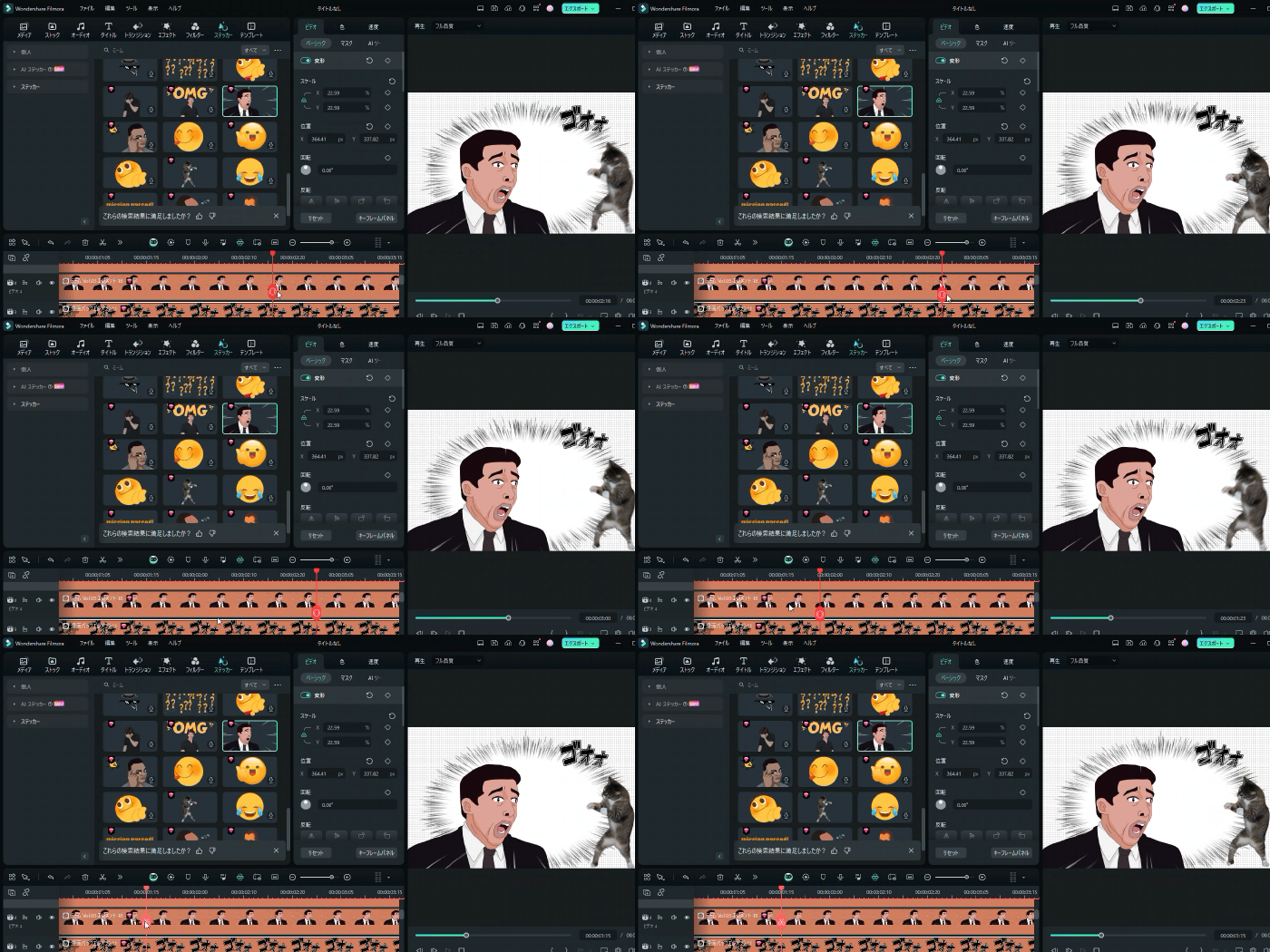
Windows 10でGIFキャプチャーを行うための方法を探している方は、この記事を読んでください。この記事では、Windows 10でGIFキャプチャーに適したソフトウェアを紹介し、その使い方を解説します。GIFキャプチャーとは、画面上の動きをGIF画像として録画することです。動画やゲームのプレイシーンを共有したい場合や、ソフトウェアの使い方を説明したい場合などに便利です。
この記事では、おすすめソフトとしてShareX、LICEcap、GIFCamを紹介します。これらのソフトウェアは、Windows 10でGIFキャプチャーを行うための基本的な機能を備えており、使いやすく、無料で利用できます。また、これらのソフトウェアの使い方を詳しく解説し、トラブルシューティングやよくある質問にも答えます。
GIFキャプチャーソフトのおすすめ
Windows 10でGIFキャプチャーを行うには、専用のソフトウェアが必要です。ここでは、GIFキャプチャーソフトのおすすめを紹介します。ShareX、LICEcap、GIFCamなどのソフトウェアが人気があります。これらのソフトウェアは、Windows 10に対応しており、簡単にGIFキャプチャーを行うことができます。
ShareXは、無料で利用できるGIFキャプチャーソフトです。キャプチャーした画像を簡単に編集することができ、また、動画をGIFに変換する機能もあります。LICEcapは、キャプチャーした画像をGIFに変換する機能に特化したソフトウェアです。GIFCamは、動画をGIFに変換する機能に特化したソフトウェアです。
これらのソフトウェアは、Windows 10で簡単にインストールでき、直感的な操作でGIFキャプチャーを行うことができます。また、編集機能も充実しており、キャプチャーした画像を簡単に編集することができます。
Windows 10でGIFキャプチャーを行うためのソフトウェアとして、ShareXは非常に人気があります。ShareXは無料で利用できるオープンソースソフトウェアであり、GIFキャプチャー機能をはじめとして、スクリーンショットや動画録画など多くの機能を備えています。
ShareXを使用するには、まずソフトウェアをダウンロードしてインストールする必要があります。インストールが完了したら、ShareXを起動し、キャプチャーしたいregionを選択します。ShareXでは、ウィンドウ全体、選択した領域、またはフルスクリーンをキャプチャーすることができます。
キャプチャーした画像は、ShareXにbuilt-inされた編集機能で簡単に編集することができます。編集機能では、画像のサイズを変更したり、テキストや図形を追加したりすることができます。また、ShareXでは、GIF画像を直接アップロードすることができるため、簡単にSNSやブログに共有することができます。
LICEcapの使い方
LICEcapは、Windows 10でGIFキャプチャーを行うための無料ソフトウェアの一つです。LICEcapの使い方は非常にシンプルで、ダウンロードしてインストールした後、キャプチャーしたいregionを選択して録画を開始するだけです。録画されたGIF画像は、LICEcapにbuilt-inされた編集機能で簡単に編集することができます。
LICEcapの最大の特徴は、キャプチャーした画像をGIF形式で保存できることです。また、LICEcapは非常に軽量で、システムリソースを消費しないため、他のアプリケーションと同時に使用することができます。さらに、LICEcapは無料で使用できるため、個人や企業問わずに利用することができます。
LICEcapを使用することで、Windows 10でGIFキャプチャーを行うことが非常に簡単になります。LICEcapの使い方は直感的で、初心者でも簡単に使い始めることができます。
GIFCamの使い方
GIFCamは、Windows 10でGIFキャプチャーを行うための無料ソフトウェアです。非常にシンプルなインターフェイスを持ち、初心者でも簡単に使えることが特徴です。まず、GIFCamをダウンロードしてインストールします。インストールが完了したら、GIFCamを起動し、キャプチャーしたいregionを選択します。
キャプチャーするregionを選択したら、GIFCamの「Record」ボタンをクリックして録画を開始します。録画中は、GIFCamのウィンドウに録画された画像が表示されます。録画が完了したら、「Stop」ボタンをクリックして録画を停止します。録画されたGIF画像は、GIFCamにbuilt-inされた編集機能で簡単に編集することができます。
GIFCamの編集機能では、GIF画像のサイズを変更したり、フレームレートを調整したり、テキストや画像を追加したりすることができます。また、GIFCamでは、録画されたGIF画像を直接SNSやブログに投稿することができます。
GIF画像の編集方法
GIF画像の編集方法は、GIFキャプチャーを行った後で重要なステップです。Windows 10でGIFキャプチャーを行うためのソフトウェアには、GIF画像の編集機能がbuilt-inされているものが多くあります。たとえば、ShareXやLICEcapなどのソフトウェアでは、録画されたGIF画像を簡単に編集することができます。
これらのソフトウェアでは、トリミングやリサイズ、テキストの追加やエフェクトの追加など、さまざまな編集機能が提供されています。また、フレームレートの調整やループの設定など、GIF画像の詳細な設定も可能です。
GIF画像の編集方法は、ソフトウェアによって異なるため、各ソフトウェアの使い方を確認する必要があります。ただし、基本的な編集機能はほとんどのソフトウェアで共通しているため、使い方を覚えるのは比較的容易です。
トラブルシューティング
Windows 10でGIFキャプチャーを行う際に、トラブルが発生する場合があります。ここでは、よくあるトラブルとその解決方法を紹介します。
GIFキャプチャーが正常に録画されない場合、ソフトウェアの設定やコンピュータのスペックが原因である可能性があります。まず、ソフトウェアの設定を確認し、フレームレートや解像度を調整してみてください。また、コンピュータのスペックが不足している場合は、ハードウェアのアップグレードを検討する必要があります。
また、GIFキャプチャーソフトウェアが正常に動作しない場合、ソフトウェアのバージョンが古い可能性があります。最新のバージョンにアップデートすることで、トラブルが解決される場合があります。ソフトウェアの公式ウェブサイトをチェックし、最新のバージョンをダウンロードしてください。
おすすめソフトのトラブルシューティング方法は、ソフトウェアの公式ウェブサイトやオンラインフォーラムで確認することができます。多くの場合、同じトラブルを経験したユーザーが解決方法を共有しているので、参考になる情報が得られる可能性があります。
よくある質問
Windows 10でGIFキャプチャーを行う際に、よくある質問をまとめました。GIFキャプチャーとは、画面上の動きをGIF画像として録画することです。おすすめソフトとしては、ShareX、LICEcap、GIFCamなどがありますが、それぞれの特徴や使い方に違いがあります。
まず、GIFキャプチャーに必要なソフトウェアをダウンロードしてインストールする必要があります。インストールが完了したら、ソフトウェアを起動して使い方を確認します。基本的な使い方としては、キャプチャーしたいregionを選択して録画を開始します。録画されたGIF画像は、ソフトウェアにbuilt-inされた編集機能で簡単に編集することができます。
また、GIFキャプチャーを行う際に、画面の解像度やフレームレートなどの設定を調整する必要があります。これらの設定を調整することで、より高品質のGIF画像を録画することができます。ただし、設定を調整する際には、ソフトウェアの使い方や機能をよく理解する必要があります。
まとめ
Windows 10でGIFキャプチャーを行うには、適切なソフトウェアを選択することが重要です。この記事では、おすすめソフトとしてShareX、LICEcap、GIFCamを紹介しました。これらのソフトウェアは、GIFキャプチャーの機能を提供し、簡単に動画をGIF画像に変換することができます。
これらのソフトウェアの使い方は基本的に同じです。ソフトウェアをダウンロードしてインストールし、キャプチャーしたいregionを選択して録画を開始します。録画されたGIF画像は、ソフトウェアにbuilt-inされた編集機能で簡単に編集することができます。
また、トラブルシューティングやよくある質問も解決できるため、Windows 10でGIFキャプチャーを行う際に役立つ情報を提供しました。
よくある質問
Windows 10でGIFキャプチャーできるソフトは何ですか?
Windows 10でGIFキャプチャーできるソフトは、Gyazo、LICEcap、ScreenToGifなどがあります。これらのソフトは、動画や画像をGIF形式に変換することができ、簡単にGIFキャプチャーを行うことができます。Gyazoは、動画や画像をGIF形式に変換するだけでなく、動画の編集も可能です。LICEcapは、GIFキャプチャーに特化したソフトで、簡単にGIFを作成することができます。ScreenToGifは、スクリーンショットをGIF形式に変換することができ、簡単にGIFキャプチャーを行うことができます。
GIFキャプチャーするときに、フレームレートを調整する必要がありますか?
GIFキャプチャーするときに、フレームレートを調整する必要があります。フレームレートが低いと、GIFがカクカクした動きになる可能性があります。フレームレートが高いと、GIFが滑らかな動きになる可能性がありますが、ファイルサイズが大きくなります。フレームレートを調整することで、GIFの品質を調整することができます。一般的には、フレームレートを10~30fpsに設定することが多いです。
GIFキャプチャーした画像を編集する方法はありますか?
GIFキャプチャーした画像を編集する方法はあります。GIMPやAdobe Photoshopなどの画像編集ソフトを使用して、GIF画像を編集することができます。GIMPは、無料の画像編集ソフトで、GIF画像を編集することができます。Adobe Photoshopは、有料の画像編集ソフトで、GIF画像を編集することができます。また、GyazoなどのGIFキャプチャー専用ソフトも、画像編集機能を備えています。
GIFキャプチャーした画像をSNSに投稿する方法はありますか?
GIFキャプチャーした画像をSNSに投稿する方法はあります。TwitterやInstagramなどのSNSでは、GIF画像を投稿することができます。Twitterでは、GIF画像を直接投稿することができます。Instagramでは、GIF画像を投稿するには、GIFを動画に変換する必要があります。また、GyazoなどのGIFキャプチャー専用ソフトも、SNSに投稿する機能を備えています。
コメントを残す
コメントを投稿するにはログインしてください。
関連ブログ記事