
Windows 10でEpson FAX Utilityを使いこなす方法:FAX送受信のすべて

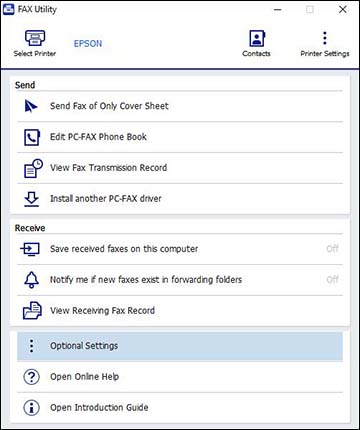
Windows 10でEpson FAX Utilityを使いこなす!FAX送受信のすべて
この記事では、Windows 10でEpson FAX Utilityを使用してFAX送受信を行う方法について解説します。Epson FAX Utilityは、FAX送受信を簡単かつ安全に行うことができるソフトウェアです。この記事では、FAX送受信の基本操作から、設定やトラブルシューティングまでを網羅的に解説します。
FAX送受信は、まだ多くの企業や個人で使用されています。FAX送受信を安全かつ効率的に行うには、適切なソフトウェアと設定が必要です。Epson FAX Utilityは、FAX送受信のニーズに応えるソフトウェアであり、Windows 10で使用することができます。
この記事では、Epson FAX Utilityの基本操作から、設定やトラブルシューティングまでを解説します。FAX送受信の基本操作、FAX番号の設定、FAX機器の選択、送信モードの選択などについて詳しく解説します。また、トラブルシューティングの方法も解説します。
Windows 10でEpson FAX Utilityを使用する利点
Windows 10でEpson FAX Utilityを使用することで、FAX送受信を簡単かつ安全に行うことができます。Epson FAX Utilityは、FAX送受信の基本操作から、設定やトラブルシューティングまでを網羅的に解説するソフトウェアです。このソフトウェアを使用することで、FAX送受信のすべてを一元管理することができます。
また、Windows 10でEpson FAX Utilityを使用することで、FAX送受信のセキュリティも向上します。FAX送受信には、機密情報が含まれることが多いため、セキュリティは非常に重要です。Epson FAX Utilityは、FAX送受信の暗号化や認証機能を提供することで、FAX送受信のセキュリティを確保します。
さらに、FAX送受信の自動化も可能です。Epson FAX Utilityは、FAX送受信の自動化機能を提供することで、FAX送受信の作業を効率化します。FAX送受信の自動化により、ユーザーはFAX送受信の作業に集中することができなくなります。
FAX送信の基本
Windows 10でEpson FAX Utilityを使いこなす!FAX送受信のすべての第一歩として、FAX送信の基本を理解することが重要です。FAX送信の基本には、FAX番号の設定、FAX機器の選択、送信モードの選択などがあります。まず、FAX番号を正しく設定する必要があります。FAX番号は、送信先のFAX機器に割り当てられた一意の番号です。この番号を間違えると、FAX送信に失敗する可能性があります。
次に、FAX機器を選択する必要があります。Epson FAX Utilityでは、複数のFAX機器を登録することができます。送信するFAX機器を選択することで、FAX送信の設定を簡単に行うことができます。最後に、送信モードを選択する必要があります。送信モードには、通常モード、高速モード、自動モードなどがあります。送信モードを選択することで、FAX送信の速度や品質を調整することができます。
これらの基本設定を理解することで、Windows 10でEpson FAX Utilityを使いこなす!FAX送受信のすべてが可能になります。FAX送信の基本を理解することで、FAX送信のトラブルシューティングも容易になります。
FAX受信の基本
FAX受信の基本を理解することで、Windows 10でEpson FAX Utilityを使用する際に、FAX受信をスムーズに行うことができます。FAX受信の基本には、FAX機器の設定、FAX番号の設定、FAX受信モードの選択などがあります。まず、FAX機器の設定を行う必要があります。これには、FAX機器の接続、FAX機器のドライバーのインストールなどがあります。
FAX番号の設定も重要です。FAX番号を正しく設定しないと、FAXを受信できません。FAX番号の設定は、Epson FAX Utilityの設定画面で行うことができます。FAX受信モードの選択も重要です。FAX受信モードには、自動受信モードと手動受信モードがあります。自動受信モードでは、FAXを受信すると自動的に印刷されます。手動受信モードでは、FAXを受信すると、受信したFAXを確認することができます。
Windows 10でEpson FAX Utilityを使いこなす!FAX送受信のすべてを理解することで、FAX受信をスムーズに行うことができます。FAX受信の基本を理解することで、FAX受信のトラブルシューティングも容易になります。
Epson FAX Utilityの設定方法
Windows 10でEpson FAX Utilityを使いこなす!FAX送受信のすべてのためには、まずEpson FAX Utilityの設定方法を理解する必要があります。Epson FAX Utilityの設定には、FAX番号の設定、FAX機器の選択、送信モードの選択などがあります。まず、FAX番号の設定を行います。FAX番号の設定は、FAX送信の基本設定であり、正しいFAX番号を設定しないとFAX送信ができません。
FAX機器の選択も重要な設定です。FAX機器の選択は、FAX送信のために使用するFAX機器を指定する設定であり、正しいFAX機器を選択しないとFAX送信ができません。送信モードの選択も重要な設定です。送信モードの選択は、FAX送信の方法を指定する設定であり、正しい送信モードを選択しないとFAX送信ができません。
Epson FAX Utilityの設定は、FAX送受信の基本設定であり、正しい設定を行わないとFAX送受信ができません。したがって、Epson FAX Utilityの設定方法を理解することは、Windows 10でEpson FAX Utilityを使いこなす!FAX送受信のすべてのために非常に重要です。
トラブルシューティング
Windows 10でEpson FAX Utilityを使いこなす!FAX送受信のすべてのトラブルシューティングでは、エラーメッセージのチェックやFAX機器のリセットなど、問題を解決するための手順を解説します。FAX送受信のトラブルシューティングでは、まずエラーメッセージをチェックすることから始めます。エラーメッセージには、問題の原因や解決方法が記載されていることが多いため、エラーメッセージを読んで問題の原因を特定することができます。
エラーメッセージをチェックした後、FAX機器のリセットを行うことができます。FAX機器のリセットは、FAX機器の設定を初期化することにより、問題を解決することができます。ただし、FAX機器のリセットを行う前に、FAX機器の設定をバックアップすることをお勧めします。FAX機器の設定をバックアップすることで、リセット後に設定を簡単に復元することができます。
FAX送受信のトラブルシューティングでは、FAX機器の設定やFAX番号の設定も確認する必要があります。FAX機器の設定やFAX番号の設定が正しくない場合、FAX送受信が正常に機能しないことがあります。したがって、FAX機器の設定やFAX番号の設定を確認し、必要に応じて設定を変更することが重要です。
まとめ
Windows 10でEpson FAX Utilityを使いこなす!FAX送受信のすべてを解説しました。Epson FAX Utilityは、FAX送受信を簡単かつ安全に行うことができるソフトウェアです。このソフトウェアでは、FAX送受信の基本操作から、設定やトラブルシューティングまでを網羅的に解説します。
FAX送信の基本には、FAX番号の設定、FAX機器の選択、送信モードの選択などがあります。FAX受信の基本には、FAX機器の設定、FAX番号の設定、FAX受信モードの選択などがあります。トラブルシューティングには、エラーメッセージのチェック、FAX機器のリセットなどがあります。
Epson FAX Utilityの設定には、FAX番号の設定、FAX機器の選択、送信モードの選択などがあります。これらの設定を正しく行うことで、FAX送受信をスムーズに行うことができます。さらに、トラブルシューティングの方法を知ることで、エラーが発生した場合にも迅速に対処することができます。
よくある質問
Windows 10でEpson FAX Utilityをインストールする方法は?
Windows 10でEpson FAX Utilityをインストールするには、まずEpsonの公式ウェブサイトにアクセスし、対応するプリンターモデルを選択します。次に、FAX Utilityのダウンロードページに移動し、Windows 10用のインストーラーをダウンロードします。ダウンロードしたインストーラーを実行し、画面の指示に従ってインストールを完了します。インストールが完了したら、スタートメニューからEpson FAX Utilityを起動できます。
FAX送信時にエラーが発生する原因は?
FAX送信時にエラーが発生する原因は、電話線の接続不良やFAX番号の入力ミスなどが考えられます。また、FAX機器の設定が正しくない場合もエラーが発生する可能性があります。エラーが発生した場合は、電話線の接続を確認し、FAX番号を再入力してください。また、FAX機器の設定を確認し、必要に応じて設定を変更してください。
Epson FAX UtilityでFAXを受信する方法は?
Epson FAX UtilityでFAXを受信するには、まずFAX受信モードを有効にする必要があります。FAX受信モードを有効にするには、Epson FAX Utilityの設定画面にアクセスし、FAX受信モードのチェックボックスをオンにします。次に、FAX番号を設定し、FAXを受信するための電話線の接続を確認します。FAXを受信したら、Epson FAX Utilityの受信履歴画面で受信したFAXを確認できます。
Epson FAX Utilityのバージョンを更新する方法は?
Epson FAX Utilityのバージョンを更新するには、まずEpsonの公式ウェブサイトにアクセスし、対応するプリンターモデルを選択します。次に、FAX Utilityのダウンロードページに移動し、最新バージョンのインストーラーをダウンロードします。ダウンロードしたインストーラーを実行し、画面の指示に従って更新を完了します。更新が完了したら、スタートメニューからEpson FAX Utilityを起動できます。
コメントを残す
コメントを投稿するにはログインしてください。
関連ブログ記事