
ATI Radeon X1200 Windows 7対応ドライバのインストールとトラブルシューティング

ATI Radeon X1200 Windows 7:ドライバ情報
この記事では、ATI Radeon X1200のWindows 7対応ドライバのインストール方法とトラブルシューティングについて説明します。ATI Radeon X1200は、Windows 7で動作するグラフィックカードであり、適切なドライバのインストールが必要です。ここでは、ドライバの種類、インストール方法、トラブルシューティングの方法について詳しく説明します。
ATI Radeon X1200のWindows 7対応ドライバには、Windows 7の標準ドライバとAMD社が提供する公式ドライバがあります。公式ドライバは、高機能なグラフィック性能を実現します。適切なドライバをインストールすることで、グラフィックカードの性能を最大限度に高めることができます。
この記事では、ATI Radeon X1200のWindows 7対応ドライバのインストール方法とトラブルシューティングについて詳しく説明します。
ATI Radeon X1200の概要
ATI Radeon X1200 Windows 7:ドライバ情報をまとめると、以下のようになります。ATI Radeon X1200は、Windows 7で動作するグラフィックカードです。適切なドライバのインストールが必要です。このカードは、Windows 7の各エディションで動作し、32ビット版や64ビット版でも、正常に動作します。
ATI Radeon X1200のドライバには、Windows 7の標準ドライバとAMD社が提供する公式ドライバがあります。公式ドライバは、高機能なグラフィック性能を実現します。したがって、公式ドライバをインストールすることをお勧めします。ドライバのインストールによって、グラフィックカードの性能を最大限度に高めることができます。
また、ドライバのインストールには、ドライバをダウンロードし、インストールファイルを実行し、インストールウィザードの指示に従って、ドライバをインストールする必要があります。このプロセスは、比較的簡単です。ただし、トラブルシューティングが必要な場合もあります。その場合、エラーメッセージを確認し、ドライバのアンインストールや、システムの復元を行うことで、問題を解消することができます。
Windows 7対応ドライバの種類
ATI Radeon X1200 Windows 7:ドライバ情報をまとめると、Windows 7で動作するグラフィックカードとして、適切なドライバのインストールが必要です。Windows 7対応ドライバの種類には、Windows 7の標準ドライバとAMD社が提供する公式ドライバがあります。標準ドライバは、基本的なグラフィック機能を提供しますが、公式ドライバは、高機能なグラフィック性能を実現します。
Windows 7の標準ドライバは、Windows 7のインストール時に自動的にインストールされますが、グラフィックカードの性能を最大限度に高めるには、AMD社が提供する公式ドライバをインストールすることが推奨されます。公式ドライバは、AMD社のウェブサイトからダウンロードできます。
公式ドライバをインストールすることで、グラフィックカードの性能を最大限度に高めることができます。また、公式ドライバは、Windows 7の各エディションで動作し、32ビット版や64ビット版でも、正常に動作します。
ドライバのインストール方法
ATI Radeon X1200 Windows 7:ドライバ情報をまとめると、適切なドライバのインストールがグラフィックカードの性能を最大限度に高めるために必要です。Windows 7の標準ドライバとAMD社が提供する公式ドライバがあります。公式ドライバは、高機能なグラフィック性能を実現します。
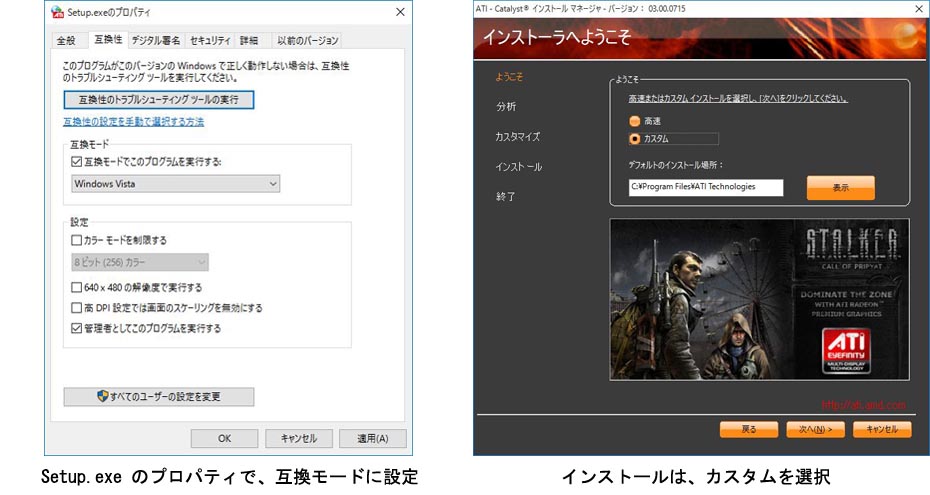
ドライバのインストール方法は、まずドライバをダウンロードし、インストールファイルを実行します。インストールウィザードの指示に従って、ドライバをインストールします。インストールウィザードでは、使用するグラフィックカードやオペレーティングシステムの情報を入力する必要があります。
インストールが完了すると、システムを再起動して、ドライバが正常にインストールされたことを確認します。最新のドライバをインストールすることで、グラフィックカードの性能を最大限度に高めることができます。また、システムの安定性も向上します。
最新ドライバのインストールと更新
ATI Radeon X1200 Windows 7:ドライバ情報を確認することで、適切なドライバのインストールが可能になります。Windows 7の標準ドライバでは、基本的なグラフィック機能しか提供されません。したがって、AMD社が提供する公式ドライバをインストールすることで、高機能なグラフィック性能を実現することができます。
公式ドライバをインストールするには、AMD社のウェブサイトから最新のドライバをダウンロードする必要があります。ダウンロードしたドライバをインストールするには、インストールファイルを実行し、インストールウィザードの指示に従って、ドライバをインストールします。インストールが完了すると、システムを再起動する必要があります。
最新のドライバをインストールすることで、グラフィックカードの性能を最大限度に高めることができます。また、システムの安定性も向上します。ただし、ドライバの更新には注意が必要です。古いドライバをアンインストールせずに新しいドライバをインストールすると、システムの不安定性が生じる可能性があります。
トラブルシューティングとエラー解決
ATI Radeon X1200 Windows 7:ドライバ情報をまとめると、トラブルシューティングでは、エラーメッセージを確認し、ドライバのアンインストールや、システムの復元を行うことで、問題を解消することができます。エラーメッセージは、ドライバのインストールや更新に失敗した場合に表示されます。エラーメッセージの内容を確認し、適切な対処方法を選択することで、問題を解決することができます。
ドライバのアンインストールは、デバイスマネージャーから行うことができます。デバイスマネージャーを開き、グラフィックカードの項目を探し、ドライバのアンインストールを選択します。アンインストールが完了したら、システムを再起動し、再度ドライバをインストールすることで、問題を解消することができます。
システムの復元は、Windows 7のシステム復元機能を使用して行うことができます。システム復元機能は、システムの状態を以前の状態に戻すことができます。システム復元を実行することで、ドライバのインストールや更新に失敗した場合の問題を解消することができます。
ATI Radeon X1200の互換性と動作環境
ATI Radeon X1200 Windows 7:ドライバ情報をまとめると、以下のようになります。ATI Radeon X1200は、Windows 7で動作するグラフィックカードです。適切なドライバのインストールが必要です。このカードは、Windows 7の各エディションで動作し、32ビット版や64ビット版でも、正常に動作します。
また、ATI Radeon X1200は、Windows 7の標準ドライバとAMD社が提供する公式ドライバの両方をサポートしています。公式ドライバは、高機能なグラフィック性能を実現します。ただし、ドライバのインストールには、互換性のあるハードウェア環境が必要です。
このカードは、Windows 7の標準機能をサポートし、DirectX 9.0cやOpenGL 2.0などのグラフィックAPIを利用できます。さらに、ATI Radeon X1200は、Windows 7のAeroテーマをサポートし、スムーズなグラフィック描画を実現します。
まとめ
ATI Radeon X1200 Windows 7:ドライバ情報
ATI Radeon X1200は、Windows 7で動作するグラフィックカードです。適切なドライバのインストールが必要です。ドライバの種類には、Windows 7の標準ドライバとAMD社が提供する公式ドライバがあります。公式ドライバは、高機能なグラフィック性能を実現します。
このグラフィックカードは、Windows 7の各エディションで動作し、32ビット版や64ビット版でも、正常に動作します。ドライバのインストール方法は、ドライバをダウンロードし、インストールファイルを実行し、インストールウィザードの指示に従って、ドライバをインストールします。最新のドライバをインストールすることで、グラフィックカードの性能を最大限度に高めることができます。
トラブルシューティングでは、エラーメッセージを確認し、ドライバのアンインストールや、システムの復元を行うことで、問題を解消することができます。適切なドライバのインストールとトラブルシューティングを行うことで、ATI Radeon X1200をWindows 7で安定して動作させることができます。
よくある質問
ATI Radeon X1200 Windows 7対応ドライバのインストール方法は?
ATI Radeon X1200 Windows 7対応ドライバのインストールは、ATI公式サイトからダウンロードしたドライバを使用して行います。まず、ATI公式サイトにアクセスし、Radeon X1200のドライバを検索します。次に、Windows 7用のドライバを選択し、ダウンロードします。ダウンロードしたドライバを実行し、インストールウィザードに従ってインストールを完了します。
ATI Radeon X1200 Windows 7対応ドライバのインストール時にエラーが発生する場合の対処方法は?
ATI Radeon X1200 Windows 7対応ドライバのインストール時にエラーが発生する場合、システムの互換性を確認する必要があります。まず、Windows 7のバージョンを確認し、32ビットまたは64ビットのどちらであるかを確認します。次に、ATI公式サイトからダウンロードしたドライバが、システムのバージョンと互換性があるかどうかを確認します。互換性がない場合は、互換性のあるドライバをダウンロードして再度インストールを試みます。
ATI Radeon X1200 Windows 7対応ドライバのインストール後に画面が表示されない場合の対処方法は?
ATI Radeon X1200 Windows 7対応ドライバのインストール後に画面が表示されない場合、グラフィックカードの設定を確認する必要があります。まず、デバイスマネージャーを開き、グラフィックカードの設定を確認します。次に、グラフィックカードのドライバが正しくインストールされているかどうかを確認します。ドライバが正しくインストールされていない場合は、ドライバの再インストールを行います。
ATI Radeon X1200 Windows 7対応ドライバの更新方法は?
ATI Radeon X1200 Windows 7対応ドライバの更新は、ATI公式サイトからダウンロードした最新のドライバを使用して行います。まず、ATI公式サイトにアクセスし、Radeon X1200の最新のドライバを検索します。次に、Windows 7用の最新のドライバを選択し、ダウンロードします。ダウンロードしたドライバを実行し、インストールウィザードに従って更新を完了します。
コメントを残す
コメントを投稿するにはログインしてください。
関連ブログ記事