
ASUS K52F Windows 10 ドライバーのダウンロードとインストール方法

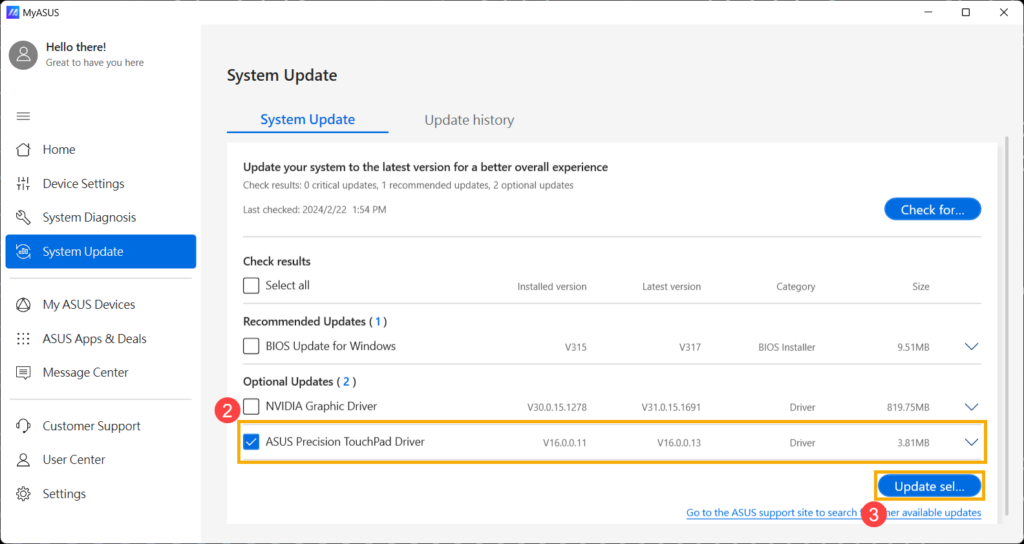
この記事では、ASUS K52F Windows 10 ドライバーのダウンロード方法とインストール方法について説明します。ASUS K52FのユーザーがWindows 10をインストールした後、ハードウェアの機能を完全に活用するために必要なドライバーのダウンロードとインストール方法を紹介します。
ASUS K52FのWindows 10ドライバーは、ASUS公式サイトからダウンロードできます。ただし、正しいドライバーをダウンロードするには、ASUS K52F Windows 10 Drivers:ダウンロードのページにアクセスし、自分のコンピューターのハードウェア構成に合ったドライバーを選択する必要があります。
この記事では、ASUS K52FのWindows 10ドライバーのダウンロード方法とインストール方法について詳しく説明します。また、ドライバーのアップデート方法やトラブルシューティングの方法も紹介します。
ASUS K52FのWindows 10ドライバーのダウンロード方法
ASUS K52FのWindows 10ドライバーをダウンロードするには、ASUS K52F Windows 10 Drivers:ダウンロードのページにアクセスする必要があります。このページでは、ASUS K52FのWindows 10ドライバーのダウンロードリンクが提供されており、ユーザーは必要なドライバーを簡単にダウンロードできます。
ASUS K52FのWindows 10ドライバーのダウンロード方法は非常に簡単です。まず、ASUSの公式サイトにアクセスし、ASUS K52F Windows 10 Drivers:ダウンロードのページを探します。次に、ページ上のダウンロードリンクをクリックし、必要なドライバーをダウンロードします。ダウンロードが完了したら、インストールファイルを実行し、ドライバーをインストールします。
ASUS K52FのWindows 10ドライバーのダウンロードには、インターネット接続が必要です。また、ダウンロードするドライバーのバージョンが、ASUS K52Fのハードウェアと互換性があることを確認する必要があります。互換性のないドライバーをインストールすると、システムの不安定性やエラーが発生する可能性があります。
ドライバーのタイプ別ダウンロード方法
ASUS K52F Windows 10 ドライバーのダウンロードは、ASUS K52F Windows 10 Drivers:ダウンロード のページから行うことができます。このページでは、チップセット、グラフィック、サウンド、ネットワーク、Bluetoothなどのドライバーをタイプ別にダウンロードすることができます。
まず、ASUSの公式サイトにアクセスし、ASUS K52F Windows 10 Drivers:ダウンロード のページを探します。次に、ダウンロードしたいドライバーのタイプを選択し、対応するドライバーをダウンロードします。ダウンロードしたドライバーは、zipファイルまたはexeファイルの形式で提供されます。
ダウンロードしたドライバーをインストールする前に、必ずファイルの整合性を確認し、ウイルススキャンを実行してください。また、ドライバーのバージョンを確認し、最新バージョンをインストールすることをお勧めします。ドライバーのインストールが完了したら、必ずコンピューターを再起動してください。
ドライバーのインストール方法
ASUS K52F Windows 10 Drivers:ダウンロード は、ASUS公式サイトから行うことができます。まず、ASUS公式サイトにアクセスし、製品サポートページに移動します。次に、製品モデルを選択し、対応するドライバーを検索します。検索結果から、必要なドライバーを選択し、ダウンロードボタンをクリックしてダウンロードを開始します。
ダウンロードしたドライバーは、zipファイル形式で保存されます。zipファイルを解凍し、解凍されたフォルダ内のセットアップファイルを実行します。セットアップファイルを実行すると、インストールウィザードが起動します。ウィザードの指示に従って、ドライバーをインストールします。インストールが完了すると、コンピュータを再起動して、ドライバーを有効にします。
インストールが完了した後、デバイスマネージャーを使用して、ドライバーが正しくインストールされていることを確認します。デバイスマネージャーを開き、インストールしたドライバーに対応するデバイスを探します。デバイスが正常に動作していることを確認し、ドライバーのインストールが成功したことを確認します。
ドライバーのアップデート方法
ASUS K52F Windows 10 Drivers:ダウンロード は、ASUS公式サイトから行うことができます。まず、ASUS公式サイトにアクセスし、サポートページに移動します。次に、製品モデルを選択し、ドライバーのダウンロードページに移動します。
ここで、ASUS K52F Windows 10 Drivers:ダウンロード のページに移動し、必要なドライバーを選択します。ドライバーのタイプ別ダウンロード方法が提供されており、チップセット、グラフィック、サウンド、ネットワーク、Bluetoothなどのドライバーを正しくインストールすることができます。
ドライバーのアップデート方法も提供されており、既にインストールされているドライバーを最新バージョンにアップデートすることができます。アップデート方法は、基本的に新しいバージョンのドライバーをダウンロードし、インストールすることで行われます。ただし、インストール前に現在のドライバーをアンインストールする必要がある場合もあります。
トラブルシューティングの方法
ASUS K52F Windows 10 ドライバーのインストール中に問題が発生した場合、以下の方法でトラブルシューティングを行うことができます。まず、インストール中のエラーメッセージを確認し、エラーの原因を特定します。次に、ASUS K52F Windows 10 ドライバーの公式サイトにアクセスし、トラブルシューティングのガイドを参照します。
インストールが失敗した場合、ASUS K52F Windows 10 ドライバーをアンインストールし、再度インストールを試みることができます。また、ASUS K52F Windows 10 ドライバーのバージョンが古い場合、最新バージョンにアップデートする必要があります。アップデート方法は、ASUS K52F Windows 10 ドライバーの公式サイトに記載されています。
トラブルシューティングの際には、ASUS K52F Windows 10 ドライバーの設定ファイルやレジストリを変更する必要がある場合があります。ただし、これらの変更を行う前に、必ずバックアップを作成し、変更の影響を確認する必要があります。
よくある質問と回答
ASUS K52F Windows 10 ドライバーのダウンロードとインストール方法について、よくある質問と回答を以下にまとめます。
ASUS K52FのWindows 10ドライバーはどこからダウンロードできますか?
ASUS K52FのWindows 10ドライバーは、ASUS公式サイトからダウンロードできます。サイト上では、各種ドライバーのダウンロードリンクが提供されており、ユーザーは必要なドライバーを簡単にダウンロードできます。
どのドライバーをダウンロードすればいいですか?
ASUS K52FのWindows 10ドライバーには、チップセット、グラフィック、サウンド、ネットワーク、Bluetoothなどの種類があります。ユーザーは、自分のコンピューターに必要なドライバーをダウンロードする必要があります。ASUS K52F Windows 10 Drivers:ダウンロードページでは、各種ドライバーの説明とダウンロードリンクが提供されており、ユーザーは必要なドライバーを簡単にダウンロードできます。
インストール方法はどうすればいいですか?
ダウンロードしたドライバーをインストールするには、zipファイルを解凍し、インストーラーを実行する必要があります。インストーラーが起動したら、画面の指示に従ってインストールを進めます。インストールが完了したら、コンピューターを再起動する必要があります。
まとめ
ASUS K52F Windows 10 ドライバーのダウンロードとインストール方法について説明します。ASUS K52FのユーザーがWindows 10をインストールした後、ハードウェアの機能を完全に活用するには、適切なドライバーをインストールする必要があります。
ASUS K52F Windows 10 Drivers:ダウンロード は、ASUS公式サイトから行うことができます。ユーザーは、ASUSのサポートページにアクセスし、K52Fのモデルを選択して、Windows 10用のドライバーをダウンロードできます。ドライバーのダウンロードは、チップセット、グラフィック、サウンド、ネットワーク、Bluetoothなどのカテゴリ別に提供されており、ユーザーは必要なドライバーを簡単に見つけることができます。
インストール方法についても、ASUS公式サイトに詳細なガイドが提供されています。ユーザーは、ダウンロードしたドライバーをインストールし、ハードウェアの機能を完全に活用することができます。また、トラブルシューティングの方法も提供されており、ユーザーがドライバーのインストールとトラブルシューティングを行うことができます。
まとめ
この記事では、ASUS K52F Windows 10 ドライバーのダウンロードとインストール方法について説明しました。ASUS K52FのユーザーがWindows 10をインストールした後、ハードウェアの機能を完全に活用するには、適切なドライバーをインストールする必要があります。ASUS公式サイトからドライバーをダウンロードし、インストール方法に従うことで、ユーザーはハードウェアの機能を完全に活用することができます。
よくある質問
ASUS K52FにWindows 10をインストールすることは可能ですか?
ASUS K52FにWindows 10をインストールすることは可能です。ただし、ハードウェアの互換性を確認する必要があります。ASUS K52Fは、Intel Core i3またはi5プロセッサ、4GBまたは8GBのRAM、500GBまたは1TBのHDDを搭載しています。Windows 10のシステム要件を満たしているため、インストールは可能です。しかし、ドライバーの互換性も確認する必要があります。ASUSの公式ウェブサイトから、Windows 10用のドライバーをダウンロードしてインストールする必要があります。
ASUS K52FのWindows 10ドライバーはどこからダウンロードできますか?
ASUS K52FのWindows 10ドライバーは、ASUSの公式ウェブサイトからダウンロードできます。ASUSのサポートページにアクセスし、製品名とオペレーティングシステムを選択してください。次に、ドライバーのダウンロードページにアクセスし、必要なドライバーをダウンロードしてください。BIOS、チップセット、グラフィック、サウンド、ネットワークなどのドライバーが必要です。
ASUS K52FにWindows 10ドライバーをインストールする方法はどうですか?
ASUS K52FにWindows 10ドライバーをインストールするには、ダウンロードしたドライバーを解凍してください。次に、デバイスマネージャーを開き、デバイスを選択してください。ドライバーの更新を選択し、ドライバーの場所を指定してください。Nextをクリックして、ドライバーのインストールを開始してください。インストールが完了したら、再起動してください。
ASUS K52FのWindows 10ドライバーのインストールに失敗した場合、どうすればいいですか?
ASUS K52FのWindows 10ドライバーのインストールに失敗した場合、エラーメッセージを確認してください。ドライバーの互換性やハードウェアの問題が原因である可能性があります。ASUSのサポートページにアクセスし、FAQやトラブルシューティングを参照してください。フォーラムやサポートセンターに問い合わせて、専門家のアドバイスを得ることもできます。
コメントを残す
コメントを投稿するにはログインしてください。
関連ブログ記事