
WindowsにApple Magic Keyboardを接続する方法 | BluetoothとUSBの2種類の接続ガイド

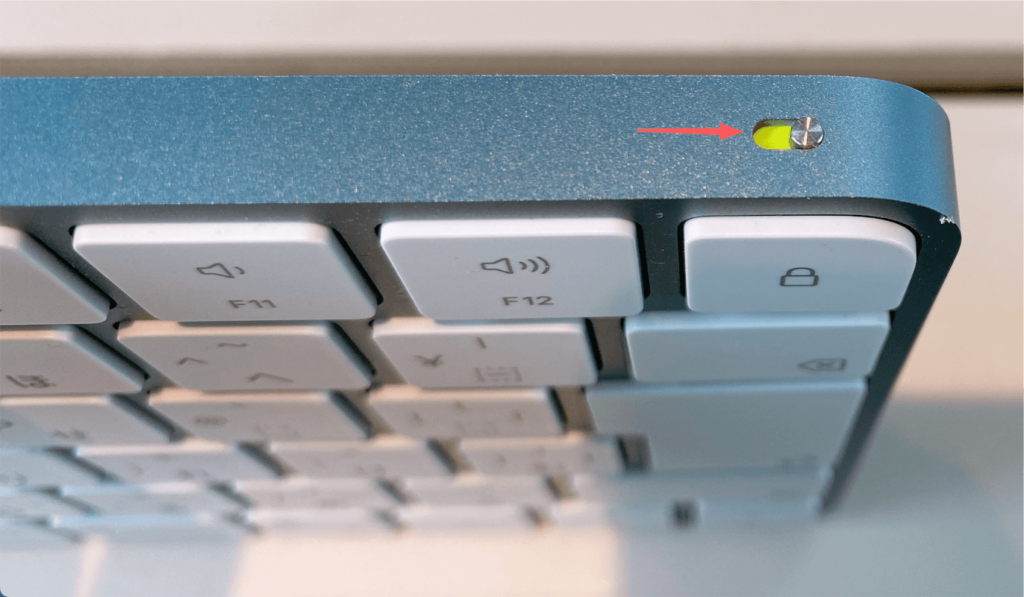
Apple Magic KeyboardをWindowsパソコンに接続する方法についてのガイドです。Apple Magic Keyboardは、Macユーザーにはおなじみのワイヤレスキーボードですが、Windowsユーザーも使えることができます。この記事では、WindowsにApple Magic Keyboardを接続する方法について詳しく説明します。
Apple Magic KeyboardをWindowsに接続する方法は、Bluetoothによる接続とUSBケーブルによる接続の2種類があります。どちらの方法も簡単に実行できますが、各方法にはそれぞれの特徴があります。この記事では、両方の方法について詳しく説明し、Apple Magic KeyboardをWindowsに接続するためのステップバイステップのガイドを提供します。
この記事では、Apple Magic KeyboardとWindowsの接続方法について詳しく説明します。Apple Magic KeyboardをWindowsに接続する方法を知りたい方は、この記事を読んでください。
Apple Magic Keyboardとは
Apple Magic Keyboardは、Apple社が開発したワイヤレスキーボードです。Macユーザーにはおなじみのキーボードですが、Windowsユーザーも使えることができます。Apple Magic Keyboardは、デザイン性と使いやすさを兼ね備えたキーボードとして人気があります。
このキーボードは、Bluetoothによる接続とUSBケーブルによる接続の2種類の接続方法をサポートしています。どちらの接続方法も、Windowsパソコンに簡単に接続することができます。ただし、接続方法によって、設定方法が異なります。
この記事では、Apple Magic KeyboardをWindowsパソコンに接続する方法について詳しく説明します。Bluetoothによる接続とUSBケーブルによる接続の両方について、手順を解説します。また、接続後に必要な設定についても説明します。
WindowsにApple Magic Keyboardを接続する方法
Apple Magic KeyboardをWindowsパソコンに接続する方法についてのガイドです。Apple Magic Keyboardは、Macユーザーにはおなじみのワイヤレスキーボードですが、Windowsユーザーも使えることができます。接続方法は、Bluetoothによる接続とUSBケーブルによる接続の2種類があります。
WindowsにApple Magic Keyboardを接続するには、まずBluetoothを有効にする必要があります。Apple Magic Keyboardをオンにして、Bluetoothを有効にすると、Windowsのデバイス設定画面でデバイスを検出できます。検出されたデバイスの一覧からApple Magic Keyboardを選択し、接続を完了すると、キーボードが使用できるようになります。
USBケーブルによる接続も可能です。Apple Magic Keyboardをオンにして、USBケーブルを接続すると、Windowsがデバイスを認識し、ドライバーをインストールします。ドライバーのインストールが完了すると、キーボードが使用できるようになります。ただし、Windowsの設定も必要です。キーボードの設定を変更するには、デバイス設定画面でキーボードの設定を変更することができます。
Bluetoothによる接続方法
Apple Magic KeyboardをWindowsパソコンに接続する場合、Bluetoothによる接続方法は非常に便利です。まず、Apple Magic Keyboardをオンにして、Bluetoothを有効にします。次に、Windowsのデバイス設定画面で、「デバイスの追加」をクリックします。検出されたデバイスの一覧から「Apple Magic Keyboard」を選択すると、接続が完了し、キーボードが使用できるようになります。
この方法の利点は、ケーブルを使用しないため、机上のスペースを節約できることです。また、Apple Magic Keyboardは、Macユーザーにはおなじみのワイヤレスキーボードですが、Windowsユーザーも使えることができます。ただし、Bluetooth接続の場合、電池の消耗が早くなる可能性があるため、注意が必要です。
Windowsの設定も必要です。デバイス設定画面で、「キーボード」を選択し、「キー割り当て」をクリックすると、キーボードの設定を変更することができます。この設定により、Apple Magic KeyboardをWindowsパソコンに接続した際に、キーボードのキー割り当てを変更することができます。
USBケーブルによる接続方法
Apple Magic KeyboardをWindowsパソコンに接続する方法のひとつは、USBケーブルによる接続です。この方法は、キーボードを直接パソコンに接続するため、安定した接続が可能です。USBケーブルによる接続を行うには、Apple Magic Keyboardの電源をオンにして、USBケーブルをパソコンのUSBポートに接続します。Windowsがデバイスを認識し、ドライバーをインストールすると、キーボードが使用できるようになります。
USBケーブルによる接続の利点は、接続が安定していることです。Bluetooth接続では、電波干渉や距離の影響で接続が不安定になることがありますが、USBケーブルによる接続ではそのような問題はありません。また、USBケーブルによる接続では、キーボードの電池を充電することもできます。
ただし、USBケーブルによる接続には、パソコンのUSBポートを占有するという欠点もあります。パソコンのUSBポートが少ない場合、他のデバイスを接続することが困難になる可能性があります。したがって、USBケーブルによる接続を行う場合は、パソコンのUSBポートの数を考慮する必要があります。
Windowsの設定方法
Apple Magic Keyboard を Windows パソコンに接続するには、Windows の設定も必要です。まず、デバイス設定画面を開きます。ここで、Windows の設定方法 を説明します。
デバイス設定画面では、「デバイスの追加」をクリックして、Apple Magic Keyboard を検出します。検出されたデバイスの一覧から Apple Magic Keyboard を選択し、接続を完了します。接続が完了すると、キーボードが使用できるようになります。
また、キーボードの設定を変更することもできます。Windows の設定方法 では、「キー割り当て」をクリックして、キーボードの設定を変更します。ここで、キーボードのキー割り当てを変更することができます。Apple Magic Keyboard のキー割り当てを変更することで、Windows パソコンで使いやすいキーボードに設定することができます。
Windows の設定方法 は、Apple Magic Keyboard を Windows パソコンに接続する上で重要なステップです。正しく設定することで、Apple Magic Keyboard を Windows パソコンで使いやすくすることができます。
キーボードの設定変更方法
Apple Magic KeyboardをWindowsパソコンに接続した後、キーボードの設定を変更する必要がある場合があります。キーボードの設定変更は、Windowsのデバイス設定画面で行うことができます。
まず、デバイス設定画面を開き、「デバイス」をクリックします。次に、「キーボード」を選択し、「キー割り当て」をクリックします。この画面では、キーボードのキー割り当てを変更することができます。たとえば、コマンドキーをWindowsキーに変更したり、オプションキーをAltキーに変更したりすることができます。
また、キーボードの言語設定も変更することができます。言語設定を変更するには、「言語」をクリックし、使用したい言語を選択します。これにより、キーボードのレイアウトが変更され、入力できる文字が変わります。Windowsのキーボード設定を変更することで、Apple Magic Keyboardをより使いやすくすることができます。
接続時の問題解決方法
Apple Magic Keyboard を Windows に接続する際に問題が発生した場合、以下の方法で解決することができます。まず、キーボードの電源がオンになっているかどうかを確認します。電源がオフになっている場合は、キーボードの電源ボタンを押してオンにします。
次に、Bluetooth 接続の場合は、デバイスのペアリングが正常に完了しているかどうかを確認します。ペアリングが失敗している場合は、デバイスのペアリングを再度行います。USB 接続の場合は、ケーブルが正常に接続されているかどうかを確認します。ケーブルが緩い場合は、ケーブルを再度接続します。
また、Windows のデバイスドライバーが最新のバージョンであるかどうかを確認します。古いバージョンのドライバーを使用している場合は、最新のバージョンに更新する必要があります。ドライバーの更新方法は、Windows のヘルプページを参照してください。
これらの方法で問題が解決しない場合は、Apple Magic Keyboard の製品サポートページを参照してください。製品サポートページには、トラブルシューティングの方法やFAQが掲載されています。
まとめ
Apple Magic KeyboardをWindowsパソコンに接続する方法についてのガイドです。Apple Magic Keyboardは、Macユーザーにはおなじみのワイヤレスキーボードですが、Windowsユーザーも使えることができます。接続方法は、Bluetoothによる接続とUSBケーブルによる接続の2種類があります。
WindowsにApple Magic Keyboardを接続するには、まずBluetoothを有効にする必要があります。Apple Magic Keyboardをオンにして、Bluetoothを有効にすると、Windowsのデバイス設定画面でデバイスを検出できます。検出されたデバイスの一覧からApple Magic Keyboardを選択し、接続を完了することができます。
USBケーブルによる接続も可能です。Apple Magic Keyboardをオンにして、USBケーブルを接続すると、Windowsがデバイスを認識し、ドライバーをインストールします。その後、キーボードが使用できるようになります。
また、Windowsの設定も必要です。キーボードの設定を変更するには、Windowsの設定画面でデバイスを選択し、キー割り当てを変更することができます。
まとめ
このガイドでは、Apple Magic KeyboardをWindowsパソコンに接続する方法について説明しました。BluetoothとUSBの2種類の接続方法があり、Windowsの設定も必要です。問題が発生した場合の解決方法も提供されています。
よくある質問
WindowsにApple Magic Keyboardを接続する方法は何ですか?
WindowsにApple Magic Keyboardを接続する方法は、BluetoothとUSBの2種類があります。Bluetooth接続の場合、WindowsのBluetooth設定からApple Magic Keyboardを検索し、ペアリングすることで接続できます。USB接続の場合、Apple Magic Keyboardに付属のLightning-USB変換アダプターを使用して、WindowsのUSBポートに接続します。どちらの方法でも、Apple Magic KeyboardをWindowsに接続することができます。
Apple Magic KeyboardをWindowsに接続するために必要なソフトウェアはありますか?
Apple Magic KeyboardをWindowsに接続するために必要なソフトウェアは、Boot CampアシスタントやMagic Keyboardユーティリティなどがあります。これらのソフトウェアをインストールすることで、Apple Magic Keyboardの機能をWindowsで使用することができます。ただし、必ずしもこれらのソフトウェアが必要なわけではありません。Windowsの標準機能でApple Magic Keyboardを使用することもできます。
Apple Magic KeyboardをWindowsに接続した場合、キーボードのレイアウトはどうなりますか?
Apple Magic KeyboardをWindowsに接続した場合、キーボードのレイアウトはWindowsのキーボードレイアウトに自動的に切り替わります。ただし、Apple Magic Keyboardのキー配置はWindowsのキーボードと異なるため、キー配置に慣れる必要があります。また、キー割り当てを変更することで、Apple Magic Keyboardのキー配置をWindowsのキーボードレイアウトに合わせることもできます。
Apple Magic KeyboardをWindowsに接続した場合、バッテリーの持ち時間はどうなりますか?
Apple Magic KeyboardをWindowsに接続した場合、バッテリーの持ち時間はBluetooth接続の場合とUSB接続の場合で異なります。Bluetooth接続の場合、バッテリーの持ち時間は約1か月です。USB接続の場合、バッテリーの持ち時間は無制限です。ただし、USB接続の場合、Apple Magic Keyboardのバッテリーは充電されません。
コメントを残す
コメントを投稿するにはログインしてください。
関連ブログ記事