
Windowsで使える日本語フォントおすすめ&追加方法まとめ

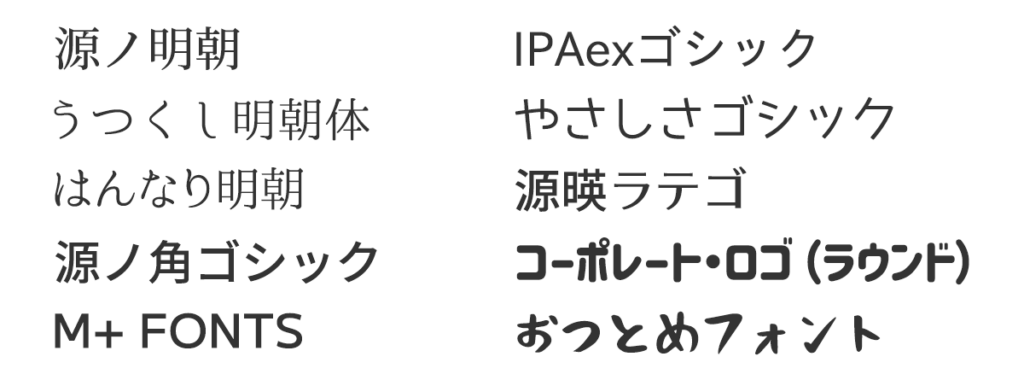
日本語フォントWindows:おすすめ&追加方法について解説します。この記事では、Windowsで日本語を使用する際に適切なフォントを選択することの重要性と、Windowsに適した日本語フォントの選び方と追加方法について説明します。Windowsで日本語フォントを使用する場合、文字の美しさ、互換性、サイズの調整などが重要な要素となります。
Windowsでは、標準で多くのフォントが用意されていますが、日本語フォントの選択肢は限られています。そこで、この記事では、Windowsで使用できるおすすめの日本語フォントを紹介し、追加方法について解説します。日本語フォントの選択は、文章の読みやすさや美観に大きな影響を与えるため、適切なフォントを選択することが重要です。
この記事では、Windowsに適した日本語フォントの特徴や追加方法について詳しく解説します。さらに、よくある質問やトラブルシューティングについても触れます。Windowsで日本語フォントを使用する際に役立つ情報を提供することを目指しています。
Windowsで日本語フォントを使用する重要性
Windowsで日本語を使用する際に適切なフォントを選択することは非常に重要です。日本語フォントは、文字の美しさ、読みやすさ、互換性などに大きな影響を与えます。特に、Windowsで日本語を使用する場合、標準のフォントでは文字が乱れたり、読みにくかったりすることがあります。したがって、適切な日本語フォントを選択することで、文章の可読性と美しさを向上させることができます。
また、Windowsで日本語フォントを使用する場合、互換性も重要な要素です。特定のフォントが、特定のアプリケーションやブラウザで正常に表示されない場合があります。したがって、互換性の高い日本語フォントを選択することで、さまざまな環境で問題なく使用できるようになります。
この記事では、Windowsで日本語を使用する際に適切なフォントを選択することの重要性と、Windowsに適した日本語フォントの選び方と追加方法について説明します。特に、日本語フォントの美しさ、互換性、サイズの調整などに優れたフォントを紹介します。
Windowsに適した日本語フォントの選び方
Windowsで日本語を使用する際に適切なフォントを選択することは非常に重要です。日本語フォントの選択は、文章の読みやすさや美しさに大きな影響を与えます。特に、Windowsで使用するフォントは、文字の互換性やサイズの調整に優れている必要があります。
Windowsに適した日本語フォントを選ぶ際には、文字の美しさ、互換性、サイズの調整などを考慮する必要があります。たとえば、IPAexフォントやメイリオフォントは、文字の美しさと互換性に優れており、Windowsで広く使用されています。また、Yu Gothicフォントは、サイズの調整に優れており、文章の読みやすさを向上させます。
Windowsで日本語フォントを追加する方法は、フォントのダウンロード、インストール、設定の変更などです。まず、フォントをダウンロードし、次にインストールします。インストール後、設定を変更してフォントを使用できるようにします。設定の変更には、Windowsのフォント設定ツールを使用します。
おすすめの日本語フォント
日本語フォントを選択する際には、文字の美しさ、互換性、サイズの調整などを考慮する必要があります。Windowsで使用する日本語フォントとして、IPAexフォント、メイリオフォント、Yu Gothicフォントなどが人気です。これらのフォントは、文字の形状やサイズのバランスが優れており、Windowsでの使用に適しています。
IPAexフォントは、情報処理推進機構(IPA)が開発したフォントで、Windows、Mac、Linuxなどで使用可能です。明朝体とゴシック体の両方が用意されており、文字の美しさと読みやすさに優れています。メイリオフォントは、Microsoftが開発したフォントで、Windows Vista以降のバージョンで標準搭載されています。明朝体とゴシック体の両方が用意されており、サイズの調整に優れています。Yu Gothicフォントは、游書房が開発したフォントで、Windows 8.1以降のバージョンで標準搭載されています。ゴシック体のみが用意されており、文字の美しさと読みやすさに優れています。
これらのフォントは、Windowsでの使用に適しており、日本語フォントとしておすすめです。ただし、フォントの追加方法や設定の変更については、別途説明する必要があります。
日本語フォントの追加方法
日本語フォントをWindowsに追加するには、まずフォントのダウンロードが必要です。ダウンロードしたフォントファイルは、拡張子が.ttfや.otfのファイルです。これらのファイルをWindowsにインストールすることで、Windowsで日本語フォントを使用できるようになります。
フォントのインストール方法は、フォントファイルを右クリックして「インストール」を選択するか、コントロールパネルの「フォント」からフォントファイルをドラッグアンドドロップしてインストールする方法があります。インストールが完了すると、Windowsのアプリケーションで日本語フォントを使用できるようになります。
また、Windowsのバージョンによっては、日本語フォントの追加方法が異なる場合があります。例えば、Windows 10では、設定アプリの「個人用設定」からフォントを追加できます。一方、Windows 7では、コントロールパネルの「フォント」からフォントを追加する必要があります。したがって、Windowsのバージョンに応じて、適切な方法で日本語フォントを追加する必要があります。
IPAexフォント、メイリオフォント、Yu Gothicフォントの特徴
日本語フォントを選択する際には、文字の美しさ、互換性、サイズの調整などが重要な要素となります。ここでは、Windowsでおすすめの日本語フォントであるIPAexフォント、メイリオフォント、Yu Gothicフォントの特徴について説明します。
IPAexフォントは、情報処理推進機構(IPA)が開発した日本語フォントで、Windows、Mac、Linuxなど多くのプラットフォームで利用可能です。IPAexフォントは、明朝体とゴシック体の両方を備えており、文字の美しさと読みやすさに優れています。また、IPAexフォントは、JIS X 0213:2004に準拠しており、多くの日本語フォントと互換性があります。
メイリオフォントは、Microsoftが開発した日本語フォントで、Windows Vista以降のバージョンで標準搭載されています。メイリオフォントは、明朝体とゴシック体の両方を備えており、文字の美しさと読みやすさに優れています。また、メイリオフォントは、ClearTypeテクノロジーに対応しており、液晶ディスプレイでの表示に優れています。
Yu Gothicフォントは、Googleが開発した日本語フォントで、Windows、Mac、Linuxなど多くのプラットフォームで利用可能です。Yu Gothicフォントは、ゴシック体のみを備えており、文字の美しさと読みやすさに優れています。また、Yu Gothicフォントは、オープンソースとして公開されており、自由に利用することができます。
よくある質問
日本語フォントをWindowsに追加する方法についてよく聞かれる質問があります。ここでは、よくある質問とその答えを紹介します。
Windowsで日本語フォントを追加する方法は、フォントのダウンロード、インストール、設定の変更などです。まず、追加したいフォントをダウンロードし、インストールします。その後、Windowsの設定を変更して、追加したフォントを使用できるようにします。
Windowsで日本語フォントを使用する必要性についてもよく聞かれます。日本語を使用する際に、適切なフォントを選択することは非常に重要です。適切なフォントを使用することで、文章の読みやすさや美しさが向上します。また、日本語フォントを使用することで、日本語の特徴を生かした表現が可能になります。
日本語フォントの利用規約についてもよく聞かれます。一般的に、日本語フォントは、著作権法によって保護されています。したがって、日本語フォントを使用する際には、利用規約を確認し、著作権を尊重する必要があります。
まとめ
日本語フォントをWindowsで使用する際には、適切なフォントを選択することが非常に重要です。フォントの選択は、文章の読みやすさや美しさに大きな影響を与えます。特に、日本語の文字は複雑で多様なため、適切なフォントを選択することで、文章の伝わり方が大きく変わります。
Windowsで日本語フォントを使用する場合、IPAexフォント、メイリオフォント、Yu Gothicフォントなどがよく推奨されます。これらのフォントは、文字の美しさ、互換性、サイズの調整などに優れており、Windowsで日本語を使用する際に適切な選択です。さらに、これらのフォントは、Windowsに標準で搭載されているため、追加のインストールは必要ありません。
ただし、Windowsに標準で搭載されていない日本語フォントを使用したい場合は、フォントのダウンロードとインストールが必要です。フォントのダウンロードは、フォントの公式ウェブサイトやフォント配布サイトから行うことができます。インストールは、ダウンロードしたフォントファイルをWindowsのフォントフォルダにコピーすることで行うことができます。フォントの設定は、Windowsのコントロールパネルから行うことができます。
Windowsで日本語フォントを追加する方法は、非常に簡単です。まず、フォントのダウンロードとインストールを行います。次に、Windowsのコントロールパネルからフォントの設定を変更します。最後に、追加したフォントを使用するアプリケーションで選択します。
よくある質問
Windowsで使える日本語フォントを追加する方法は?
Windowsで使える日本語フォントを追加する方法は、フォントのダウンロードとフォントのインストールの2つのステップがあります。まず、追加したいフォントをダウンロードします。フォントのダウンロードは、フォントの公式ウェブサイトやフォントダウンロードサイトから行うことができます。ダウンロードしたフォントは、zipファイルやexeファイルの形式で提供されることが多いです。次に、ダウンロードしたフォントをインストールします。フォントのインストールは、フォントのインストールウィザードやコントロールパネルから行うことができます。インストールしたフォントは、Windowsのフォント一覧に追加され、アプリケーションやドキュメントで使用することができます。
Windowsで使える日本語フォントのおすすめは?
Windowsで使える日本語フォントのおすすめは、游ゴシック体やメイリオなどがあります。游ゴシック体は、ゴシック体のフォントで、明朝体よりも太いフォントです。メイリオは、明朝体のフォントで、游ゴシック体よりも細いフォントです。どちらも、読みやすさと見やすさに優れており、文章やドキュメントで使用することができます。
Windowsで日本語フォントを追加しても、表示されない場合の対処方法は?
Windowsで日本語フォントを追加しても、表示されない場合の対処方法は、フォントのインストールを再度行うことや、フォントの設定を確認することです。フォントのインストールが不完全な場合や、フォントの設定が不正な場合、フォントが表示されないことがあります。また、アプリケーションやドキュメントで使用するフォントが、追加したフォントと異なる場合も、フォントが表示されないことがあります。
Windowsで日本語フォントを追加する際の注意点は?
Windowsで日本語フォントを追加する際の注意点は、フォントの著作権やフォントのライセンスを確認することです。フォントの著作権やライセンスが不明な場合、フォントを使用することができないことがあります。また、フォントの互換性も確認する必要があります。フォントの互換性が不完全な場合、フォントが正常に表示されないことがあります。
コメントを残す
コメントを投稿するにはログインしてください。
関連ブログ記事