
Windowsエラーコード800705b4(10)の原因と解決策まとめ

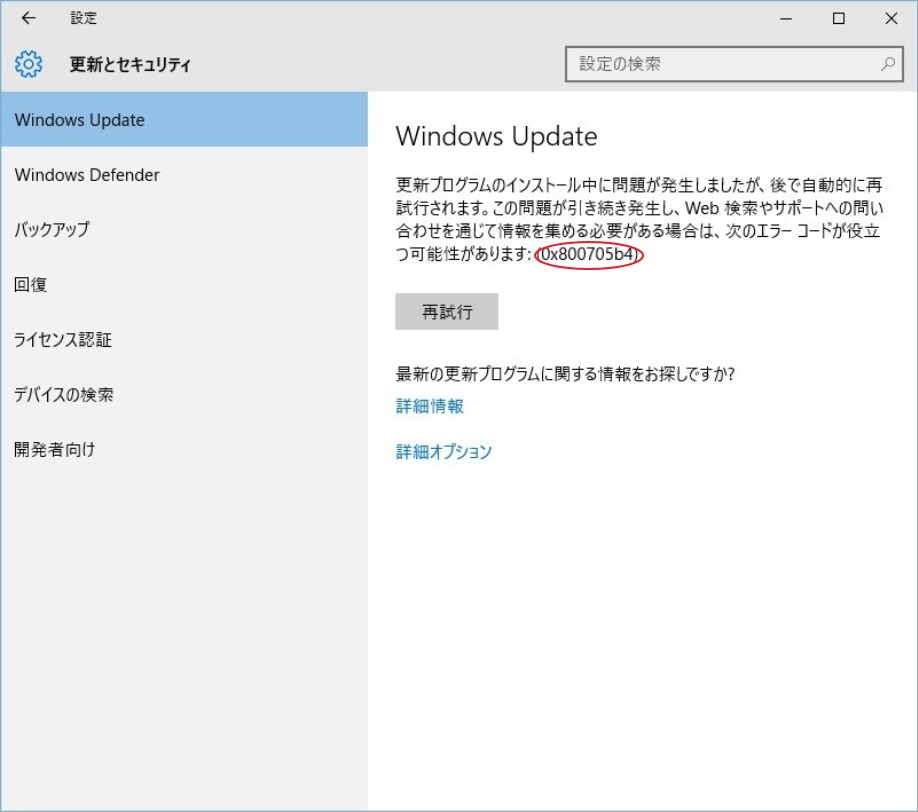
この記事では、Windowsのインストールやアップデートの際によく発生するエラーメッセージ「Windowsエラーコード:800705b4 (10)」について、その原因と解決策をまとめています。Windowsのエラーは、システムの設定の問題や、必要なファイルの欠如、インストールの問題などが原因で発生します。この記事では、エラーの原因を特定し、適切な対処法を実施することで、エラーを解消する方法を紹介します。
Windowsエラーコード:800705b4 (10) 解決策は、Windowsの更新プログラムのリトライ、システムファイルのチェック、レジストリーの修復、ウイルスのスキャン、System Restoreなどがあります。これらの方法を実施することで、エラーを解消し、Windowsのインストールやアップデートを正常に完了させることができます。この記事では、これらの方法について詳しく説明します。
Windowsエラーコード800705b4(10)の概要
Windowsエラーコード「800705b4(10)」は、Windowsのインストールやアップデートの際によく発生するエラーメッセージです。このエラーは、システムの設定の問題や、必要なファイルの欠如、インストールの問題などが考えられます。エラーが発生すると、Windowsの更新プログラムのインストールが失敗したり、システムの不安定さが生じたりすることがあります。
このエラーの原因を特定し、適切な対処法を実施することで、エラーを解消することができます。Windowsエラーコード:800705b4 (10) 解決策としては、システムファイルのチェックやレジストリーの修復、ウイルスのスキャンなどが考えられます。また、System Restoreを使用して、システムを以前の状態に戻すこともできます。
エラーの原因と対処法を理解することで、Windowsの安定性を維持し、エラーを防止することができます。以下では、エラーの原因と対処法について詳しく説明します。
エラーの原因
Windowsエラーコード「800705b4(10)」は、Windowsのインストールやアップデートの際によく発生するエラーメッセージです。このエラーの原因は、システムの設定の問題や、必要なファイルの欠如、インストールの問題などが考えられます。特に、Windowsエラーコード:800705b4 (10) 解決策を探している場合は、システムの設定の問題に注目する必要があります。
システムの設定の問題は、レジストリーのエラー、システムファイルの破損、ドライバーの問題などが考えられます。また、ウイルスやマルウェアの感染も、このエラーの原因となる可能性があります。必要なファイルの欠如は、Windowsのインストールやアップデートの際に必要なファイルが不足している場合に発生します。
インストールの問題は、Windowsのインストールやアップデートの際にエラーが発生した場合に発生します。この場合、インストールを中断して再度実行することで解決できる場合があります。ただし、根本的な原因を特定して対処する必要があります。
エラーの症状
Windowsエラーコード「800705b4(10)」は、Windowsのインストールやアップデートの際によく発生するエラーメッセージです。このエラーは、Windowsの更新プログラムのインストール中に発生することが多く、エラーメッセージとして「Windows Update エラー 800705b4(10)」や「Windows インストーラー エラー 800705b4(10)」などが表示されます。
このエラーの症状としては、Windowsの更新プログラムのインストールが失敗する、Windowsのインストールが途中で停止する、エラーメッセージが頻繁に表示されるなどがあります。エラーの原因を特定し、適切な対処法を実施することで、エラーを解消することができます。
Windowsエラーコード:800705b4 (10) 解決策としては、エラーの原因を分析し、システムの設定の問題や、必要なファイルの欠如、インストールの問題などを解決する必要があります。エラーの原因を特定することで、適切な対処法を実施し、エラーを解消することができます。
対処法
Windowsエラーコード:800705b4 (10) 解決策として、まずはWindowsの更新プログラムのリトライを行うことができます。更新プログラムのリトライは、エラーの原因が一時的な問題である場合に効果的です。更新プログラムのリトライを行うには、Windowsの設定画面を開き、「更新とセキュリティ」を選択し、「Windows Update」をクリックします。次に、「更新プログラムの確認」をクリックし、更新プログラムのダウンロードとインストールを実行します。
システムファイルのチェックも、エラーの原因を特定する上で重要なステップです。システムファイルのチェックは、Windowsのシステムファイルに問題がある場合に効果的です。システムファイルのチェックを行うには、コマンドプロンプトを開き、「sfc /scannow」と入力し、Enterキーを押します。これにより、Windowsのシステムファイルがスキャンされ、問題があるファイルが修復されます。
レジストリーの修復も、エラーの原因を解消する上で重要なステップです。レジストリーの修復は、Windowsのレジストリーに問題がある場合に効果的です。レジストリーの修復を行うには、レジストリー修復ツールを使用するか、手動でレジストリーを修復することができます。ただし、レジストリーの修復は、Windowsのシステムに重大な影響を及ぼす可能性があるため、十分な注意が必要です。
Windowsの更新プログラムのリトライ
Windowsの更新プログラムのリトライは、Windowsエラーコード:800705b4 (10) 解決策の最も基本的な方法です。エラーが発生した場合は、更新プログラムを再度実行することで、エラーが解消される場合があります。更新プログラムのリトライを行うには、Windowsの設定画面を開き、「更新とセキュリティ」を選択します。次に、「Windows Update」を選択し、「更新プログラムの確認」をクリックします。更新プログラムが利用可能な場合は、更新プログラムをダウンロードしてインストールします。
更新プログラムのリトライを行ってもエラーが解消されない場合は、システムファイルのチェックを行う必要があります。システムファイルのチェックは、Windowsのシステムファイルに問題があるかどうかを確認するための方法です。システムファイルのチェックを行うには、コマンドプロンプトを開き、「sfc /scannow」と入力して実行します。システムファイルのチェックが完了すると、問題があるファイルが修復されます。
システムファイルのチェックを行ってもエラーが解消されない場合は、レジストリーの修復を行う必要があります。レジストリーの修復は、Windowsのレジストリーに問題があるかどうかを確認するための方法です。レジストリーの修復を行うには、レジストリー修復ツールを使用します。レジストリー修復ツールは、Windowsのレジストリーをスキャンして問題があるエントリを修復します。
システムファイルのチェックと修復
Windowsエラーコード:800705b4 (10) 解決策として、システムファイルのチェックと修復が挙げられます。システムファイルのチェックは、Windowsのシステムファイルに問題がないかを確認するプロセスです。システムファイルに問題がある場合、Windowsのインストールやアップデートが正常に完了しない可能性があります。
システムファイルのチェックは、コマンドプロンプトを使用して実行できます。コマンドプロンプトを開き、「sfc /scannow」と入力して実行します。このコマンドは、システムファイルをスキャンして問題があるファイルを特定し、修復します。コマンドの実行が完了したら、Windowsを再起動してみてください。エラーが解消された場合は、システムファイルのチェックと修復が成功したことになります。
システムファイルのチェックと修復は、Windowsのシステムファイルに問題がある場合に有効な対処法です。ただし、システムファイルに問題がない場合でも、エラーが発生する可能性があります。その場合は、他の対処法を試してみる必要があります。
レジストリーの修復
レジストリーの修復は、Windowsエラーコード:800705b4 (10) 解決策のひとつです。レジストリーは、Windowsのシステム設定やアプリケーションの設定を保存するデータベースです。レジストリーに問題があると、Windowsのインストールやアップデートに失敗することがあります。レジストリーの修復には、レジストリー エディターを使用して、問題のあるレジストリー キーを修正する必要があります。
レジストリー エディターは、Windowsの標準機能です。レジストリー エディターを起動するには、Windows キー + R を押して、「regedit」と入力し、Enter キーを押します。レジストリー エディターが起動したら、問題のあるレジストリー キーを探し、修正します。ただし、レジストリーの修復は、上級者向けの作業です。レジストリーを誤って修正すると、Windowsのシステムに問題が発生する可能性があります。
したがって、レジストリーの修復を行う前に、Windowsのバックアップを取ることをお勧めします。バックアップを取ることで、レジストリーの修復に失敗した場合に、Windowsのシステムを元に戻すことができます。
ウイルスのスキャンと除去
Windowsエラーコード:800705b4 (10) 解決策として、ウイルスのスキャンと除去が挙げられます。ウイルスやマルウェアがシステムに侵入すると、Windowsのインストールやアップデートの際にエラーが発生する可能性があります。ウイルスのスキャンと除去を行うことで、システムの安全性を確保し、エラーを解消することができます。
ウイルスのスキャンと除去を行うには、ウイルス対策ソフトウェアを使用する必要があります。ウイルス対策ソフトウェアは、システムをスキャンし、ウイルスやマルウェアを検出して除去します。ウイルス対策ソフトウェアを定期的に更新し、システムを定期的にスキャンすることで、システムの安全性を確保することができます。
ウイルスのスキャンと除去を行った後、Windowsのインストールやアップデートを再度実行してみてください。エラーが解消されれば、ウイルスのスキャンと除去が成功したことになります。ただし、エラーが解消されない場合は、他の解決策を試す必要があります。
System Restoreの実施
System Restoreの実施は、Windowsエラーコード:800705b4 (10) 解決策のひとつです。System Restoreは、Windowsのシステムを以前の状態に戻す機能です。この機能を使用することで、エラーの原因となったシステムの変更を元に戻すことができます。System Restoreを実施するには、まず「コントロールパネル」から「システムとセキュリティ」を選択し、「システム」をクリックします。次に、「システムの保護」をクリックし、「システムの復元」を選択します。ここで、復元ポイントを選択し、「次へ」をクリックして復元を実施します。
System Restoreを実施する前に、現在のシステムの状態を保存することをお勧めします。これは、復元後に必要なファイルや設定が失われることを防ぐためです。また、復元ポイントを選択する際には、エラーが発生する前のポイントを選択することが重要です。そうすることで、エラーの原因となったシステムの変更を元に戻すことができます。
System Restoreの実施は、エラーの原因を特定できない場合や、他の解決策が効果的ではない場合に有効な方法です。ただし、System Restoreを実施する前に、現在のシステムの状態を保存し、復元ポイントを慎重に選択することが重要です。
まとめ
Windowsエラーコード:800705b4 (10) 解決策は、Windowsのインストールやアップデートの際によく発生するエラーメッセージです。このエラーの原因は、システムの設定の問題や、必要なファイルの欠如、インストールの問題などが考えられます。エラーの原因を特定し、適切な対処法を実施することで、エラーを解消することができます。
このエラーの解決策としては、Windowsの更新プログラムのリトライが有効です。更新プログラムのリトライを行うことで、エラーの原因となっているファイルのダウンロードやインストールの問題を解消することができます。また、システムファイルのチェックも有効です。システムファイルのチェックを行うことで、エラーの原因となっているファイルの欠如や破損を特定し、修復することができます。
さらに、レジストリーの修復も有効です。レジストリーの修復を行うことで、エラーの原因となっているレジストリーの設定の問題を解消することができます。ウイルスのスキャンも有効です。ウイルスのスキャンを行うことで、エラーの原因となっているウイルスやマルウェアを検出して削除することができます。System Restoreも有効です。System Restoreを行うことで、エラーの原因となっているシステムの設定の問題を解消することができます。
よくある質問
Windowsエラーコード800705b4(10)とは何ですか?
Windowsエラーコード800705b4(10)は、Windows Update または Microsoft Store での更新やインストール時に発生するエラーです。このエラーは、システムファイル の破損や レジストリ の問題、ウイルス対策ソフト の干渉など、さまざまな原因によって発生する可能性があります。エラーコード800705b4(10)が表示された場合、更新やインストールが正常に完了しない可能性があります。
Windowsエラーコード800705b4(10)の原因は何ですか?
Windowsエラーコード800705b4(10)の原因は、システムファイルの破損 や レジストリの問題 など、さまざまな要因によって発生する可能性があります。また、ウイルス対策ソフト の干渉や ファイアウォール の設定も、このエラーの原因となる可能性があります。さらに、ハードウェアの問題 や ドライバーの更新 の不足も、このエラーの原因となる可能性があります。
Windowsエラーコード800705b4(10)を解決する方法はありますか?
Windowsエラーコード800705b4(10)を解決する方法はいくつかあります。まず、システムファイルのチェック を実行して、破損したシステムファイルを修復します。また、レジストリのクリーンアップ を実行して、レジストリの問題を解決します。さらに、ウイルス対策ソフト の設定を確認して、干渉を防止します。ファイアウォール の設定も確認して、更新やインストールを許可します。
Windowsエラーコード800705b4(10)を防止する方法はありますか?
Windowsエラーコード800705b4(10)を防止する方法はいくつかあります。まず、定期的なシステムファイルのチェック を実行して、破損したシステムファイルを修復します。また、レジストリの定期的なクリーンアップ を実行して、レジストリの問題を防止します。さらに、ウイルス対策ソフト の設定を確認して、干渉を防止します。ファイアウォール の設定も確認して、更新やインストールを許可します。
コメントを残す
コメントを投稿するにはログインしてください。
関連ブログ記事