
Windowsネットワーク設定:ポート開放確認コマンドの使い方

Windowsネットワーク設定では、ポートを開放するために使用されるポート開放確認コマンドについて説明します。このコマンドは、ネットワークの設定やトラブルシューティングに役立つ重要なツールです。この記事では、ポート開放確認コマンドの使い方と、ネットワークのセキュリティーを確保するために使用される方法について詳しく説明します。
ポート開放確認コマンドは、Windowsのネットワーク設定で使用されるコマンドラインツールです。このコマンドを使用することで、ネットワークのポートを開放することができ、ファイアウォールの設定を変更することもできます。また、ネットワークのトラブルシューティングに役立つ情報を取得することもできます。
この記事では、ポート開放確認コマンドの基本的な使い方と、オプションを使用することで取得できる詳細な情報について説明します。また、コマンドの入力ミスや権限の問題に注意する必要がある点についても触れます。
ポート開放確認コマンドの概要
ポート開放確認コマンドは、Windowsのネットワーク設定で使用される重要なツールです。このコマンドを使用することで、ネットワークのポートの開放状況を確認することができます。Windowsのネットワーク設定では、ファイアウォールの設定を変更することで、ポートの開放を制御することができますが、ポート開放確認コマンドを使用することで、より詳細な情報を取得できるようになります。
このコマンドは、主にネットワークのセキュリティーを確保するために使用されます。ポートの開放状況を確認することで、ネットワークへの不正アクセスを防止することができます。また、トラブルシューティングにも役立ちます。ネットワークの問題を解決するために、ポートの開放状況を確認することができます。
ポート開放確認コマンドを使用するには、コマンドプロンプトで「netsh」、「advfirewall」、「show」というコマンドを入力する必要があります。このコマンドを使用することで、ポートの開放状況を確認することができます。また、オプションを使用することで、より詳細な情報を取得できるようになります。
コマンドプロンプトでの使用方法
ポート開放確認コマンドを使用するには、コマンドプロンプトを開く必要があります。Windowsのスタートメニューから「cmd」と入力し、コマンドプロンプトを起動します。コマンドプロンプトが開いたら、「netsh」と入力し、Enterキーを押します。これで、ネットワークシェルが起動し、ネットワーク設定に関するコマンドを入力できるようになります。
次に、「advfirewall」と入力し、Enterキーを押します。これで、Windowsファイアウォールの設定に関するコマンドを入力できるようになります。最後に、「show」と入力し、Enterキーを押します。これで、現在のファイアウォールの設定とポート開放状況が表示されます。
この方法で、Windows:ネットワーク設定に関する詳細な情報を取得することができます。また、オプションを使用することで、より詳細な情報を取得できるようになります。ただし、コマンドの入力ミスや権限の問題に注意する必要があります。
オプションの使用方法
ポート開放確認コマンドを使用することで、Windowsのネットワーク設定でポートを開放することができます。コマンドプロンプトで「netsh」、「advfirewall」、「show」というコマンドを入力することで、ポートの開放状況を確認することができます。ただし、より詳細な情報を取得するには、オプションを使用する必要があります。
オプションを使用することで、特定のポートやプロトコルに関する情報を取得することができます。たとえば、「netsh advfirewall show rule dir=in action=allow protocol=tcp localport=80」というコマンドを入力すると、TCPプロトコルの80番ポートに関する情報を取得することができます。このように、オプションを使用することで、ネットワークの設定やトラブルシューティングに役立つ情報を取得することができます。
また、Windows:ネットワーク設定でポートを開放するには、ファイアウォールの設定を変更する必要があります。コマンドプロンプトで「netsh advfirewall set rule dir=in action=allow protocol=tcp localport=80」というコマンドを入力すると、TCPプロトコルの80番ポートを開放することができます。ただし、ファイアウォールの設定を変更するには、管理者権限が必要です。
ポート開放確認コマンドの応用
ポート開放確認コマンドは、Windowsのネットワーク設定で重要な役割を果たします。このコマンドを使用することで、ネットワークの設定やトラブルシューティングに役立つ情報を取得することができます。特に、ファイアウォールの設定を変更する場合や、ネットワークのセキュリティーを確保する場合に、このコマンドは非常に有用です。
Windows:ネットワーク設定では、ポートを開放することで、特定のサービスやアプリケーションが正常に動作することを保証することができます。ただし、ポートを開放する際には、セキュリティーのリスクを考慮する必要があります。ポート開放確認コマンドを使用することで、ポートの開放状況を確認し、必要な設定を変更することができます。
また、ポート開放確認コマンドは、ネットワークのトラブルシューティングにも役立ちます。ネットワークの接続が不安定な場合や、特定のサービスが動作しない場合に、このコマンドを使用することで、問題の原因を特定することができます。したがって、ポート開放確認コマンドは、Windowsのネットワーク設定で必須のツールです。
トラブルシューティングと注意点
ポート開放確認コマンドを使用する際には、トラブルシューティングと注意点に留意する必要があります。コマンドの入力ミスや権限の問題は、ネットワークの設定に重大な影響を及ぼす可能性があります。特に、Windowsのネットワーク設定を変更する際には、管理者権限が必要です。
また、ポート開放確認コマンドを使用する際には、ファイアウォールの設定に注意する必要があります。ファイアウォールの設定を変更すると、ネットワークのセキュリティーに影響を及ぼす可能性があります。したがって、ポート開放確認コマンドを使用する前に、ファイアウォールの設定を確認し、必要な変更を行う必要があります。
ポート開放確認コマンドを使用する際には、ネットワークの設定とトラブルシューティングに役立つ重要なツールです。ただし、コマンドの入力ミスや権限の問題に注意する必要があります。ネットワークの設定とトラブルシューティングに役立つためには、ポート開放確認コマンドを正しく使用する必要があります。
まとめ
ポート開放確認コマンドは、Windowsのネットワーク設定で重要な役割を果たします。このコマンドを使用することで、ネットワークの設定やトラブルシューティングに役立つ情報を取得することができます。特に、ファイアウォールの設定を変更する場合や、ネットワークのセキュリティーを確保する場合に、このコマンドは非常に有用です。
Windows:ネットワーク設定でポートを開放するには、コマンドプロンプトで「netsh」、「advfirewall」、「show」というコマンドを入力することで、ポートの開放状況を確認することができます。また、オプションを使用することで、より詳細な情報を取得できるようになります。ただし、コマンドの入力ミスや権限の問題に注意する必要があります。
このコマンドを使用することで、ネットワークの管理者は、ネットワークの設定やトラブルシューティングに役立つ情報を取得することができます。また、ファイアウォールの設定を変更する場合や、ネットワークのセキュリティーを確保する場合に、このコマンドは非常に有用です。したがって、ポート開放確認コマンドは、Windowsのネットワーク設定で重要なツールです。
よくある質問
Windowsネットワーク設定でポート開放確認コマンドを使用する方法は?
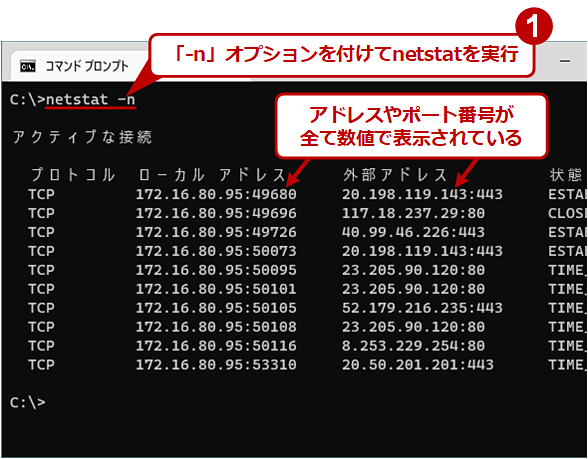
Windowsネットワーク設定でポート開放確認コマンドを使用するには、コマンドプロンプト または PowerShell を開きます。コマンドプロンプトまたはPowerShellを開いた後、netstat コマンドを使用して、現在使用されているポート番号を確認します。具体的には、netstat -an コマンドを入力すると、現在使用されているポート番号とその状態が表示されます。また、telnet コマンドを使用して、特定のポート番号が開放されているかどうかを確認することもできます。たとえば、telnet localhost 8080 コマンドを入力すると、ローカルホストの8080番ポートに接続できるかどうかが確認できます。
ポート開放確認コマンドの結果を理解するにはどうすればよいですか?
ポート開放確認コマンドの結果を理解するには、プロトコル、ローカルアドレス、リモートアドレス、状態 などの情報を確認する必要があります。たとえば、netstat -an コマンドの結果で、TCP プロトコルが使用されている場合、ローカルアドレスとリモートアドレスが表示され、状態が LISTENING または ESTABLISHED である場合、ポートが開放されていることを意味します。また、UDP プロトコルが使用されている場合、ローカルアドレスとリモートアドレスが表示され、状態が LISTENING である場合、ポートが開放されていることを意味します。
ポート開放確認コマンドを使用する際の注意点は?
ポート開放確認コマンドを使用する際の注意点は、セキュリティ に関するものです。ポート開放確認コマンドを使用すると、システムのセキュリティ情報が表示される可能性があります。したがって、ポート開放確認コマンドを使用するには、管理者権限 が必要です。また、ポート開放確認コマンドを使用する際には、不要なポート を開放しないように注意する必要があります。不要なポートを開放すると、システムのセキュリティが低下する可能性があります。
ポート開放確認コマンドの代替方法は?
ポート開放確認コマンドの代替方法は、ネットワーク設定ツール を使用することです。ネットワーク設定ツールを使用すると、ポート番号を確認し、ポートを開放または閉鎖することができます。たとえば、Windowsのファイアウォールの詳細設定 を使用すると、ポート番号を確認し、ポートを開放または閉鎖することができます。また、ネットワークモニター ツールを使用すると、ネットワークトラフィックを監視し、ポート番号を確認することができます。
コメントを残す
コメントを投稿するにはログインしてください。
関連ブログ記事