
Windows英字キーボードで日本語入力する方法と設定手順

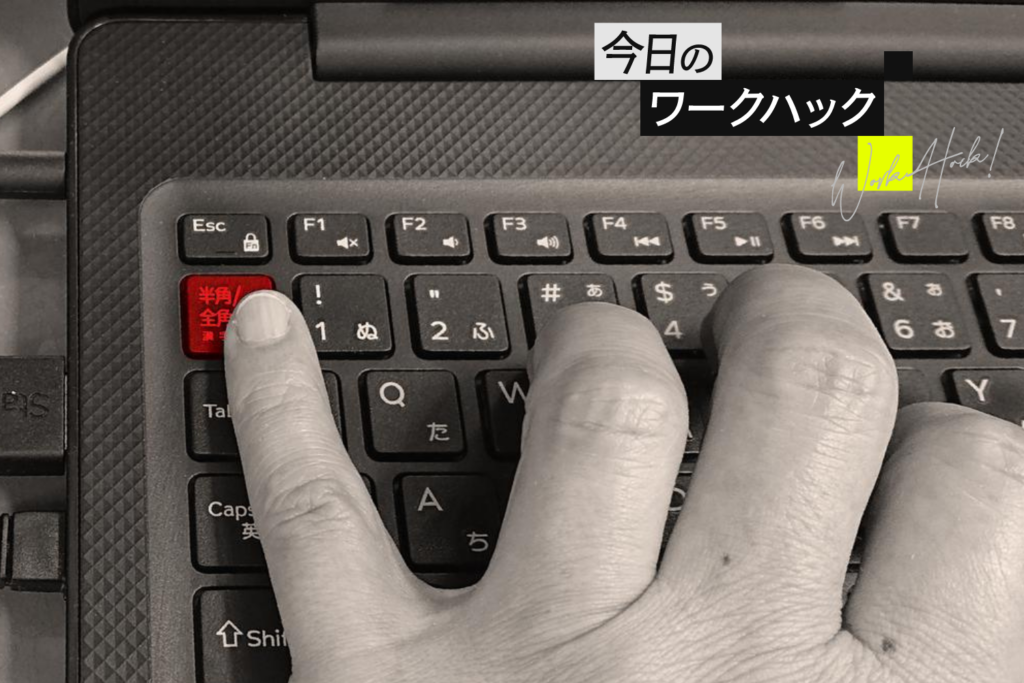
この記事では、Windows英字キーボード:日本語入力の設定方法について詳しく説明します。Windowsの英字キーボードで日本語入力を設定する方法を探している方にとって、役立つ情報を提供します。
Windowsの英字キーボードで日本語入力を設定するには、まずWindowsの設定を開く必要があります。設定を開いた後、「時間と言語」をクリックし、「言語」を選択します。この画面から、日本語キーボードを追加し、IME(Input Method Editor)の設定を行うことができます。
IMEの設定が完了したら、日本語入力の確認を行うことができます。キーボードの切り替え方法を設定することで、英字キーボードと日本語キーボードを簡単に切り替えることができます。また、IMEパッドアイコンをクリックすることで、日本語入力モードに切り替わることができます。
Windowsの設定を開く
Windows英字キーボード:日本語入力の設定方法を実現するには、まずWindowsの設定を開く必要があります。Windowsの設定を開くには、スタートメニューから「設定」を選択するか、Windowsキー + Iキーを同時に押して設定画面を開きます。
設定画面が開いたら、「時間と言語」をクリックし、「言語」を選択します。この画面では、言語の設定やキーボードの設定を行うことができます。ここで、日本語入力を有効にするために必要な設定を行います。
設定画面の「言語」セクションでは、現在インストールされている言語の一覧が表示されます。ここで、日本語がインストールされていない場合は、「言語の追加」をクリックして日本語を追加する必要があります。日本語がインストールされている場合は、「日本語」を選択して詳細設定を行います。
キーボードの追加とIMEの設定
Windows英字キーボード:日本語入力の設定方法は、Windowsの設定から始めます。まず、Windowsの設定を開き、「時間と言語」をクリックし、「言語」を選択します。この画面では、現在使用している言語やキーボードの設定を確認することができます。
次に、「キーボード」という項目に移動し、「キーボードの追加」をクリックします。ここで、日本語キーボードを追加することができます。IME(Input Method Editor)の設定も行う必要があります。IMEは、日本語入力のためのエディターで、キーボードから入力された文字を日本語に変換する機能を提供します。
IMEの設定が完了したら、日本語入力の確認を行います。キーボードの切り替え方法を設定することもできます。たとえば、Windowsキー + Spaceキーを押すことで、キーボードの言語を切り替えることができます。また、IMEパッドアイコンをクリックすることで、日本語入力モードに切り替わることができます。
日本語入力の確認
Windows英字キーボード:日本語入力の設定方法を完了したら、日本語入力の確認を行う必要があります。確認の方法は非常に簡単です。まず、IMEパッドアイコンをクリックして日本語入力モードに切り替えます。その後、キーボードで任意のキーを押して日本語入力が可能かどうかを確認します。
日本語入力モードに切り替わると、キーボードの入力が日本語に変わります。例えば、「k」というキーを押すと、「か」という文字が入力されます。また、「Shift」キーを押しながらキーを押すと、入力される文字が変わります。例えば、「Shift」キーを押しながら「k」というキーを押すと、「カ」という文字が入力されます。
日本語入力の確認が完了したら、キーボードの切り替え方法を設定する必要があります。キーボードの切り替え方法は、IMEパッドアイコンをクリックすることで行うことができます。また、「Windowsキー」+「Spaceキー」を押すことで、キーボードの切り替えを行うこともできます。
キーボードの切り替え方法の設定
Windows英字キーボード:日本語入力の設定方法では、キーボードの切り替え方法の設定が重要なステップです。キーボードの切り替え方法を設定することで、英字入力モードと日本語入力モードを簡単に切り替えることができます。
キーボードの切り替え方法を設定するには、IMEの設定画面を開きます。IMEの設定画面では、キーボードの切り替え方法を選択することができます。一般的には、Windowsキー + スペースキーを押すことで、キーボードの切り替えを行うことができます。また、IMEパッドアイコンをクリックすることで、日本語入力モードに切り替わることもできます。
キーボードの切り替え方法を設定することで、Windows英字キーボードで日本語入力をより効率的に行うことができます。日本語入力モードに切り替わった後は、IMEの機能を利用して日本語入力を行うことができます。
IMEパッドアイコンの使用方法
Windows英字キーボード:日本語入力の設定方法では、IMEパッドアイコンの使用方法が重要なステップとなります。IMEパッドアイコンは、タスクバーの右下に表示されます。このアイコンをクリックすることで、日本語入力モードに切り替わることができます。
IMEパッドアイコンをクリックすると、IMEパッドが表示されます。IMEパッドでは、日本語入力モードの切り替え、IMEの設定、辞書の登録などを行うことができます。また、IMEパッドでは、入力した文字の変換、削除、コピーなどを行うこともできます。
IMEパッドアイコンを使用することで、Windows英字キーボードで日本語入力を簡単に切り替えることができます。また、IMEパッドの機能を活用することで、日本語入力の効率を向上させることができます。
まとめ
Windows英字キーボード:日本語入力の設定方法
Windowsの英字キーボードで日本語入力を設定するには、まずWindowsの設定を開き、「時間と言語」をクリックし、「言語」を選択する必要があります。この画面では、言語の追加や削除、キーボードの設定などを行うことができます。
ここで、キーボードという項目に移動し、「キーボードの追加」をクリックします。次に、日本語キーボードを追加し、IME(Input Method Editor)の設定を行います。IMEは、日本語入力を可能にするソフトウェアで、キーボードの入力を日本語に変換する機能を提供します。
IMEの設定が完了したら、日本語入力の確認を行います。日本語入力モードに切り替わるには、IMEパッドアイコンをクリックするか、キーボードのショートカットキーを使用します。キーボードの切り替え方法を設定することで、英字キーボードと日本語キーボードを簡単に切り替えることができます。
まとめ
Windowsの英字キーボードで日本語入力を設定する方法について説明しました。上記の手順を踏むことで、英字キーボードで日本語入力を可能にすることができます。IMEの設定やキーボードの切り替え方法を理解することで、Windowsでの日本語入力をより効率的に行うことができます。
よくある質問
Windows英字キーボードで日本語入力する方法は何ですか?
Windows英字キーボードで日本語入力するには、IME(Input Method Editor) を使用する必要があります。IMEは、キーボードで入力した文字を日本語に変換するソフトウェアです。Windowsには、Microsoft IME が標準で搭載されています。Microsoft IMEを使用するには、言語バー を開き、日本語 を選択する必要があります。言語バーは、タスクバーの右側に表示されています。日本語を選択すると、キーボードで入力した文字が日本語に変換されます。
Windows英字キーボードで日本語入力するための設定手順は何ですか?
Windows英字キーボードで日本語入力するための設定手順は、以下の通りです。まず、コントロールパネル を開き、言語と地域 を選択します。次に、キーボードと言語 を選択し、言語バー を開きます。言語バーで、日本語 を選択し、Microsoft IME を選択します。次に、プロパティ を開き、一般 タブで、IMEの種類 を Microsoft IME に設定します。最後に、OK をクリックして設定を保存します。
Windows英字キーボードで日本語入力する際に、漢字変換がうまくいかない場合の対処方法は何ですか?
Windows英字キーボードで日本語入力する際に、漢字変換がうまくいかない場合の対処方法は、以下の通りです。まず、IMEの設定 を確認します。IMEの設定が正しくない場合、漢字変換がうまくいかないことがあります。次に、辞書の更新 を確認します。辞書が古い場合、漢字変換がうまくいかないことがあります。最後に、IMEの再起動 を試みます。IMEの再起動により、漢字変換が正常に動作するようになることがあります。
Windows英字キーボードで日本語入力する際に、IMEのショートカットキーを使用する方法は何ですか?
Windows英字キーボードで日本語入力する際に、IMEのショートカットキーを使用する方法は、以下の通りです。まず、IMEの設定 を開き、ショートカットキー を確認します。IMEのショートカットキーは、Ctrl + Shift + F などです。次に、キーボードでショートカットキーを入力します。ショートカットキーを入力すると、IMEの機能が呼び出されます。たとえば、Ctrl + Shift + F を入力すると、IMEの漢字変換 機能が呼び出されます。
コメントを残す
コメントを投稿するにはログインしてください。
関連ブログ記事