
Windowsの子供制限設定:安全なインターネット利用を実現する方法

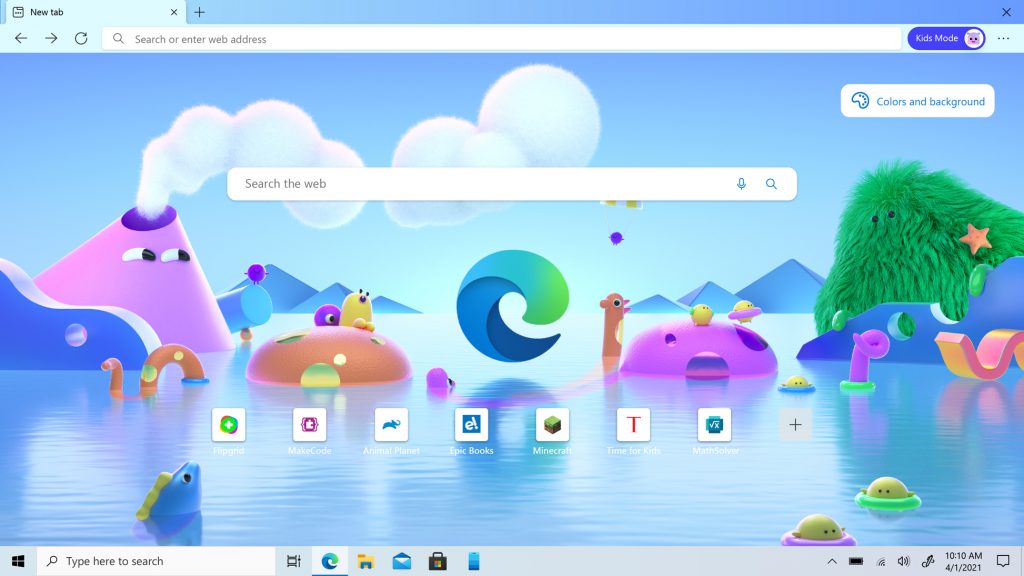
この記事では、Windows子供制限:安心安全に利用するための設定について詳しく解説します。子供たちのインターネット利用を安全に管理することは、現代の親にとって非常に重要な課題です。インターネットは便利なツールですが、子供たちがアクセスする情報の安全性を確保する必要があります。Windowsの子供制限機能は、この問題を解決するための有効な解決策です。
Windowsの子供制限機能を使用することで、子供たちのインターネット利用を安全に管理することができます。この機能を設定することで、子供たちがアクセスできるコンテンツやアプリケーションを制限することができます。また、子供たちのオンライン活動を監視し、問題発生のリスクを低くすることもできます。この記事では、Windowsの子供制限機能の設定方法とその利点について詳しく解説します。
Windowsの子供制限機能は、子供たちのインターネット利用を安全に管理するための重要なツールです。この機能を使用することで、子供たちがインターネットを安全に利用できる環境を整えることができます。この記事では、Windowsの子供制限機能の設定方法とその利点について詳しく解説し、子供たちのインターネット利用を安全に管理するためのヒントを提供します。
Windowsの子供制限の重要性
Windows子供制限:安心安全に利用するための設定は、子供たちのインターネット利用を安全に管理するために不可欠です。インターネットは、子供たちにとって有益な情報源であり、学習や娯楽の場としても活用されています。しかし、インターネットには有害なコンテンツや危険なサイトも存在し、子供たちを守るために適切な対策が必要です。
Windowsの子供制限機能は、子供たちのインターネット利用を安全に管理するための重要なツールです。この機能を設定することで、子供たちがアクセスできるコンテンツやアプリケーションを制限することができます。また、子供たちのオンライン活動を監視し、問題発生のリスクを低くすることもできます。したがって、Windowsの子供制限設定は、子供たちの安全なインターネット利用を実現するために不可欠なステップです。
この機能を利用することで、親や保護者は子供たちのインターネット利用を安心安全に管理することができます。子供たちがインターネットを利用する際に、適切なガイドラインと制限を設けることで、子供たちのオンライン活動を安全に導くことができます。さらに、Windowsの子供制限設定は、子供たちのインターネット利用を監視し、問題発生のリスクを低くするための重要なツールでもあります。
子どものアカウントの作成方法
Windows子供制限:安心安全に利用するための設定を実現するためには、まず子どものアカウントを作成する必要があります。子どものアカウントを作成することで、子供たちのインターネット利用を安全に管理するための第一歩を踏み出すことができます。
子どものアカウントを作成するには、Windowsの設定画面を開き、「アカウント」を選択します。次に、「家族とその他のユーザー」を選択し、「子どものアカウントを作成する」をクリックします。ここで、子どもの名前や生年月日などの情報を入力し、アカウントを作成します。
アカウントを作成した後は、子どものアカウントにログインし、インターネット利用を開始することができます。ただし、ここで重要なのは、子どものアカウントには、管理者権限が付与されていないことです。これにより、子供たちは、管理者権限が必要な設定やアプリケーションのインストールを行うことができなくなります。
ウェブフィルタリングの設定方法
Windows子供制限:安心安全に利用するための設定では、ウェブフィルタリングの設定が重要なステップです。ウェブフィルタリングを設定することで、子供たちがアクセスできるウェブサイトやコンテンツを制限することができます。まず、Windowsの設定画面を開き、「アカウント」を選択します。次に、「家族とその他のユーザー」を選択し、子供のアカウントを選択します。
ここで、「ウェブフィルタリング」のオプションを選択し、フィルタリングのレベルを設定します。Windowsでは、フィルタリングのレベルを「厳格」、「中程度」、「緩和」の3つから選択することができます。例えば、「厳格」を選択すると、子供たちは成人向けコンテンツや暴力的なコンテンツにアクセスできなくなります。
また、特定のウェブサイトを許可またはブロックすることもできます。許可したいウェブサイトのURLを入力すると、子供たちはそのウェブサイトにアクセスできるようになります。一方、ブロックしたいウェブサイトのURLを入力すると、子供たちはそのウェブサイトにアクセスできなくなります。ウェブフィルタリングの設定を行うことで、子供たちのオンライン活動を安全に監視し、問題発生のリスクを低くすることができます。
アプリケーションの制限方法
Windows子供制限:安心安全に利用するための設定では、アプリケーションの制限も重要な機能の一つです。子供たちが利用できるアプリケーションを制限することで、安全で適切なオンライン環境を提供することができます。
アプリケーションの制限を設定するには、まず子供のアカウントにログインし、設定画面を開きます。次に、「アプリケーションと機能」のセクションに移動し、「アプリケーションの制限」を選択します。ここで、子供たちが利用できるアプリケーションを選択し、制限を設定することができます。
また、特定のアプリケーションをブロックすることも可能です。例えば、子供たちが利用すべきではないアプリケーションをブロックすることで、安全で適切なオンライン環境を提供することができます。アプリケーションの制限を設定することで、子供たちのオンライン活動を安全に監視し、問題発生のリスクを低くすることができます。
画面時間の制限方法
Windows子供制限:安心安全に利用するための設定を有効にすることで、子供たちの画面時間を制限することができます。画面時間の制限は、子供たちの健康的な生活習慣を促進するために非常に重要です。長時間の画面時間は、子供たちの睡眠、運動、社会性に悪影響を及ぼす可能性があります。
画面時間の制限を設定するには、まず子供のアカウントにログインし、設定アプリを開きます。次に、「アカウント」セクションに移動し、「家族とその他のユーザー」を選択します。ここで、「画面時間の管理」を選択し、子供のアカウントに対して画面時間の制限を設定できます。
画面時間の制限を設定する際には、曜日や時間帯ごとに異なる制限を設定することができます。例えば、平日は1時間、週末は2時間など、子供たちの生活習慣に合わせて柔軟に設定することができます。また、特定のアプリケーションやゲームに対して個別の制限を設定することも可能です。
パスワードの設定方法
Windows子供制限:安心安全に利用するための設定では、子供たちのアカウントにパスワードを設定することが非常に重要です。パスワードを設定することで、子供たちのアカウントへのアクセスを制限し、第三者が子供たちのアカウントを利用することを防ぐことができます。
パスワードの設定方法は、Windowsの設定画面から行うことができます。まず、Windowsの設定画面を開き、「アカウント」を選択します。次に、「家族とその他のユーザー」を選択し、子供たちのアカウントを選択します。ここで、「パスワードの変更」を選択し、新しいパスワードを入力します。パスワードは、子供たちが簡単に推測できないものを選択することが重要です。
パスワードを設定した後は、子供たちのアカウントへのアクセスを制限することができます。たとえば、子供たちのアカウントにログインする際にパスワードを入力する必要があります。また、子供たちのアカウントからログアウトする際にもパスワードを入力する必要があります。これにより、子供たちのアカウントへのアクセスを安全に管理することができます。
Windowsの子供制限の管理と監視
Windowsの子供制限の管理と監視は、子供たちのオンライン活動を安全に管理するための重要なステップです。Windows子供制限:安心安全に利用するための設定を実施することで、子供たちがアクセスできるコンテンツやアプリケーションを制限し、オンラインでの安全性を確保することができます。
この設定を実施するには、まず子供用のアカウントを作成する必要があります。このアカウントを作成することで、子供たちのオンライン活動を監視し、制限を設定することができます。さらに、ウェブフィルタリングの設定を行うことで、子供たちがアクセスできるウェブサイトを制限し、有害なコンテンツから保護することができます。
また、アプリケーションの制限も重要な設定の一つです。子供たちが利用できるアプリケーションを制限することで、有害なアプリケーションから保護し、オンラインでの安全性を確保することができます。さらに、画面時間の制限を設定することで、子供たちのオンライン活動時間を制限し、健康的な生活習慣を促進することができます。
まとめ
Windows子供制限:安心安全に利用するための設定は、子供たちのオンライン活動を安全に管理するための重要な機能です。この機能を利用することで、子供たちがアクセスできるコンテンツやアプリケーションを制限することができます。子供たちのオンライン活動を安全に監視し、問題発生のリスクを低くすることができます。
この機能を設定するには、まず子どものアカウントを作成する必要があります。子どものアカウントを作成することで、子供たちのオンライン活動を個別に管理することができます。次に、ウェブフィルタリングの設定を行うことで、子供たちがアクセスできるウェブサイトを制限することができます。さらに、アプリケーションの制限を行うことで、子供たちが利用できるアプリケーションを制限することができます。
また、画面時間の制限も重要な設定です。画面時間の制限を行うことで、子供たちが長時間にわたってコンピューターを利用することを防ぐことができます。さらに、パスワードの設定を行うことで、子供たちが設定を変更することを防ぐことができます。これらの設定を行うことで、子供たちのオンライン活動を安全に監視し、問題発生のリスクを低くすることができます。
まとめ
このように、Windows子供制限:安心安全に利用するための設定は、子供たちのオンライン活動を安全に管理するための重要な機能です。この機能を設定することで、子供たちがアクセスできるコンテンツやアプリケーションを制限することができます。子供たちのオンライン活動を安全に監視し、問題発生のリスクを低くすることができます。
よくある質問
Windowsの子供制限設定とは何か?
Windowsの子供制限設定とは、Windows 10およびWindows 11に搭載されている機能で、子供のコンピュータ利用を制限し、安全なインターネット利用を実現するための設定です。この機能を使用することで、子供がアクセスできるアプリやウェブサイトを制限したり、利用時間を設定したりすることができます。また、子供のアクティビティを監視し、月次のアクティビティ レポートを受け取ることもできます。
Windowsの子供制限設定を有効にする方法は?
Windowsの子供制限設定を有効にするには、設定アプリを開き、アカウントセクションに移動します。次に、家族とその他のユーザーを選択し、子供のアカウントを管理するをクリックします。子供のアカウントを選択し、子供の設定を管理するをクリックすると、子供制限設定のページが表示されます。ここで、子供のアクセスを制限したいアプリやウェブサイトを選択し、利用時間を設定することができます。
Windowsの子供制限設定でアクセスを制限できるのはどのようなコンテンツですか?
Windowsの子供制限設定では、アプリやウェブサイトへのアクセスを制限することができます。具体的には、子供がアクセスできるアプリを選択したり、特定のウェブサイトへのアクセスをブロックしたりすることができます。また、ゲームへのアクセスも制限することができます。子供の年齢に応じて、適切なレーティングのゲームのみを許可することができます。
Windowsの子供制限設定で子供のアクティビティを監視する方法は?
Windowsの子供制限設定では、子供のアクティビティを監視し、月次のアクティビティ レポートを受け取ることができます。アクティビティページでは、子供がどのアプリやウェブサイトにアクセスしたか、どのくらいの時間を費やしたかを確認することができます。また、アクティビティ レポートを有効にすると、毎月子供のアクティビティのサマリーを受け取ることができます。これにより、子供のコンピュータ利用をより細かく監視することができます。
コメントを残す
コメントを投稿するにはログインしてください。
関連ブログ記事