
Windows壁紙保存場所:デフォルトのフォルダーと変更方法

Windows壁紙保存場所:好きな画像を見つけよう!
この記事では、Windowsの壁紙保存場所について解説します。壁紙は、Windowsのデスクトップの背景画像です。壁紙を変更することで、デスクトップの雰囲気を変えることができます。では、Windowsの壁紙保存場所はどこにあるのでしょうか。
Windowsの壁紙保存場所は、デフォルトでは「C:UsersAppDataRoamingMicrosoftWindowsThemes」に保存されています。ユーザー名には、自分のWindowsのユーザー名が入ります。このフォルダー内には、壁紙やテーマに関する設定ファイルが保存されています。壁紙保存場所を変更するためには、レジストリの編集が必要です。
壁紙を設定するためには、Windowsの設定アプリケーションを使用するか、画像をドラッグ&ドロップすることができます。壁紙保存場所の管理方法はいくつかありますが、基本的にはデフォルトのフォルダーを使用するのが便利です。ただし、壁紙を大量に保存したい場合は、別のフォルダーを作成して管理することもできます。
Windowsの壁紙保存場所とは
Windowsの壁紙保存場所とは、Windowsのデスクトップに表示される壁紙が保存されているフォルダーのことです。壁紙は、デフォルトでは「C:UsersAppDataRoamingMicrosoftWindowsThemes」に保存されています。ユーザー名には、自分のWindowsのユーザー名が入ります。このフォルダー内には、壁紙やテーマに関する設定ファイルが保存されています。
Windows壁紙保存場所:好きな画像を見つけよう! では、まずはこのデフォルトのフォルダーに保存されている壁紙を確認することから始めましょう。フォルダーを開くと、現在使用中の壁紙や過去に使用した壁紙が保存されていることがわかります。また、テーマに関する設定ファイルも保存されているため、テーマを変更する際にもこのフォルダーを参照する必要があります。
壁紙保存場所を変更するためには、レジストリの編集が必要です。レジストリは、Windowsのシステム設定を管理するデータベースです。レジストリを編集することで、壁紙保存場所を任意のフォルダーに変更することができます。ただし、レジストリの編集には注意が必要です。誤った編集を行うと、システムに問題が発生する可能性があります。
デフォルトの壁紙保存場所
Windows壁紙保存場所は、デフォルトでは「C:Users<ユーザー名>AppDataRoamingMicrosoftWindowsThemes」に保存されています。ユーザー名には、自分のWindowsのユーザー名が入ります。このフォルダー内には、壁紙やテーマに関する設定ファイルが保存されています。壁紙は、Windowsの設定アプリケーションを使用して設定することができます。また、画像をドラッグ&ドロップすることで、簡単に壁紙を設定することができます。
デフォルトの壁紙保存場所には、Windowsが提供する壁紙が保存されています。ユーザーは、好きな画像をこのフォルダーに保存することで、壁紙として設定することができます。ただし、デフォルトの壁紙保存場所を変更するためには、レジストリの編集が必要です。レジストリの編集は、Windowsのシステム設定を変更するための方法です。ただし、レジストリの編集には注意が必要です。誤った編集により、Windowsのシステムが不安定になる可能性があります。
Windows壁紙保存場所を変更することで、ユーザーは好きな画像を簡単に見つけることができます。例えば、ユーザーは好きな画像を保存したフォルダーを壁紙保存場所として設定することができます。これにより、ユーザーは好きな画像を簡単に見つけることができ、壁紙として設定することができます。
壁紙保存場所の変更方法
Windows壁紙保存場所を変更するためには、レジストリの編集が必要です。レジストリは、Windowsのシステム設定を管理するデータベースです。レジストリを編集することで、壁紙保存場所を任意のフォルダーに変更することができます。
レジストリを編集するには、レジストリエディターを使用します。レジストリエディターは、Windowsに標準搭載されているアプリケーションです。レジストリエディターを起動するには、Windowsの検索バーに「regedit」と入力し、検索結果からレジストリエディターを選択します。
レジストリエディターで、次のキーに移動します:HKEY_CURRENT_USERSoftwareMicrosoftWindowsCurrentVersionThemes。このキーには、壁紙に関する設定が保存されています。ここで、新しいキーを作成し、壁紙保存場所を指定することができます。新しいキーを作成するには、右クリックメニューから「新しいキー」を選択し、キー名を入力します。次に、キーに移動し、右クリックメニューから「新しい文字列値」を選択し、壁紙保存場所を指定します。
レジストリの編集方法
Windows壁紙保存場所を変更するためには、レジストリの編集が必要です。レジストリは、Windowsのシステム設定を保存しているデータベースです。レジストリを編集するには、レジストリエディターを使用する必要があります。
レジストリエディターを開くには、Windowsの検索バーに「regedit」と入力し、検索結果からレジストリエディターを選択します。レジストリエディターが開いたら、「HKEYCURRENTUSERSoftwareMicrosoftWindowsCurrentVersionThemes」に移動します。このキーには、壁紙に関する設定が保存されています。
ここで、壁紙保存場所を変更するために、新しいキーを作成する必要があります。右クリックで「新しいキー」を選択し、「Wallpaper」という名前を付けます。次に、このキーに新しい文字列値を作成し、「WallpaperDir」という名前を付けます。この値に、壁紙を保存したいフォルダーのパスを入力します。例えば、「C:Usersユーザー名Pictures壁紙」というフォルダーに壁紙を保存したい場合は、そのパスを入力します。
Windowsの設定アプリケーションを使用した壁紙の設定
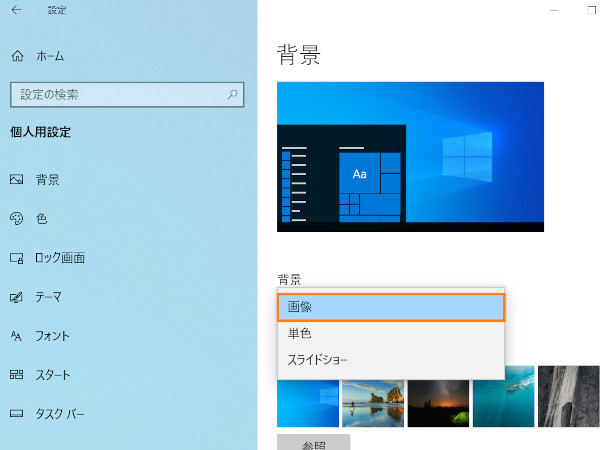
Windowsの設定アプリケーションを使用して壁紙を設定する方法について解説します。まず、スタートメニューから「設定」を選択し、「パーソナライズ」をクリックします。次に、「背景」を選択し、「背景画像」をクリックします。ここで、Windows壁紙保存場所:好きな画像を見つけよう! として、自分の好きな画像を選択することができます。画像を選択したら、「保存」をクリックして壁紙を設定します。
また、画像をドラッグ&ドロップすることでも壁紙を設定することができます。画像ファイルをエクスプローラーで選択し、デスクトップにドラッグ&ドロップします。次に、右クリックメニューから「デスクトップの背景に設定」を選択します。画像が壁紙として設定されます。
壁紙を設定する際には、画像の解像度やアスペクト比に注意する必要があります。解像度が低い画像を壁紙として設定すると、画像がぼやけてしまう可能性があります。また、アスペクト比がデスクトップの解像度と合わない場合、画像が伸縮されてしまう可能性があります。
画像のドラッグ&ドロップによる壁紙の設定
Windows壁紙保存場所:好きな画像を見つけよう! 画像のドラッグ&ドロップによる壁紙の設定は、非常に簡単です。好きな画像を探し、デスクトップにドラッグ&ドロップするだけで壁紙を設定できます。ただし、この方法では、壁紙はデフォルトのフォルダーに保存されます。デフォルトのフォルダーは、C:UsersAppDataRoamingMicrosoftWindowsThemes にあります。ユーザー名には、自分のWindowsのユーザー名が入ります。
このフォルダー内には、壁紙やテーマに関する設定ファイルが保存されています。壁紙を設定するときに、画像のファイル形式は、JPEG、PNG、BMP、GIFなど、Windowsがサポートする形式である必要があります。画像のサイズも、デスクトップの解像度に合わせて調整する必要があります。画像のドラッグ&ドロップによる壁紙の設定は、手軽で便利な方法ですが、壁紙保存場所を変更する場合は、レジストリの編集が必要です。
レジストリの編集は、Windowsのシステム設定を変更するための方法です。レジストリを編集することで、壁紙保存場所を任意のフォルダーに変更できます。ただし、レジストリの編集には、注意が必要です。間違った編集を行うと、Windowsのシステムに問題が発生する可能性があります。
壁紙保存場所の管理方法
Windows壁紙保存場所:好きな画像を見つけよう! として、壁紙保存場所の管理方法について解説します。壁紙保存場所は、デフォルトでは「C:UsersAppDataRoamingMicrosoftWindowsThemes」に保存されています。ユーザー名には、自分のWindowsのユーザー名が入ります。このフォルダー内には、壁紙やテーマに関する設定ファイルが保存されています。
壁紙保存場所を変更するためには、レジストリの編集が必要です。レジストリの編集は、Windowsのシステム設定を変更するための方法です。レジストリを編集することで、壁紙保存場所を任意のフォルダーに変更することができます。ただし、レジストリの編集には注意が必要です。間違った編集を行うと、Windowsのシステムに問題が発生する可能性があります。
壁紙を設定するためには、Windowsの設定アプリケーションを使用するか、画像をドラッグ&ドロップすることができます。設定アプリケーションでは、壁紙の設定を簡単に行うことができます。また、画像をドラッグ&ドロップすることで、壁紙を簡単に設定することができます。
まとめ
Windows壁紙保存場所:好きな画像を見つけよう!
Windowsの壁紙保存場所は、デフォルトでは「C:UsersAppDataRoamingMicrosoftWindowsThemes」に保存されています。ユーザー名には、自分のWindowsのユーザー名が入ります。このフォルダー内には、壁紙やテーマに関する設定ファイルが保存されています。壁紙を変更するときに、好きな画像を見つけることができます。
壁紙保存場所を変更するためには、レジストリの編集が必要です。レジストリの編集は、Windowsのシステム設定を変更するための方法です。ただし、レジストリの編集には注意が必要です。間違った編集を行うと、Windowsのシステムに問題が発生する可能性があります。
壁紙を設定するためには、Windowsの設定アプリケーションを使用するか、画像をドラッグ&ドロップすることができます。壁紙保存場所の管理方法はいくつかあります。自分の好きな画像を壁紙に設定することで、Windowsの使い心地を向上させることができます。
まとめ
Windowsの壁紙保存場所は、デフォルトでは「C:UsersAppDataRoamingMicrosoftWindowsThemes」に保存されています。壁紙保存場所を変更するためには、レジストリの編集が必要です。壁紙を設定するためには、Windowsの設定アプリケーションを使用するか、画像をドラッグ&ドロップすることができます。
よくある質問
Windowsの壁紙はどこに保存されていますか?
Windowsの壁紙は、デフォルトではC:WindowsWebフォルダーに保存されています。このフォルダーには、Windowsに標準搭載されている壁紙が保存されています。また、ユーザーが自分で設定した壁紙も、このフォルダーに保存される場合があります。しかし、ユーザーが自分で設定した壁紙は、C:Users<ユーザー名>AppDataLocalMicrosoftWindowsThemesフォルダーに保存されることもあります。
Windowsの壁紙の保存場所を変更することはできますか?
はい、Windowsの壁紙の保存場所を変更することはできます。レジストリエディターを使用して、壁紙の保存場所を変更することができます。レジストリエディターを開き、HKEYCURRENTUSERSoftwareMicrosoftWindowsCurrentVersionExplorerWallpapersキーを開きます。ここで、WallpaperDirという値を作成し、壁紙を保存したいフォルダーのパスを指定します。
Windowsの壁紙を変更する方法は何ですか?
Windowsの壁紙を変更する方法は、いくつかあります。デスクトップの背景を右クリックし、背景の変更を選択することで、壁紙を変更できます。また、設定アプリを開き、パーソナライズセクションに移動し、背景を選択することで、壁紙を変更できます。
Windowsの壁紙のファイル形式は何ですか?
Windowsの壁紙のファイル形式は、JPEG、PNG、BMPなどです。これらのファイル形式の画像ファイルを、壁紙として設定することができます。ただし、GIF形式の画像ファイルは、壁紙として設定することができません。
コメントを残す
コメントを投稿するにはログインしてください。
関連ブログ記事