
Windowsでネットワーク共有を管理:共有フォルダ一覧の使い方

この記事では、Windows共有フォルダ一覧の機能を使用して、ネットワーク上でのファイル共有を効率的に管理する方法について説明します。Windowsのネットワーク共有機能は、複数のパソコンやデバイス間でのファイル共有を実現するために不可欠な機能ですが、共有フォルダーの数が増加すると管理が困難になることがあります。
Windows共有フォルダ一覧を使用することで、ネットワーク上でのファイル共有をより効率的に管理することができます。この機能を使用することで、共有フォルダーの一覧を表示し、必要に応じてアクセス権限を設定することができます。また、ネットワーク上でのファイルの重複や、誤ったファイルの共有を防ぐことができます。
この記事では、Windows共有フォルダ一覧の使い方を詳しく説明し、共有フォルダーの作成と削除、トラブルシューティングの方法についても触れます。Windowsのネットワーク共有機能をより効率的に使用するためのヒントを提供します。
Windowsのネットワーク共有機能の概要
Windowsのネットワーク共有機能は、複数のパソコンやデバイス間でのファイル共有を実現するために不可欠な機能です。この機能により、ユーザーはネットワーク上でファイルやフォルダーを共有し、共同作業やデータの共有を容易に行うことができます。ただし、共有フォルダーの数が増加すると、管理が困難になります。
Windows共有フォルダ一覧:ネットワーク共有を管理 は、この問題を解決するための重要なツールです。この機能を使用することで、ネットワーク上でのファイル共有をより効率的に管理することができます。共有フォルダーの一覧を表示し、必要に応じてアクセス権限を設定することができます。また、ネットワーク上でのファイルの重複や、誤ったファイルの共有を防ぐことができます。
共有フォルダーの作成と削除、トラブルシューティングも可能です。たとえば、不要な共有フォルダーを削除したり、共有フォルダーのアクセス権限を変更したりすることができます。また、ネットワーク上でのファイルのアクセス状況を監視し、必要に応じてアクセス権限を変更することができます。
共有フォルダ一覧機能の使い方
Windows共有フォルダ一覧:ネットワーク共有を管理 は、Windowsのネットワーク共有機能をより効率的に管理するための重要なツールです。この機能を使用することで、ネットワーク上でのファイル共有を簡単に管理することができます。
共有フォルダ一覧機能を使用するには、まずファイルエクスプローラーを開きます。次に、左側のメニューから「ネットワーク」を選択し、「ネットワークの場所」をクリックします。ここで、「コンピューター」を選択し、「共有フォルダー」をクリックすると、共有フォルダの一覧が表示されます。
この一覧から、共有フォルダーの名前、パス、共有の種類、ユーザーのアクセス権限などを確認することができます。また、共有フォルダーの作成や削除、ユーザーのアクセス権限の設定なども行うことができます。共有フォルダ一覧機能を使用することで、ネットワーク上でのファイル共有をより効率的に管理することができます。
共有フォルダーの作成と管理
Windows共有フォルダ一覧:ネットワーク共有を管理 は、Windowsのネットワーク共有機能をより効率的に管理するための重要なツールです。共有フォルダーの作成と管理は、この機能の重要な側面です。共有フォルダーを作成することで、複数のパソコンやデバイス間でのファイル共有を実現することができます。
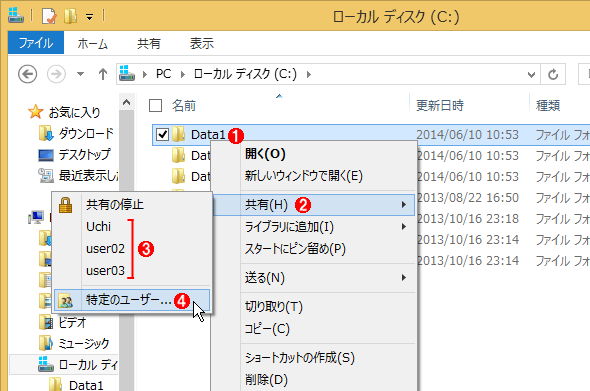
共有フォルダーの作成は、Windowsのエクスプローラーから簡単に実行できます。共有フォルダーを作成するには、エクスプローラーを開き、共有したいフォルダーを選択します。次に、右クリックメニューから「共有」を選択し、共有オプションを設定します。共有フォルダーの名前、共有ユーザー、パーミッションなどの設定を行うことができます。
共有フォルダーの管理も、Windows共有フォルダ一覧から実行できます。共有フォルダ一覧には、すべての共有フォルダーが表示されます。ここから、共有フォルダーのプロパティを変更したり、共有フォルダーを削除したりすることができます。また、共有フォルダーのアクセス権限を設定することもできます。
アクセス権限の設定と管理
Windows共有フォルダ一覧:ネットワーク共有を管理 は、ネットワーク上でのファイル共有をより効率的に管理するための重要な機能です。共有フォルダーのアクセス権限を設定することで、特定のユーザーやグループのみがファイルにアクセスできるように制限することができます。
アクセス権限の設定は、共有フォルダーのセキュリティを確保するために不可欠です。たとえば、機密情報を含むファイルを共有する場合、特定のユーザーやグループのみがアクセスできるように設定する必要があります。また、ファイルの読み取り専用や書き込み専用などのアクセス権限を設定することで、ファイルの変更や削除を制限することができます。
共有フォルダーのアクセス権限を管理するには、Windows共有フォルダ一覧 を使用して、共有フォルダーのプロパティを表示し、アクセス権限を設定する必要があります。また、ネットワーク上でのファイルのアクセス権限を定期的に確認し、必要に応じて更新することが重要です。
ネットワーク上でのファイルの管理とトラブルシューティング
ネットワーク上でのファイルの管理は、複数のパソコンやデバイス間でのファイル共有を実現するために不可欠な機能です。Windows共有フォルダ一覧:ネットワーク共有を管理機能を使用することで、ネットワーク上でのファイル共有をより効率的に管理することができます。この機能を使用することで、共有フォルダーの一覧を表示し、必要に応じてアクセス権限を設定することができます。また、ネットワーク上でのファイルの重複や、誤ったファイルの共有を防ぐことができます。
ネットワーク上でのファイルの管理には、共有フォルダーの作成と削除、トラブルシューティングも含まれます。共有フォルダーの作成は、ネットワーク上でのファイル共有を実現するために必要なステップです。共有フォルダーの削除は、不要なファイルを削除し、ネットワーク上でのファイルの整理を実現するために必要なステップです。トラブルシューティングは、ネットワーク上でのファイルの共有に問題が発生した場合に、問題を解決するために必要なステップです。
ネットワーク上でのファイルの管理には、セキュリティの考慮も含まれます。共有フォルダーのアクセス権限を設定することで、ネットワーク上でのファイルの共有を制限し、セキュリティを確保することができます。また、ネットワーク上でのファイルの暗号化も、セキュリティを確保するために必要なステップです。ネットワーク上でのファイルの管理には、バックアップも含まれます。共有フォルダーのバックアップは、ネットワーク上でのファイルの共有に問題が発生した場合に、ファイルを復元するために必要なステップです。
まとめ
Windows共有フォルダ一覧:ネットワーク共有を管理は、Windowsのネットワーク共有機能をより効率的に管理するための重要なツールです。この機能を使用することで、ネットワーク上でのファイル共有を簡単に管理することができます。
共有フォルダ一覧を表示することで、ネットワーク上でのファイル共有の状況を一目で確認することができます。また、必要に応じてアクセス権限を設定することができ、ネットワーク上でのファイルの重複や、誤ったファイルの共有を防ぐことができます。
共有フォルダーの作成と削除も可能です。不要な共有フォルダーを削除することで、ネットワーク上でのファイル共有を整理することができます。また、トラブルシューティングも可能です。ネットワーク上でのファイル共有に関する問題を解決することができます。
まとめ
Windows共有フォルダ一覧を使用することで、ネットワーク上でのファイル共有をより効率的に管理することができます。共有フォルダーの作成と削除、アクセス権限の設定、トラブルシューティングなど、ネットワーク共有を管理するための重要な機能を提供します。
よくある質問
Windowsでネットワーク共有を管理する方法は?
Windowsでネットワーク共有を管理するには、コンピュータの管理画面を開き、共有フォルダを選択します。ここで、共有フォルダの一覧が表示されます。共有フォルダを新規作成するには、新しい共有をクリックし、共有フォルダの名前とパスを指定します。また、共有フォルダのアクセス権限を設定することもできます。共有フォルダのアクセス権限を設定するには、アクセス権限をクリックし、ユーザーまたはグループを選択して、アクセス権限を設定します。
共有フォルダの一覧を表示する方法は?
共有フォルダの一覧を表示するには、コンピュータの管理画面を開き、共有フォルダを選択します。ここで、共有フォルダの一覧が表示されます。共有フォルダの一覧には、共有フォルダの名前、パス、アクセス権限などが表示されます。また、共有フォルダを新規作成したり、共有フォルダのアクセス権限を設定したりすることもできます。
共有フォルダのアクセス権限を設定する方法は?
共有フォルダのアクセス権限を設定するには、コンピュータの管理画面を開き、共有フォルダを選択します。次に、共有フォルダの一覧から、共有フォルダを選択し、アクセス権限をクリックします。ここで、ユーザーまたはグループを選択して、アクセス権限を設定します。アクセス権限には、読み取り専用、書き込み、削除などがあります。
共有フォルダを新規作成する方法は?
共有フォルダを新規作成するには、コンピュータの管理画面を開き、共有フォルダを選択します。次に、新しい共有をクリックし、共有フォルダの名前とパスを指定します。また、共有フォルダのアクセス権限を設定することもできます。共有フォルダのアクセス権限を設定するには、アクセス権限をクリックし、ユーザーまたはグループを選択して、アクセス権限を設定します。
コメントを残す
コメントを投稿するにはログインしてください。
関連ブログ記事