
Windows 10 で MinGW のパスを設定する方法とトラブルシューティング

Windows 10 で MinGW のパスを設定する方法!
この記事では、Windows 10 で MinGW を使用するために必要なパスの設定方法について解説します。MinGW は、Windows 環境で Linux のコマンドを実行できるようにするツールですが、パスの設定が不正確だと正常に動作しません。したがって、MinGW のパスを正しく設定することが非常に重要です。この記事では、環境変数の設定からコマンドプロンプトでの確認まで、MinGW のパスを設定する方法を詳しく説明します。
MinGW のパスを設定するには、まず環境変数にアクセスする必要があります。環境変数は、システムのプロパティーからアクセスできます。環境変数にアクセスしたら、パスに MinGW のインストールディレクトリーを追加する必要があります。これにより、コマンドプロンプトで MinGW のコマンドを実行できるようになります。
この記事では、MinGW のパスを設定する方法について詳しく説明します。また、トラブルシューティングについても解説します。パスの設定に問題がある場合、コマンドプロンプトでエラーが発生する可能性があります。この記事では、そのような問題を解決するための方法についても説明します。
Windows 10 で MinGW を使用するための前提条件
Windows 10 で MinGW を使用するには、MinGW のパスを正しく設定する必要があります。MinGW は、Windows 環境で Linux のような開発環境を提供するツールです。MinGW を使用することで、Windows 上で Linux のコマンドやツールを使用することができます。しかし、MinGW を使用するには、MinGW のパスを正しく設定する必要があります。
MinGW のパスを設定するには、環境変数の設定が必要です。環境変数とは、システムが使用する変数のことです。環境変数を設定することで、システムが MinGW のインストールディレクトリーを認識することができます。環境変数の設定は、システムのプロパティーから行うことができます。
MinGW のパスを設定する方法は、Windows 10 で MinGW のパスを設定する方法! です。この方法では、環境変数の設定、コマンドプロンプトでの確認、MinGW のインストール、パスの設定の確認、トラブルシューティングの 5 つのステップがあります。各ステップを正しく実行することで、MinGW のパスを正しく設定することができます。
環境変数の設定方法
Windows 10 で MinGW のパスを設定する方法! には、環境変数の設定が不可欠です。環境変数とは、システムが参照する変数のことです。MinGW のパスを設定するには、環境変数「Path」に MinGW のインストールディレクトリーを追加する必要があります。
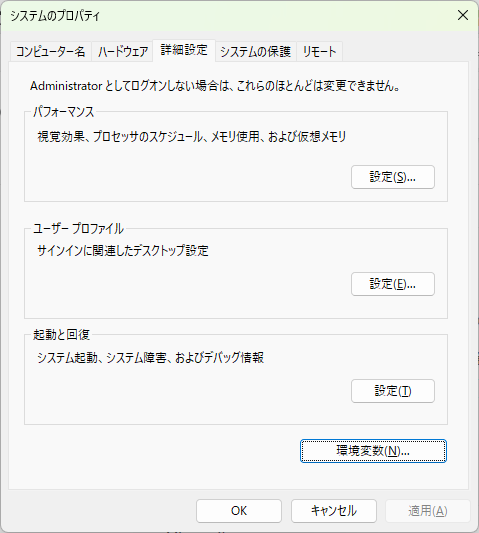
環境変数の設定は、以下の手順で行います。まず、デスクトップの「コンピューター」を右クリックし、「プロパティ」を選択します。次に、「システムの詳細設定」をクリックし、「環境変数」をクリックします。ここで、「Path」を選択し、「編集」をクリックします。新しいウィンドウが開きますので、「新規作成」をクリックし、MinGW のインストールディレクトリーを入力します。例えば、C:MinGWbin などです。
環境変数の設定が完了したら、「OK」をクリックして設定を保存します。これで、MinGW のパスが環境変数に追加されました。次に、コマンドプロンプトで MinGW の設定を確認します。
コマンドプロンプトでの MinGW の確認方法
Windows 10 で MinGW のパスを設定する方法! では、コマンドプロンプトでの確認が重要なステップです。コマンドプロンプトを開き、gcc --version と入力して Enter キーを押します。MinGW が正しく設定されている場合、GCC のバージョン情報が表示されます。
この確認方法は、MinGW のパスが正しく設定されているかどうかを確認するのに役立ちます。もし、GCC のバージョン情報が表示されない場合は、MinGW のパスが正しく設定されていない可能性があります。その場合、環境変数の設定や MinGW のインストールを再確認する必要があります。
コマンドプロンプトでの確認は、MinGW のパスが正しく設定されているかどうかを確認するための最も簡単な方法です。ただし、MinGW のパスが正しく設定されていない場合は、トラブルシューティングが必要になります。次のセクションでは、トラブルシューティングの方法について説明します。
MinGW のインストール方法
Windows 10 で MinGW のパスを設定する方法! には、まず MinGW のインストールが必要です。MinGW は、Windows 環境で GNU の開発ツールを使用できるようにするソフトウェアです。MinGW のインストールは、公式ウェブサイトからダウンロードしたインストーラーを使用して行います。
インストーラーを起動すると、インストール先のディレクトリーを選択する画面が表示されます。ここで、任意のディレクトリーを選択できますが、デフォルトのディレクトリーを使用することをお勧めします。インストール先のディレクトリーを選択したら、インストールを開始します。
インストールが完了したら、MinGW のインストールディレクトリーに移動し、bin ディレクトリーがあることを確認します。この bin ディレクトリーには、gcc などの開発ツールが含まれています。次に、環境変数の設定を行う必要があります。環境変数の設定では、システムのプロパティーから環境変数にアクセスし、パスに MinGW のインストールディレクトリーを追加します。
パスの設定の確認方法
Windows 10 で MinGW のパスを設定する方法! では、環境変数の設定が完了した後、パスの設定が正しく行われているかどうかを確認する必要があります。パスの設定の確認は、コマンドプロンプトで行うことができます。
コマンドプロンプトを開き、echo %PATH% と入力します。これにより、現在のパスが表示されます。MinGW のパスが含まれていることを確認します。パスは、C:MinGWbin のような形式で表示されます。
パスの設定が正しく行われている場合、コマンドプロンプトで gcc --version と入力すると、GCC のバージョン情報が表示されます。これにより、MinGW のパスが正しく設定されていることが確認できます。パスの設定が正しく行われていない場合、GCC のバージョン情報が表示されません。
トラブルシューティング
Windows 10 で MinGW のパスを設定する方法! では、環境変数の設定、コマンドプロンプトでの確認、MinGW のインストール、パスの設定の確認など、複数のステップがあります。トラブルシューティングでは、これらのステップを再確認し、問題点を特定する必要があります。
まず、環境変数の設定を確認します。システムのプロパティーから環境変数にアクセスし、パスに MinGW のインストールディレクトリーが正しく追加されていることを確認します。次に、コマンドプロンプトで gcc コマンドを実行し、MinGW が正しく設定されているかどうかを確認します。コマンドプロンプトで echo %PATH% と入力し、MinGW のパスが含まれていることを確認します。
問題点が特定されたら、該当するステップを再実行し、設定を修正します。たとえば、環境変数の設定が間違っている場合は、正しいパスを追加します。MinGW のインストールが不完全な場合は、再インストールします。コマンドプロンプトでの確認が失敗する場合は、コマンドの入力を再確認します。
まとめ
Windows 10 で MinGW のパスを設定する方法!
Windows 10 で MinGW を使用するには、MinGW のパスを正しく設定する必要があります。パスの設定は、環境変数の設定、コマンドプロンプトでの確認、MinGW のインストール、パスの設定の確認、トラブルシューティングの 5 つのステップで構成されています。まず、環境変数の設定から始めましょう。システムのプロパティーから環境変数にアクセスし、パスに MinGW のインストールディレクトリーを追加します。
環境変数の設定が完了したら、コマンドプロンプトで確認します。コマンドプロンプトを開き、gcc コマンドを実行します。MinGW が正しく設定されている場合、gcc コマンドが正常に実行されます。次に、パスの設定の確認を行います。コマンドプロンプトで echo %PATH% と入力し、MinGW のパスが含まれていることを確認します。
トラブルシューティングでは、環境変数の設定、MinGW のインストール、コマンドプロンプトでの確認を確認します。環境変数の設定が正しくない場合、MinGW のパスが正しく設定されません。MinGW のインストールが不完全な場合、gcc コマンドが正常に実行されません。コマンドプロンプトでの確認が不十分な場合、パスの設定の確認が不可能になります。
まとめ
この記事では、Windows 10 で MinGW のパスを設定する方法について、詳細に解説しました。環境変数の設定、コマンドプロンプトでの確認、MinGW のインストール、パスの設定の確認、トラブルシューティングの 5 つのステップで構成されています。MinGW のパスを正しく設定することで、Windows 10 で MinGW を使用することができます。
よくある質問
Windows 10 で MinGW のパスを設定する方法は何ですか?
Windows 10 で MinGW のパスを設定するには、環境変数を設定する必要があります。まず、システムのプロパティを開きます。方法は、Windows キー + Pause/Break キーを押すか、コントロール パネルからシステムとセキュリティ、システムの順に選択します。次に、システムのプロパティウィンドウで、詳細設定タブを選択し、環境変数ボタンをクリックします。環境変数ウィンドウで、システム環境変数の下にあるPath変数を選択し、編集ボタンをクリックします。編集ウィンドウで、新規ボタンをクリックし、MinGW のbinフォルダのパスを入力します。例えば、C:MinGWbinです。最後に、OKボタンをクリックして設定を保存します。
MinGW のパスを設定しても、コマンド プロンプトでコンパイルができないのはなぜですか?
MinGW のパスを設定しても、コマンド プロンプトでコンパイルができない場合、環境変数の設定が正しくない可能性があります。まず、環境変数の設定を確認します。システムのプロパティウィンドウで、詳細設定タブを選択し、環境変数ボタンをクリックします。環境変数ウィンドウで、システム環境変数の下にあるPath変数を選択し、編集ボタンをクリックします。MinGW のbinフォルダのパスが正しく設定されていることを確認します。もし、パスが正しく設定されていない場合は、編集ウィンドウで、新規ボタンをクリックし、MinGW のbinフォルダのパスを入力します。もう一つの可能性は、コマンド プロンプトが更新されていないことです。コマンド プロンプトを再起動してみてください。
MinGW のパスを設定しても、IDE でコンパイルができないのはなぜですか?
MinGW のパスを設定しても、IDE でコンパイルができない場合、IDE の設定が正しくない可能性があります。まず、IDE の設定を確認します。IDEの設定ウィンドウで、コンパイラの設定を選択します。MinGW のbinフォルダのパスが正しく設定されていることを確認します。もし、パスが正しく設定されていない場合は、IDE の設定ウィンドウで、コンパイラの設定を編集し、MinGW のbinフォルダのパスを入力します。もう一つの可能性は、IDEが更新されていないことです。IDEを再起動してみてください。
MinGW のパスを設定するときに、どのようなトラブルシューティングが必要ですか?
MinGW のパスを設定するときに、環境変数の設定が正しくない可能性があります。まず、環境変数の設定を確認します。システムのプロパティウィンドウで、詳細設定タブを選択し、環境変数ボタンをクリックします。環境変数ウィンドウで、システム環境変数の下にあるPath変数を選択し、編集ボタンをクリックします。MinGW のbinフォルダのパスが正しく設定されていることを確認します。もし、パスが正しく設定されていない場合は、編集ウィンドウで、新規ボタンをクリックし、MinGW のbinフォルダのパスを入力します。また、コマンド プロンプトやIDEが更新されていない可能性もあります。コマンド プロンプトやIDEを再起動してみてください。
コメントを残す
コメントを投稿するにはログインしてください。
関連ブログ記事