
Windowsルーティング設定:ネットワーク接続を最適化する方法とトラブルシューティング

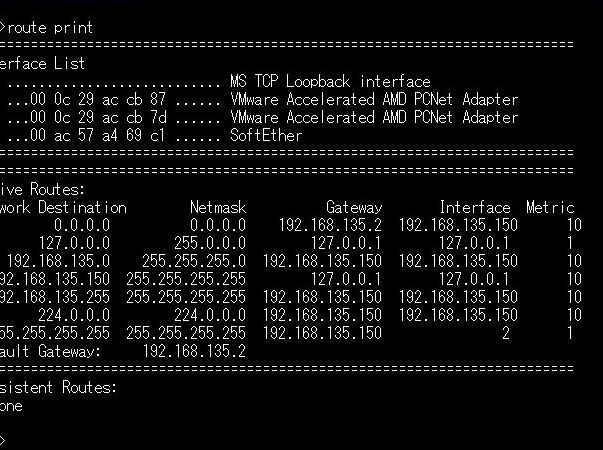
Windowsルーティング設定は、ネットワーク接続を最適化するために必要な設定です。ルーティング設定を行うことで、ネットワークのパフォーマンスを向上させ、接続の安定性を高めることができます。この記事では、Windowsルーティング設定の方法とトラブルシューティングについて詳しく説明します。
ネットワーク接続を最適化することは、コンピュータネットワークの性能を向上させるために行う最適化のことを指し、ネットワークの速度、信頼性、セキュリティーなどを改善することができます。特に、複雑なネットワーク環境や新しいデバイスを追加した場合、ネットワーク接続を最適化する必要があります。
この記事では、Windowsルーティング設定の基本的な概念と設定方法について説明し、トラブルシューティングの方法についても詳しく説明します。さらに、ネットワーク接続を最適化するためのTipsや注意点についても触れます。
ルーティング設定とは何か
Windowsルーティング設定は、ネットワーク接続を最適化するために必要な設定です。ルーティング設定を行うことで、ネットワークのパフォーマンスを向上させ、接続の安定性を高めることができます。ルーティングテーブルは、Windowsのネットワークスタック内で使用されるInternal Tableで、送信先のIPアドレスと、達するための最適な経路が記録されます。静的ルーティングとダイナミックルーティングの2種類があり、ルーティングの優先順位設定も可能です。
ルーティング設定は、ネットワーク環境が複雑化している場合や、新しいデバイスを追加した場合、パフォーマンスの低下が見られた場合などに必要です。ルーティング設定を誤ると、パケットロスや遅延が生じる可能性があります。ルーティング設定を行うには、ある程度のネットワーク知識が必要ですが、自己設定することができます。ルーティング設定のトラブルシューティングは、ルーティング設定関連の問題を解決するための重要なステップです。
ネットワーク最適化は、コンピュータネットワークの性能を向上させるために行う最適化のことを指し、ネットワークの速度、信頼性、セキュリティーなどを改善することができます。Windowsルーティング設定は、ネットワーク接続を最適化するための重要な要素です。ルーティング設定を行うことで、ネットワークのパフォーマンスを向上させ、接続の安定性を高めることができます。
ルーティング設定の種類と優先順位
Windowsルーティング設定には、静的ルーティングとダイナミックルーティングの2種類があります。静的ルーティングは、管理者が手動でルーティングテーブルを設定する方法であり、ネットワーク環境が単純な場合に適しています。一方、ダイナミックルーティングは、ルーティングプロトコルを使用してルーティングテーブルを自動的に更新する方法であり、ネットワーク環境が複雑な場合に適しています。
ルーティング設定の優先順位は、ルーティングテーブル内で設定されたルールに基づいて決定されます。ルーティングテーブルには、送信先のIPアドレスと、達するための最適な経路が記録されています。優先順位は、ルーティングテーブル内で設定されたメトリック値に基づいて決定されます。メトリック値が低いルートが優先されます。
ルーティング設定の優先順位を設定することで、ネットワークのパフォーマンスを向上させることができます。例えば、複数のネットワーク接続がある場合、優先順位を設定することで、最も高速な接続を優先することができます。また、特定のアプリケーションに対して優先順位を設定することで、アプリケーションのパフォーマンスを向上させることができます。
ルーティング設定の方法
Windowsルーティング設定は、ネットワーク接続を最適化するために必要な設定です。ルーティング設定を行うことで、ネットワークのパフォーマンスを向上させ、接続の安定性を高めることができます。ルーティングテーブルは、Windowsのネットワークスタック内で使用されるInternal Tableで、送信先のIPアドレスと、達するための最適な経路が記録されます。
ルーティング設定を行うには、静的ルーティングとダイナミックルーティングの2種類があります。静的ルーティングは、ルーティングテーブルに手動でエントリを追加する方法で、ネットワーク環境が単純な場合に適しています。ダイナミックルーティングは、ルーティングプロトコルを使用してルーティングテーブルを自動的に更新する方法で、ネットワーク環境が複雑な場合に適しています。
ルーティング設定を行う際には、ルーティングの優先順位設定も可能です。優先順位を設定することで、特定のネットワーク接続を優先的に使用することができます。これは、ネットワーク環境が複雑な場合や、特定のアプリケーションに優先的にネットワークリソースを割り当てる必要がある場合に役立ちます。
ルーティング設定のトラブルシューティング
ルーティング設定のトラブルシューティングは、ネットワーク接続の問題を解決するための重要なステップです。Windowsルーティング設定が正しく行われていない場合、ネットワークのパフォーマンスが低下し、接続の安定性が損なわれる可能性があります。ルーティング設定のトラブルシューティングを行うには、まずルーティングテーブルを確認する必要があります。ルーティングテーブルは、Windowsのネットワークスタック内で使用されるInternal Tableで、送信先のIPアドレスと、達するための最適な経路が記録されます。
ルーティング設定のトラブルシューティングでは、ルーティングの優先順位設定も重要です。ルーティングの優先順位設定を行うことで、ネットワークのパフォーマンスを向上させ、接続の安定性を高めることができます。さらに、ルーティング設定のトラブルシューティングでは、ネットワーク環境の複雑化や新しいデバイスの追加などが原因で生じる問題を解決する必要があります。ルーティング設定を誤ると、パケットロスや遅延が生じる可能性があります。したがって、ルーティング設定のトラブルシューティングは、ネットワーク接続を最適化するために必要な作業です。
ルーティング設定のトラブルシューティングを行うには、ある程度のネットワーク知識が必要ですが、自己設定することができます。Windows 10では、ネットワーク設定を高速化するために、ネットワークドライバーの更新、Wi-Fiの設定の確認、タスクマネージャーの確認などを行うことができます。ルーティング設定を行うことで、ネットワークのパフォーマンスを向上させ、接続の安定性を高めることができます。したがって、ルーティング設定のトラブルシューティングは、ネットワーク接続を最適化するために必要な作業です。
ネットワーク最適化の方法
ネットワーク最適化は、コンピュータネットワークの性能を向上させるために行う最適化のことを指します。Windowsルーティング設定は、ネットワーク接続を最適化するために必要な設定です。ルーティング設定を行うことで、ネットワークのパフォーマンスを向上させ、接続の安定性を高めることができます。ルーティングテーブルは、Windowsのネットワークスタック内で使用されるInternal Tableで、送信先のIPアドレスと、達するための最適な経路が記録されます。
ルーティング設定を行う必要があるのは、ネットワーク環境が複雑化している場合や、新しいデバイスを追加した場合、パフォーマンスの低下が見られた場合などです。ルーティング設定を誤ると、パケットロスや遅延が生じる可能性があります。ルーティング設定を行うには、ある程度のネットワーク知識が必要ですが、自己設定することができます。静的ルーティングとダイナミックルーティングの2種類があり、ルーティングの優先順位設定も可能です。
ネットワーク接続を最適化するには、ルーティング設定の他にも、ネットワークドライバーの更新、Wi-Fiの設定の確認、タスクマネージャーの確認などを行うことができます。Windows 10では、ネットワーク設定を高速化するための機能が提供されています。ネットワーク最適化を行うことで、ネットワークの速度、信頼性、セキュリティーなどを改善することができます。
Windows10でネットワーク設定を高速化する方法
Windows10でネットワーク設定を高速化するには、まずネットワークドライバーの更新を行うことが重要です。古いドライバーはネットワークのパフォーマンスを低下させる可能性があるため、最新のドライバーに更新することでネットワークの速度を向上させることができます。また、Wi-Fiの設定を確認することも重要です。Wi-Fiのチャンネルを変更したり、Wi-Fiの帯域幅を広げたりすることで、ネットワークの速度を向上させることができます。
さらに、タスクマネージャーを使用して、ネットワークを使用しているアプリケーションを確認することもできます。ネットワークを使用しているアプリケーションを閉じることで、ネットワークの速度を向上させることができます。また、ネットワークの優先順位を設定することもできます。ネットワークの優先順位を設定することで、重要なアプリケーションにネットワークのリソースを優先的に割り当てることができます。
これらの方法を使用することで、Windows10でネットワーク設定を高速化することができます。また、Windowsルーティング設定を使用して、ネットワークのルーティングを最適化することもできます。ルーティング設定を行うことで、ネットワークのパフォーマンスを向上させ、接続の安定性を高めることができます。
ルーティング設定の注意点とリスク
Windowsルーティング設定は、ネットワーク接続を最適化するために必要な設定ですが、誤った設定を行うと、ネットワークのパフォーマンスが低下したり、接続の安定性が損なわれたりする可能性があります。特に、ルーティング設定を誤ると、パケットロスや遅延が生じる可能性があります。
したがって、ルーティング設定を行う前に、ネットワーク環境を十分に理解し、必要な設定を正確に行うことが重要です。また、ルーティング設定を行う際には、ネットワークのセキュリティーも考慮する必要があります。例えば、ルーティング設定を誤ると、ネットワークへの不正アクセスが可能になる可能性があります。
ルーティング設定のリスクを回避するためには、ネットワークのバックアップを定期的に行い、ルーティング設定の変更を慎重に行う必要があります。また、ルーティング設定に関するトラブルシューティングも重要です。トラブルシューティングを行うことで、ルーティング設定関連の問題を迅速に解決し、ネットワークのパフォーマンスを維持することができます。
まとめ
Windowsルーティング設定は、ネットワーク接続を最適化するために必要な設定です。ルーティング設定を行うことで、ネットワークのパフォーマンスを向上させ、接続の安定性を高めることができます。ルーティングテーブルは、Windowsのネットワークスタック内で使用されるInternal Tableで、送信先のIPアドレスと、達するための最適な経路が記録されます。
ルーティング設定を行う必要があるのは、ネットワーク環境が複雑化している場合や、新しいデバイスを追加した場合、パフォーマンスの低下が見られた場合などです。ルーティング設定を誤ると、パケットロスや遅延が生じる可能性があります。ルーティング設定を行うには、ある程度のネットワーク知識が必要ですが、自己設定することができます。
ルーティング設定のトラブルシューティングは、ルーティング設定関連の問題を解決するための重要なステップです。ネットワーク最適化は、コンピュータネットワークの性能を向上させるために行う最適化のことを指し、ネットワークの速度、信頼性、セキュリティーなどを改善することができます。ネットワーク接続を最適化することで、Windowsのパフォーマンスを向上させることができます。
よくある質問
Windowsルーティング設定とは何か
Windowsルーティング設定とは、コンピュータがネットワーク接続を確立し、データを送受信するための経路を決定するための設定です。ルーティング設定は、ルーティングテーブルに基づいて行われます。ルーティングテーブルは、ネットワークアドレスとそれに対応するルーティング情報を格納したデータベースです。ルーティング設定を適切に構成することで、ネットワーク接続を最適化し、通信の信頼性とパフォーマンスを向上させることができます。
ネットワーク接続を最適化する方法は何か
ネットワーク接続を最適化するには、ルーティング設定を適切に構成する必要があります。まず、ルーティングテーブルを確認し、不要なエントリを削除します。次に、デフォルトゲートウェイを設定し、サブネットマスクを正しく設定します。また、DNSサーバーのアドレスを正しく設定することも重要です。さらに、ネットワークインターフェイスの設定を確認し、MTUサイズを適切に設定します。これらの設定を適切に構成することで、ネットワーク接続を最適化し、通信の信頼性とパフォーマンスを向上させることができます。
ルーティング設定のトラブルシューティング方法は何か
ルーティング設定のトラブルシューティングを行うには、まずルーティングテーブルを確認し、エラーがあるかどうかを確認します。次に、ネットワークインターフェイスの設定を確認し、IPアドレスとサブネットマスクが正しく設定されているかどうかを確認します。また、デフォルトゲートウェイが正しく設定されているかどうかを確認します。さらに、DNSサーバーのアドレスが正しく設定されているかどうかを確認します。トラブルシューティングの際には、ネットワークモニターツールを使用して、ネットワークトラフィックを監視し、エラーを特定することができます。
ルーティング設定を変更する際の注意点は何か
ルーティング設定を変更する際には、注意が必要です。まず、バックアップを取っておきます。次に、ルーティングテーブルを確認し、変更する前に現在の設定を確認します。また、ネットワークインターフェイスの設定を確認し、変更する前に現在の設定を確認します。さらに、DNSサーバーのアドレスを変更する場合は、DNSキャッシュをクリアする必要があります。ルーティング設定を変更する際には、ネットワークモニターツールを使用して、ネットワークトラフィックを監視し、エラーを特定することができます。
コメントを残す
コメントを投稿するにはログインしてください。
関連ブログ記事