
WindowsでTFTPサーバーを設定・使用する方法とセキュリティー対策

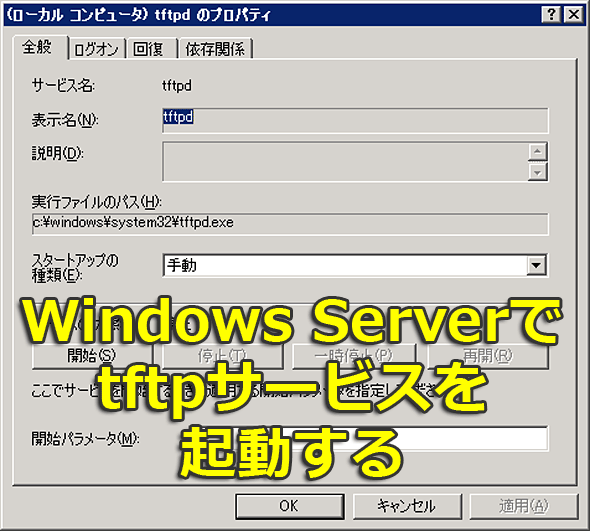
WindowsでTFTPサーバーを設定・使用する方法とセキュリティー対策について説明します。この記事では、TFTPサーバーの基本的な概念から、Windowsでの設定方法、TFTPクライアントの使用方法、そしてセキュリティー対策について詳しく説明します。
TFTP(Trivial File Transfer Protocol)は、ファイルを転送するためのプロトコルの一つです。TFTPサーバーを使用することで、高速なファイル転送、簡単な設定、セキュリティーの強化が可能です。しかし、TFTPサーバーを使用する際には、セキュリティーを強化するために、適切な設定と対策が必要です。
この記事では、WindowsでTFTPサーバーを設定・使用する方法について詳しく説明します。TFTPサーバーの設定方法、TFTPクライアントの使用方法、そしてセキュリティー対策について説明します。
TFTPサーバーとは
WindowsでTFTPサーバーを使用する前に、TFTPサーバーとは何かを理解する必要があります。TFTP(Trivial File Transfer Protocol)サーバーは、ファイルを転送するためのプロトコルです。TFTPサーバーは、クライアントからの接続を受け付け、ファイルの転送を行います。TFTPサーバーは、FTP(File Transfer Protocol)サーバーに比べて、設定が簡単で、高速なファイル転送が可能です。
TFTPサーバーは、主にネットワーク機器のファームウェア更新や、コンピュータのOSのインストールに使用されます。また、TFTPサーバーは、ネットワーク上のファイルの共有にも使用できます。TFTPサーバーは、クライアントがファイルを転送するために必要な情報を提供し、ファイルの転送を行います。
TFTPサーバーは、セキュリティーを強化するために、パスワードの設定、ファイアウォールの設定、暗号化の使用を行う必要があります。TFTPサーバーを使用することで、高速なファイル転送、簡単な設定、セキュリティーの強化が可能です。ただし、TFTPサーバーを使用する際には、セキュリティーを強化するために、適切な設定を行う必要があります。
WindowsでTFTPサーバーを設定する方法
WindowsでTFTPサーバーを設定するには、TFTPサーバーソフトウェアをインストールする必要があります。TFTPサーバーソフトウェアは、インターネット上で無料でダウンロードできるものが多くあります。インストール後、サービス設定、ポート設定、セキュリティ設定を行う必要があります。サービス設定では、TFTPサーバーを自動的に起動するように設定します。ポート設定では、TFTPサーバーが使用するポート番号を指定します。セキュリティ設定では、TFTPサーバーへのアクセスを制限するために、パスワードの設定やファイアウォールの設定を行います。
TFTPサーバーを設定する際には、セキュリティーを強化するために、暗号化の使用も検討する必要があります。暗号化を使用することで、TFTPサーバーとクライアント間の通信を暗号化し、データの盗難や改ざんを防止できます。さらに、TFTPサーバーへのアクセスを制限するために、IPアドレスのフィルタリングやMACアドレスのフィルタリングも行うことができます。
TFTPサーバーを設定することで、高速なファイル転送、簡単な設定、セキュリティーの強化が可能です。ただし、TFTPサーバーを使用する際には、セキュリティーを強化するために、定期的なメンテナンスや監視も行う必要があります。
TFTPサーバーソフトウェアのインストール
WindowsでTFTPサーバーを設定するには、まずTFTPサーバーソフトウェアをインストールする必要があります。TFTPサーバーソフトウェアは、インターネット上で無料でダウンロードできるものが多くあります。代表的なTFTPサーバーソフトウェアとしては、Tftpd32、TFTP Server、SolarWinds TFTP Serverなどがあります。これらのソフトウェアは、Windowsの各バージョンに対応しており、簡単にインストールできます。
インストールが完了したら、TFTPサーバーソフトウェアを起動し、設定画面を開きます。設定画面では、TFTPサーバーのポート番号、ルートディレクトリ、セキュリティ設定などを設定できます。デフォルトのポート番号は69番です。ルートディレクトリは、TFTPサーバーがファイルを保存するディレクトリです。セキュリティ設定では、パスワードの設定、ファイアウォールの設定、暗号化の使用などを設定できます。
TFTPサーバーソフトウェアの設定が完了したら、TFTPサーバーを起動します。TFTPサーバーが起動したら、TFTPクライアントから接続してファイルの転送を行うことができます。TFTPサーバーを使用することで、高速なファイル転送、簡単な設定、セキュリティーの強化が可能です。
サービス設定とポート設定
WindowsでTFTPサーバーを設定するには、サービス設定とポート設定が必要です。サービス設定では、TFTPサーバーが起動するタイミングや、サービスが停止した場合の挙動を設定します。ポート設定では、TFTPサーバーが使用するポート番号を設定します。デフォルトでは、TFTPサーバーはUDPポート69を使用しますが、必要に応じて他のポート番号を指定することもできます。
サービス設定とポート設定は、TFTPサーバーソフトウェアの設定画面で行うことができます。設定画面では、サービス設定とポート設定の他に、セキュリティ設定やログ設定も行うことができます。サービス設定とポート設定を正しく行うことで、TFTPサーバーが正常に動作することを保証できます。
また、サービス設定とポート設定を行う際には、ファイアウォールの設定も考慮する必要があります。ファイアウォールの設定では、TFTPサーバーが使用するポート番号を許可する必要があります。許可しない場合、TFTPサーバーへの接続がブロックされ、ファイルの転送ができなくなります。
セキュリティ設定
WindowsでTFTPサーバーを使用する際には、セキュリティー設定が非常に重要です。TFTPサーバーは、デフォルトではセキュリティーが低い設定になっています。したがって、TFTPサーバーを使用する前に、セキュリティー設定を強化する必要があります。
まず、TFTPサーバーのアクセス制限を設定する必要があります。TFTPサーバーへのアクセスを制限することで、不正アクセスを防止できます。アクセス制限を設定するには、TFTPサーバーの設定ファイルを編集する必要があります。設定ファイルでは、許可するIPアドレスやポート番号を指定することができます。
また、TFTPサーバーでは、ファイルの転送時に暗号化を使用することができます。暗号化を使用することで、ファイルの転送中にデータが漏洩することを防止できます。暗号化を使用するには、TFTPサーバーとクライアントの両方で暗号化を有効にする必要があります。
TFTPクライアントを使用する方法
WindowsでTFTPサーバーを使用するには、TFTPクライアントソフトウェアをインストールする必要があります。TFTPクライアントソフトウェアは、サーバーへの接続、ファイルの転送を行うことができます。クライアントソフトウェアをインストールした後、サーバーのIPアドレスとポート番号を指定して接続します。
接続が成功すると、ファイルの転送を行うことができます。TFTPクライアントソフトウェアでは、ファイルのアップロードとダウンロードが可能です。ファイルの転送は、高速かつ簡単に行うことができます。ただし、ファイルの転送を行う際には、セキュリティーを強化するために、パスワードの設定、ファイアウォールの設定、暗号化の使用を行う必要があります。
TFTPクライアントを使用することで、WindowsでTFTPサーバーの機能を最大限に活用することができます。TFTPクライアントソフトウェアは、簡単に使用できるため、初心者でもファイルの転送を行うことができます。ただし、セキュリティーを強化するために、クライアントソフトウェアの設定と使用方法を理解する必要があります。
TFTPクライアントソフトウェアのインストール
WindowsでTFTPサーバーを使用するには、TFTPクライアントソフトウェアをインストールする必要があります。TFTPクライアントソフトウェアは、インターネット上で無料でダウンロードできるものが多くあります。インストール方法はソフトウェアによって異なりますが、一般的にはダウンロードしたファイルを実行し、インストールウィザードに従ってインストールを完了します。
インストールが完了したら、TFTPクライアントソフトウェアを起動し、WindowsでTFTPサーバーに接続するための設定を行う必要があります。サーバーのIPアドレス、ポート番号、ユーザー名、パスワードなどの情報を入力し、接続を確立します。
TFTPクライアントソフトウェアを使用することで、WindowsでTFTPサーバーに保存されているファイルをダウンロードしたり、アップロードしたりすることができます。また、ファイルの転送状況をリアルタイムで確認することもできます。ただし、TFTPクライアントソフトウェアを使用する際には、セキュリティーを強化するために、パスワードの設定、ファイアウォールの設定、暗号化の使用を行う必要があります。
サーバーへの接続とファイルの転送
WindowsでTFTPサーバーを使用するには、TFTPクライアントソフトウェアをインストールする必要があります。TFTPクライアントソフトウェアをインストールしたら、サーバーへの接続とファイルの転送を行うことができます。サーバーへの接続には、サーバーのIPアドレスとポート番号を指定する必要があります。通常、TFTPサーバーはUDPポート69を使用します。
サーバーへの接続が成功したら、ファイルの転送を行うことができます。TFTPクライアントソフトウェアを使用して、サーバーからファイルをダウンロードしたり、サーバーにファイルをアップロードしたりすることができます。ファイルの転送には、ファイル名と転送モードを指定する必要があります。転送モードには、バイナリモードとアスキーモードがあります。
ファイルの転送が完了したら、サーバーとの接続を切断する必要があります。TFTPクライアントソフトウェアを使用して、サーバーとの接続を切断することができます。サーバーとの接続を切断することで、セキュリティーを強化することができます。
TFTPサーバーの利点と欠点
WindowsでTFTPサーバーを使用することで、高速なファイル転送、簡単な設定、セキュリティーの強化が可能です。TFTPサーバーは、主にネットワーク機器のファイル転送やバックアップに使用されます。TFTPサーバーを使用することで、ファイルの転送が高速化され、ネットワークの負荷が軽減されます。
ただし、TFTPサーバーには欠点もあります。TFTPサーバーは、セキュリティーが弱いという欠点があります。TFTPサーバーは、パスワードの認証を行わないため、不正アクセスを受けやすくなります。また、TFTPサーバーは、暗号化を行わないため、ファイルの内容が漏洩する可能性があります。
したがって、WindowsでTFTPサーバーを使用する際には、セキュリティーを強化するために、パスワードの設定、ファイアウォールの設定、暗号化の使用を行う必要があります。また、TFTPサーバーの設定と管理を適切に行うことで、TFTPサーバーの利点を最大限に活用することができます。
セキュリティー対策
WindowsでTFTPサーバーを使用する際には、セキュリティーを強化するためにいくつかの対策が必要です。まず、TFTPサーバーにアクセスするためのパスワードを設定する必要があります。これにより、認証されていないユーザーがTFTPサーバーにアクセスすることを防止できます。
また、ファイアウォールの設定も重要です。ファイアウォールを使用して、TFTPサーバーへのアクセスを制限し、許可されたIPアドレスからのアクセスのみを許可することができます。これにより、不正アクセスを防止し、セキュリティーを強化することができます。
さらに、TFTPサーバーでデータを転送する際には、暗号化を使用することが推奨されます。暗号化により、データが暗号化され、第三者がデータを傍受しても、データの内容を読み取ることができなくなります。これにより、データの機密性を保護し、セキュリティーを強化することができます。
パスワードの設定とファイアウォールの設定
WindowsでTFTPサーバーを使用する際には、セキュリティーを強化するために、パスワードの設定とファイアウォールの設定が重要です。パスワードの設定は、TFTPサーバーへのアクセスを制限し、不正アクセスを防止するために必要です。ファイアウォールの設定は、TFTPサーバーへの接続を許可するポートを制限し、不正アクセスを防止するために必要です。
パスワードの設定は、TFTPサーバーソフトウェアの設定画面で行うことができます。一般的には、管理者パスワードとユーザーパスワードを設定することができます。管理者パスワードは、TFTPサーバーの設定変更やファイルの管理を行うために必要です。ユーザーパスワードは、TFTPサーバーへのアクセスを行うために必要です。
ファイアウォールの設定は、Windowsのファイアウォール設定画面で行うことができます。TFTPサーバーへの接続を許可するポートを設定する必要があります。一般的には、TFTPサーバーは69番ポートを使用します。ファイアウォールの設定で、このポートを許可する必要があります。
暗号化の使用
WindowsでTFTPサーバーを使用する際には、セキュリティーを強化するために暗号化の使用が重要です。TFTPサーバーは、デフォルトでは平文でデータを転送しますが、これはセキュリティー上のリスクを伴います。暗号化を使用することで、データが暗号化され、第三者がデータを傍受しても、データの内容を読み取ることができなくなります。
暗号化を使用するには、TFTPサーバーソフトウェアが暗号化をサポートしている必要があります。多くのTFTPサーバーソフトウェアは、SSL/TLSなどの暗号化プロトコルをサポートしています。暗号化を有効にするには、TFTPサーバーソフトウェアの設定で暗号化オプションを選択し、証明書をインストールする必要があります。
暗号化を使用することで、WindowsでTFTPサーバーのセキュリティーを強化することができます。ただし、暗号化を使用するには、クライアント側も暗号化をサポートしている必要があります。クライアント側が暗号化をサポートしていない場合、暗号化を使用することはできません。
まとめ
WindowsでTFTPサーバーを設定・使用する方法とセキュリティー対策について説明しました。TFTPサーバーを使用することで、高速なファイル転送、簡単な設定、セキュリティーの強化が可能です。ただし、TFTPサーバー/クライアントを使用する際には、セキュリティーを強化するために、パスワードの設定、ファイアウォールの設定、暗号化の使用を行う必要があります。
TFTPサーバーを設定するには、TFTPサーバーソフトウェアをインストールし、サービス設定、ポート設定、セキュリティ設定を行う必要があります。また、TFTPクライアントを使用するには、TFTPクライアントソフトウェアをインストールし、サーバーへの接続、ファイルの転送を行う必要があります。
TFTPサーバーを使用することで、ネットワーク管理が容易になり、ファイルの転送が高速化されます。また、TFTPサーバーは、ルーターやスイッチなどのネットワーク機器の設定ファイルを転送する際にも使用されます。したがって、TFTPサーバーの設定とセキュリティー対策は、ネットワーク管理において非常に重要です。
よくある質問
WindowsでTFTPサーバーを設定する方法は?
WindowsでTFTPサーバーを設定するには、TFTPサーバーソフトウェアをインストールする必要があります。TFTPサーバーソフトウェアには、Tftpd32やSolarWinds TFTP Serverなどがあります。これらのソフトウェアをダウンロードしてインストールした後、設定ウィザードに従ってTFTPサーバーを設定します。設定ウィザードでは、TFTPサーバーのポート番号やファイル転送のルートディレクトリなどを指定する必要があります。
TFTPサーバーのセキュリティー対策は必要ですか?
はい、TFTPサーバーのセキュリティー対策は必要です。TFTPは平文でデータを転送するため、パケットキャプチャなどの攻撃に弱いです。したがって、TFTPサーバーをファイアウォールの背後に配置し、アクセス制限を設定する必要があります。また、TFTPサーバーに認証機能を実装することも推奨されます。
WindowsのTFTPサーバーでファイルを転送する方法は?
WindowsのTFTPサーバーでファイルを転送するには、TFTPクライアントを使用する必要があります。TFTPクライアントには、コマンドプロンプトやTFTPクライアントソフトウェアなどがあります。コマンドプロンプトでは、tftpコマンドを使用してファイルを転送できます。TFTPクライアントソフトウェアでは、GUIを使用してファイルを転送できます。
TFTPサーバーのポート番号は変更できますか?
はい、TFTPサーバーのポート番号は変更できます。TFTPサーバーのデフォルトのポート番号は69です。しかし、セキュリティー上の理由から、ポート番号を変更する必要がある場合があります。ポート番号を変更するには、TFTPサーバーソフトウェアの設定ウィザードでポート番号を指定する必要があります。ただし、ポート番号を変更した場合、TFTPクライアントも新しいポート番号を使用する必要があります。
コメントを残す
コメントを投稿するにはログインしてください。
関連ブログ記事