
Windows 7 SP2のダウンロード方法とインストール手順 | 最新アップデートを入手

この記事では、Windows 7 SP2をダウンロード!最新アップデートを入手する方法について解説します。Windows 7 SP2は、マイクロソフトが提供する最新のサービスパックで、セキュリティーの強化やパフォーマンスの向上を目的としています。この記事では、Windows 7 SP2のダウンロード方法とインストール手順を詳しく説明します。
Windows 7 SP2は、Windows 7のセキュリティーとパフォーマンスを向上させるために開発されたサービスパックです。最新のアップデートをインストールすることで、コンピューターのセキュリティーを強化し、パフォーマンスを向上させることができます。また、Windows 7 SP2には、バグの修正や新しい機能の追加も含まれています。
この記事では、Windows 7 SP2のダウンロード方法とインストール手順をステップバイステップで解説します。また、トラブルシューティングの方法や、Windows 7のアップデートに関する注意点も紹介します。Windows 7を最新バージョンにするには、サービスパックやセキュリティアップデートなどの更新プログラムをインストールする必要があります。
Windows 7 SP2のダウンロード方法
Windows 7 SP2をダウンロード!最新アップデートを入手 するには、マイソフトの公式サイトからダウンロードすることができます。マイソフトの公式サイトでは、Windows 7 SP2のダウンロードリンクが提供されており、簡単にダウンロードすることができます。また、Windows Updateを使用して自動的にアップデートすることもできます。Windows Updateは、Windows 7に搭載されている機能で、最新のアップデートを自動的にダウンロードしてインストールします。
Windows 7 SP2のダウンロード方法は、非常に簡単です。まず、マイソフトの公式サイトにアクセスし、Windows 7 SP2のダウンロードリンクをクリックします。次に、ダウンロードファイルを保存する場所を選択し、ダウンロードを開始します。ダウンロードが完了したら、インストールファイルを実行し、インストールを開始します。
Windows 7 SP2のインストール手順も、非常に簡単です。インストールファイルを実行し、インストールを開始すると、インストールウィザードが表示されます。インストールウィザードに従って、インストールを進めます。インストールが完了したら、コンピューターを再起動して、変更を適用します。
Windows 7 SP2のインストール手順
Windows 7 SP2をダウンロード!最新アップデートを入手 するには、マイソフトの公式サイトからダウンロードすることができます。また、Windows Updateを使用して自動的にアップデートすることもできます。インストール手順は、スタートメニューを開き、「設定」をクリックし、「更新とセキュリティ」をクリックし、「Windows Update」を選択します。自動更新の設定や手動での更新も可能です。
Windows 7 SP2のインストールには、コンピューターのスペックや現在のWindowsのバージョンによって、手順が異なる場合があります。一般的には、ダウンロードしたファイルを実行し、画面の指示に従ってインストールを進めます。インストール中は、コンピューターを再起動する必要がある場合があります。
インストールが完了したら、コンピューターを再起動し、Windows 7 SP2が正常にインストールされたことを確認します。Windows 7 SP2のインストールにより、セキュリティーの強化やパフォーマンスの向上が期待できます。ただし、Windows 7のサポートはすでに終了しているため、セキュリティーパッチの提供は行われていません。
Windows Updateを使用した自動更新
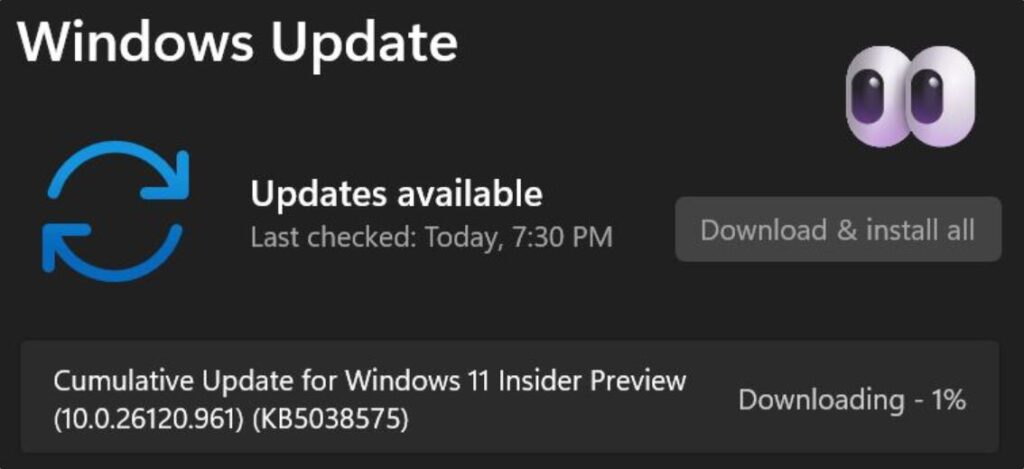
Windows 7 SP2をダウンロード!最新アップデートを入手 するには、Windows Updateを使用して自動的にアップデートすることができます。Windows Updateは、Windows 7に搭載されている機能で、Microsoftの公式サイトから最新のアップデートをダウンロードしてインストールします。Windows Updateを使用するには、スタートメニューを開き、「設定」をクリックし、「更新とセキュリティ」をクリックし、「Windows Update」を選択します。
自動更新の設定も可能です。自動更新を有効にするには、「更新とセキュリティ」の画面で、「更新の設定」をクリックし、「更新を自動的にダウンロードしてインストールする」を選択します。更新のスケジュールも設定できます。更新のスケジュールを設定するには、「更新の設定」の画面で、「更新のスケジュール」をクリックし、更新のスケジュールを設定します。
Windows Updateを使用して自動的にアップデートすることで、Windows 7 SP2の最新のアップデートを簡単に入手できます。また、Windows Updateを使用することで、セキュリティーの強化やパフォーマンスの向上も期待できます。ただし、Windows 7のサポートが終了しているため、Windows Updateを使用しても、すべてのアップデートを入手できるわけではありません。
トラブルシューティングの方法
Windows 7 SP2をダウンロード!最新アップデートを入手 する際に問題が発生した場合、トラブルシューティングの方法を知っておくことが重要です。まず、ダウンロードが正常に完了したかどうかを確認します。ダウンロードが途中で中断された場合、ファイルが破損している可能性があります。その場合は、再度ダウンロードを試みる必要があります。
インストールの際に問題が発生した場合、エラーメッセージを確認してください。エラーメッセージには、問題の原因と解決方法が記載されていることがあります。また、Microsoftの公式サイトにアクセスして、トラブルシューティングのガイドを参照することもできます。
インストールが完了した後、コンピューターを再起動する必要があります。再起動後、Windows 7 SP2が正常にインストールされたかどうかを確認します。問題が発生した場合、システムの復元ポイントを使用して、以前の状態に戻すことができます。
Windows 7の更新プログラムのインストール
Windows 7 SP2をダウンロード!最新アップデートを入手 するには、マイソフトの公式サイトからダウンロードすることができます。また、Windows Updateを使用して自動的にアップデートすることもできます。Windows 7 SP2は、マイソフトが提供する最新のサービスパックで、セキュリティーの強化やパフォーマンスの向上を目的としています。
Windows 7を最新バージョンにするには、サービスパックやセキュリティアップデートなどの更新プログラムをインストールする必要があります。ドライバーの更新や無効なソフトウェアの削除も重要です。Windows 7で手動でupdateするには、Windows Updateを起動し、更新プログラムの一覧を確認し、必要な更新プログラムをインストールします。
更新プログラムのインストールの進捗状況を確認し、インストールが完了したら再起動ボタンをクリックしてコンピューターを再起動します。更新プログラムのインストールに際しての注意点としては、コンピューターの電源がオフにならないようにすることや、他のソフトウェアのインストールを中止することなどがあります。
Windows 7のアップデートの注意点
Windows 7 SP2をダウンロード!最新アップデートを入手 する前に、注意点を理解することが重要です。Windows 7のアップデートは、コンピューターのセキュリティーとパフォーマンスを向上させるために不可欠です。しかし、更新プログラムのインストールに際しては、トラブルシューティングの方法を知っておく必要があります。
Windows 7のアップデートは、まだ可能ですか?という質問がよくあります。Windows 7のメインストリームサポートは、2015年1月13日に終了しましたが、延長サポート期間中でも、セキュリティーパッチの提供は継続されていました。しかし、2020年1月14日をもって、すべてのサポートが終了しています。したがって、Windows 7のアップデートは、現在は提供されていません。
Windows 7のアップデートの種類や目的、対象も理解する必要があります。Windows 7のアップデートには、セキュリティーパッチ、機能強化、バグ修正などがあります。これらのアップデートは、コンピューターのセキュリティーとパフォーマンスを向上させるために不可欠です。したがって、Windows 7のアップデートをインストールすることで、コンピューターの安全性とパフォーマンスを確保することができます。
Windows 7のサポート状況
Windows 7 SP2をダウンロード!最新アップデートを入手 する前に、Windows 7のサポート状況について確認する必要があります。Windows 7のメインストリームサポートは、2015年1月13日に終了しましたが、延長サポート期間中でも、セキュリティーパッチの提供は継続されていました。ただし、2020年1月14日をもって、すべてのサポートが終了しています。
これは、Windows 7のユーザーがセキュリティーパッチやバグフィックスなどの更新プログラムを受け取ることができなくなったことを意味します。ただし、既にリリースされている更新プログラムは、引き続き利用可能です。したがって、Windows 7 SP2をダウンロードしてインストールすることで、セキュリティーとパフォーマンスを向上させることができます。
ただし、Windows 7のサポート終了に伴い、MicrosoftはWindows 7のユーザーにWindows 10へのアップグレードを推奨しています。Windows 10は、最新のセキュリティー機能やパフォーマンスの向上など、多くの利点を提供しています。したがって、Windows 7のユーザーは、Windows 10へのアップグレードを検討する必要があります。
Windows 7のアップデートの種類と目的
Windows 7 SP2をダウンロード!最新アップデートを入手 するには、まずアップデートの種類と目的を理解する必要があります。Windows 7のアップデートには、主にセキュリティアップデート、機能アップデート、サービスパックの3種類があります。セキュリティアップデートは、セキュリティの脆弱性を修正し、コンピューターを保護するために提供されます。機能アップデートは、新しい機能を追加し、パフォーマンスを向上させるために提供されます。サービスパックは、複数のアップデートをまとめて提供し、システムの安定性とパフォーマンスを向上させるために提供されます。
Windows 7 SP2は、サービスパックの一種で、セキュリティの強化やパフォーマンスの向上を目的としています。Windows 7 SP2をダウンロード することで、コンピューターのセキュリティを強化し、パフォーマンスを向上させることができます。また、Windows 7 SP2には、バグの修正や新しい機能の追加も含まれています。
Windows 7のアップデートは、コンピューターのセキュリティとパフォーマンスを維持するために非常に重要です。最新アップデートを入手 することで、コンピューターを保護し、パフォーマンスを向上させることができます。Windows 7のアップデートは、マイソフトの公式サイトからダウンロードすることができます。また、Windows Updateを使用して自動的にアップデートすることもできます。
まとめ
Windows 7 SP2をダウンロード!最新アップデートを入手
Windows 7 SP2は、マイクロソフトが提供する最新のサービスパックで、セキュリティーの強化やパフォーマンスの向上を目的としています。Windows 7 SP2をダウンロードすることで、コンピューターのセキュリティーを強化し、パフォーマンスを向上させることができます。
Windows 7 SP2のダウンロード方法は、マイクロソフトの公式サイトからダウンロードすることができます。また、Windows Updateを使用して自動的にアップデートすることもできます。インストール手順は、スタートメニューを開き、「設定」をクリックし、「更新とセキュリティ」をクリックし、「Windows Update」を選択します。自動更新の設定や手動での更新も可能です。
Windows 7を最新バージョンにするには、サービスパックやセキュリティアップデートなどの更新プログラムをインストールする必要があります。ドライバーの更新や無効なソフトウェアの削除も重要です。Windows 7で手動でupdateするには、Windows Updateを起動し、更新プログラムの一覧を確認し、必要な更新プログラムをインストールします。更新プログラムのインストールの進捗状況を確認し、インストールが完了したら再起動ボタンをクリックしてコンピューターを再起動します。
まとめ
Windows 7 SP2のダウンロード方法とインストール手順を解説しました。Windows 7 SP2をダウンロードすることで、コンピューターのセキュリティーを強化し、パフォーマンスを向上させることができます。Windows 7を最新バージョンにするには、サービスパックやセキュリティアップデートなどの更新プログラムをインストールする必要があります。
よくある質問
Windows 7 SP2のダウンロード方法はどうすればよいですか?
Windows 7 SP2のダウンロード方法は、Microsoftの公式サイトからダウンロードする方法と、Windows Updateを使用してダウンロードする方法があります。Microsoftの公式サイトからダウンロードする場合は、Windows 7 SP2のダウンロードページにアクセスし、ダウンロードボタンをクリックしてダウンロードを開始します。Windows Updateを使用してダウンロードする場合は、Windows Updateを起動し、更新プログラムの確認をクリックして、利用可能な更新プログラムを確認します。
Windows 7 SP2のインストール手順はどうすればよいですか?
Windows 7 SP2のインストール手順は、ダウンロードしたファイルを実行し、インストールウィザードに従ってインストールを実行します。インストールウィザードでは、使用許諾契約書に同意し、インストール場所を選択し、インストールボタンをクリックしてインストールを開始します。インストールが完了すると、再起動が必要になる場合があります。
Windows 7 SP2のインストールに必要なシステム要件はどうすればよいですか?
Windows 7 SP2のインストールに必要なシステム要件は、Windows 7がインストールされていること、1GHz以上のプロセッサ、1GB以上のメモリ、16GB以上の空きディスク容量です。また、DirectX 9グラフィックデバイスとWDDM 1.0以上のドライバーも必要です。
Windows 7 SP2のインストールに失敗した場合の対処方法はどうすればよいですか?
Windows 7 SP2のインストールに失敗した場合の対処方法は、エラーメッセージを確認し、Microsoftのサポートサイトで解決策を探します。また、システムファイル チェッカーを実行して、システムファイルの破損を確認し、修復します。さらに、Windows Updateのトラブルシューティングを実行して、Windows Updateの問題を解決します。
コメントを残す
コメントを投稿するにはログインしてください。
関連ブログ記事