
Windows 10のHDD/SSDを診断!HD Tune Proでパフォーマンスをチェックする方法

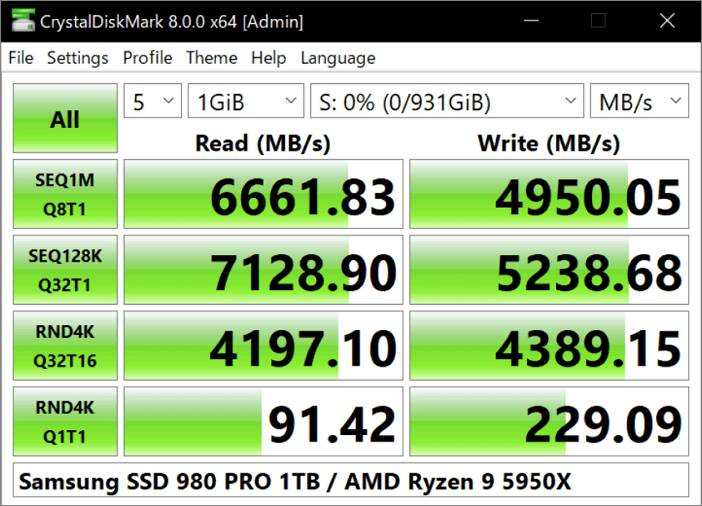
この記事では、HD Tune ProでWindows 10のHDD/SSDを診断!パフォーマンスをチェックする方法について説明します。HD Tune Proは、Windows 10のHDDやSSDのパフォーマンスを診断し、問題を特定するための強力なツールです。このソフトウェアを使用することで、ディスクの状態やエラーログ、パフォーマンスの低下をチェックすることができます。
HD Tune Proは、PCユーザー、ITプロフェッショナル、ディスク管理者などに適しています。このソフトウェアは、ディスクの状態チェック、パフォーマンステスト、エラーログのチェックなど、多くの機能を提供しています。また、簡単な操作でディスクの状態をチェックすることができ、高度な機能を使用してディスクの状態をチェックすることができます。
この記事では、HD Tune Proの基本的な機能と使い方について説明します。また、HD Tune Proを使用してWindows 10のHDD/SSDを診断する方法についても説明します。
HD Tune Proの概要と特徴
HD Tune ProでWindows 10のHDD/SSDを診断!パフォーマンスをチェック する方法を紹介します。HD Tune Proは、Windows 10のHDDやSSDのパフォーマンスを診断し、問題を特定するための強力なツールです。このソフトウェアを使用することで、ディスクの状態やエラーログ、パフォーマンスの低下をチェックすることができます。
HD Tune Proの特徴には、ディスクの状態チェック、パフォーマンステスト、エラーログのチェックなどがあります。また、簡単な操作でディスクの状態をチェックすることができ、高度な機能を使用してディスクの状態をチェックすることができます。HD Tune Proは、PCユーザー、ITプロフェッショナル、ディスク管理者などに適しています。
このソフトウェアは、Windows 10のHDDやSSDのパフォーマンスを診断するために、さまざまな機能を提供しています。たとえば、ディスクの状態をチェックすることで、ディスクの故障やエラーを予防することができます。また、パフォーマンステストを実行することで、ディスクのパフォーマンスを評価することができます。さらに、エラーログのチェックにより、ディスクのエラーを特定し、修復することができます。
Windows 10にHD Tune Proをインストールする方法
HD Tune ProでWindows 10のHDD/SSDを診断!パフォーマンスをチェック するには、まずHD Tune ProをWindows 10にインストールする必要があります。HD Tune Proのインストールは非常に簡単で、以下の手順に従うことでインストールできます。
まず、HD Tune Proの公式ウェブサイトにアクセスし、ダウンロードページに移動します。ダウンロードページでは、HD Tune Proの無料版と有料版の両方が提供されています。無料版では基本的な機能のみが利用可能ですが、有料版では高度な機能を利用することができます。
ダウンロードが完了したら、インストーラーを実行し、インストールの手順に従います。インストールの過程で、使用許諾契約書に同意し、インストール先のフォルダを選択する必要があります。インストールが完了したら、HD Tune Proを起動し、Windows 10のHDD/SSDを診断する準備が整います。
HD Tune Proでディスクの状態をチェックする方法
HD Tune ProでWindows 10のHDD/SSDを診断!パフォーマンスをチェック するには、まずソフトウェアをダウンロードしてインストールする必要があります。インストールが完了したら、HD Tune Proを起動して、ディスクの状態をチェックすることができます。
HD Tune Proのメインウィンドウでは、ディスクの情報が表示されます。ここでは、ディスクのモデル、容量、ファームウェアのバージョンなどが表示されます。また、ディスクの状態が表示され、問題がある場合は警告が表示されます。ディスクの状態をチェックするには、パフォーマンステスト を実行する必要があります。
パフォーマンステストでは、ディスクの読み取り速度と書き込み速度が測定されます。これにより、ディスクのパフォーマンスを評価することができます。また、エラーログのチェックも可能で、ディスクに問題がある場合はエラーが表示されます。HD Tune Proのエラーログのチェック 機能を使用することで、ディスクの問題を特定することができます。
HD Tune Proでパフォーマンステストを実行する方法
HD Tune Proでパフォーマンステストを実行するには、まずソフトウェアをダウンロードしてインストールする必要があります。インストールが完了したら、HD Tune Proを起動し、テストしたいディスクを選択します。次に、パフォーマンステストのタブをクリックし、テストを開始します。テストが完了すると、ディスクの読み取り速度、書き込み速度、ランダムアクセス時間などのパフォーマンスデータが表示されます。
このデータを分析することで、ディスクのパフォーマンスの低下を特定し、問題を解決するための対策を講じることができます。たとえば、ディスクの読み取り速度が低い場合、ディスクのフラグメントが原因である可能性があります。この場合、ディスクのデフラグを行うことで、パフォーマンスを改善することができます。
また、HD Tune Proでは、ディスクのエラーログもチェックすることができます。エラーログを分析することで、ディスクの問題を特定し、問題を解決するための対策を講じることができます。HD Tune ProでWindows 10のHDD/SSDを診断!パフォーマンスをチェックすることで、ディスクの状態を把握し、問題を予防することができます。
HD Tune Proでエラーログをチェックする方法
HD Tune Proでエラーログをチェックする方法は非常に簡単です。まず、HD Tune Proを起動し、HD Tune ProでWindows 10のHDD/SSDを診断!パフォーマンスをチェックするために、ディスクを選択します。次に、「エラーログ」タブをクリックし、エラーログの内容を確認します。エラーログには、ディスクのエラー履歴が記録されており、エラーの原因や発生時期を確認することができます。
エラーログをチェックすることで、ディスクの問題を早期に発見し、データの損失を防ぐことができます。また、エラーログを分析することで、ディスクの故障の原因を特定し、修復することができます。HD Tune Proのエラーログチェック機能は、ディスクの状態を監視し、問題を防止するために非常に役立ちます。
さらに、HD Tune Proのエラーログチェック機能は、ディスクのエラー履歴をグラフで表示することもできます。これにより、ディスクのエラーの傾向を確認し、問題を予測することができます。HD Tune Proのエラーログチェック機能は、ディスクの管理に不可欠なツールです。
HD Tune Proの高度な機能を使用する方法
HD Tune ProでWindows 10のHDD/SSDを診断!パフォーマンスをチェック するには、まずソフトウェアをダウンロードしてインストールする必要があります。インストールが完了したら、HD Tune Proを起動して、ディスクの状態をチェックすることができます。
HD Tune Proの高度な機能を使用するには、まずディスクの状態をチェックする必要があります。ディスクの状態をチェックすることで、ディスクのエラーログやパフォーマンスの低下を確認することができます。また、HD Tune Proのパフォーマンステスト機能を使用することで、ディスクの読み書き速度やアクセス時間を測定することができます。
ディスクの状態をチェックするには、HD Tune Proのメインウィンドウで、「ディスクの状態」 タブを選択します。すると、ディスクの状態が表示され、エラーログやパフォーマンスの低下を確認することができます。また、「パフォーマンステスト」 タブを選択することで、ディスクの読み書き速度やアクセス時間を測定することができます。
まとめ
HD Tune Proは、Windows 10のHDDやSSDのパフォーマンスを診断し、問題を特定するための強力なツールです。HD Tune ProでWindows 10のHDD/SSDを診断!パフォーマンスをチェックすることで、ディスクの状態やエラーログ、パフォーマンスの低下をチェックすることができます。HD Tune Proの特徴には、ディスクの状態チェック、パフォーマンステスト、エラーログのチェックなどがあります。
このソフトウェアを使用することで、ユーザーは自分のPCのディスクの状態を簡単にチェックすることができます。また、ITプロフェッショナルやディスク管理者にとっても、HD Tune Proはディスクの状態をチェックし、問題を特定するための強力なツールとなります。HD Tune Proは、Windows 10のHDDやSSDのパフォーマンスを最適化するために不可欠なツールです。
HD Tune Proの使い方は非常に簡単です。ユーザーは自分のPCにHD Tune Proをインストールし、起動するだけで、ディスクの状態をチェックすることができます。また、HD Tune Proの高度な機能を使用することで、ディスクの状態をより詳細にチェックすることができます。HD Tune ProでWindows 10のHDD/SSDを診断!パフォーマンスをチェックすることで、ユーザーは自分のPCのディスクの状態を常に最適な状態に保つことができます。
よくある質問
Windows 10でHD Tune Proを使用するにはどのような要件がありますか?
HD Tune Proを使用するには、Windows 10を搭載したコンピューターが必要です。また、.NET Framework 4.0以上がインストールされていることも必要です。さらに、HD Tune Proを使用するには、管理者権限が必要です。管理者権限を持っていない場合は、HD Tune Proを正常に動作させることができません。
HD Tune ProでHDD/SSDのパフォーマンスをチェックする方法は?
HD Tune ProでHDD/SSDのパフォーマンスをチェックするには、まずHD Tune Proを起動し、「ドライブの選択」からチェックしたいドライブを選択します。次に、「ベンチマーク」タブを選択し、「ベンチマークの開始」ボタンをクリックします。ベンチマークが完了すると、HD Tune Proはドライブのパフォーマンスをグラフで表示します。
HD Tune ProでHDD/SSDのエラーをチェックする方法は?
HD Tune ProでHDD/SSDのエラーをチェックするには、「エラーチェック」タブを選択し、「エラーチェックの開始」ボタンをクリックします。HD Tune Proはドライブをスキャンし、エラーが見つかるとそれを表示します。エラーが見つかった場合は、「エラーの修復」ボタンをクリックしてエラーを修復することができます。
HD Tune Proの使用は安全ですか?
HD Tune Proは安全なソフトウェアです。HD Tune Proは読み取り専用で動作するため、ドライブのデータに影響を与えることはありません。また、HD Tune Proはウイルスやマルウェアを含まないため、コンピューターに感染する心配はありません。ただし、HD Tune Proを使用する際は、常に最新のバージョンを使用することをお勧めします。
コメントを残す
コメントを投稿するにはログインしてください。
関連ブログ記事