
Windowsログイン画面のカスタマイズ方法:背景画像やセキュリティ設定を変更する

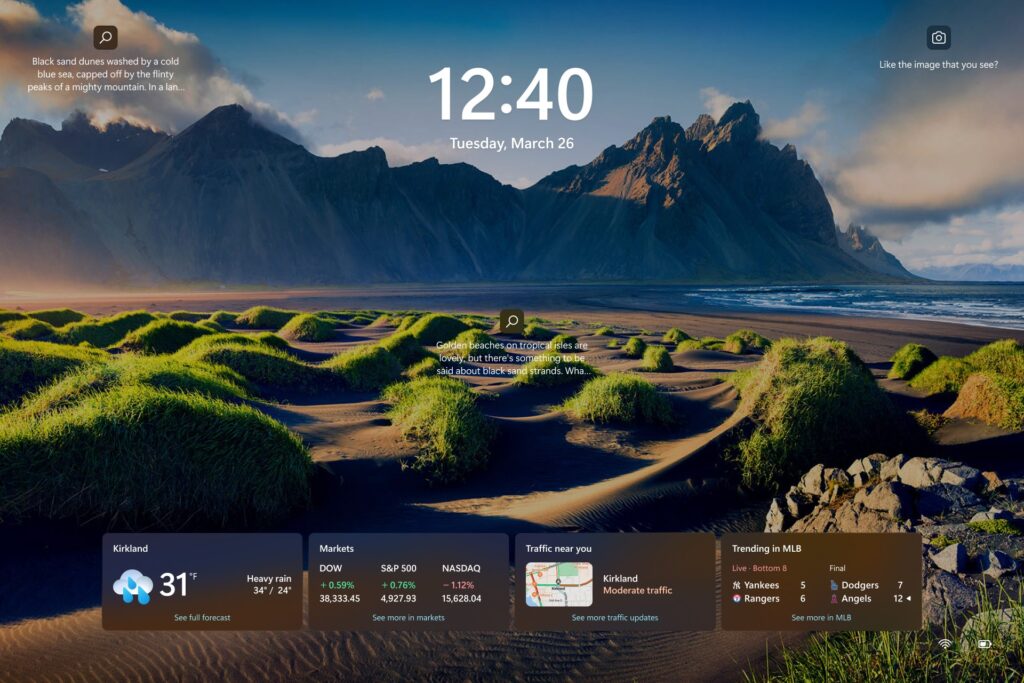
Windows最初の画面:ログイン画面のカスタマイズは、パソコンの使い心地やセキュリティを高めるための重要なステップです。ログイン画面は、ユーザーが初めてログインするときに見る画面であり、背景画像やセキュリティ設定を変更することで、パソコンの個性を表現することができます。この記事では、Windowsのログイン画面をカスタマイズする方法について詳しく説明します。
ログイン画面のカスタマイズは、Windowsの設定アプリで行うことができます。設定アプリでは、背景画像の変更、ロック画面の設定、ログイン画面のテーマ設定、ログイン画面にアプリケーションを追加、ログイン画面のセキュリティ設定など、さまざまな設定を行うことができます。ログイン画面のカスタマイズを元に戻す方法もあります。
この記事では、Windowsのログイン画面をカスタマイズする方法について詳しく説明します。ログイン画面のカスタマイズに興味がある方は、ぜひこの記事を読んでください。
Windowsログイン画面のカスタマイズの利点
Windowsログイン画面は、ユーザーが初めてログインするときに見る画面です。この画面をカスタマイズすることで、パソコンの使い心地やセキュリティを高めることができます。Windows最初の画面:ログイン画面のカスタマイズは、ユーザーがパソコンを使用する際の第一印象を与えるものであり、カスタマイズすることで、ユーザーの好みに合わせた画面を作成することができます。
ログイン画面のカスタマイズにより、ユーザーはパソコンの背景画像やロック画面を変更することができます。また、ログイン画面にアプリケーションを追加したり、ログイン画面のテーマ設定を変更したりすることもできます。これらの設定は、Windowsの設定アプリで行うことができます。
さらに、ログイン画面のカスタマイズにより、セキュリティ設定を強化することもできます。例えば、ログイン画面にPINコードやパスワードを設定することで、パソコンへのアクセスを制限することができます。また、ログイン画面にアカウントロックアウトポリシーを設定することで、パソコンへの不正アクセスを防止することができます。
ログイン画面の背景画像を変更する方法
Windows最初の画面:ログイン画面のカスタマイズは、ユーザーがパソコンを起動したときに最初に見る画面です。この画面をカスタマイズすることで、パソコンの使い心地を高めることができます。ログイン画面の背景画像を変更する方法は、Windowsの設定アプリで行うことができます。
ログイン画面の背景画像を変更するには、まず設定アプリを開きます。設定アプリを開いたら、「パーソナライズ」セクションに移動します。このセクションでは、ログイン画面の背景画像を変更することができます。背景画像を変更するには、「ロック画面」セクションに移動し、「背景」ドロップダウンメニューから希望の画像を選択します。
選択した画像は、ログイン画面の背景として表示されます。画像を選択したら、「保存」ボタンをクリックして変更を保存します。これで、ログイン画面の背景画像が変更されます。ログイン画面の背景画像を変更することで、パソコンの使い心地を高めることができます。
ログイン画面のロック画面設定
ログイン画面のロック画面設定は、Windows最初の画面:ログイン画面のカスタマイズ の一部です。ロック画面は、パソコンがロックされているときに表示される画面で、ログイン画面と同様にカスタマイズすることができます。ロック画面の設定を変更するには、Windowsの設定アプリを開き、「パーソナライズ」セクションに移動します。ここで、「ロック画面」オプションを選択し、背景画像やロック画面に表示される情報を変更することができます。
また、ロック画面に表示される情報を制限することもできます。たとえば、ロック画面にカレンダーやメールの通知を表示しないように設定できます。これは、パソコンを共有する場合や、機密情報を保護する場合に役立ちます。ロック画面の設定を変更することで、パソコンのセキュリティを高めることができます。
ロック画面の設定を変更するには、管理者権限が必要です。管理者権限を持っていない場合は、管理者に連絡して設定を変更してもらう必要があります。ロック画面の設定を変更することで、パソコンの使い心地を向上させることができます。
ログイン画面のテーマ設定
ログイン画面のテーマ設定は、Windows最初の画面:ログイン画面のカスタマイズ の一部です。ログイン画面のテーマを変更することで、パソコンの使い心地を高めることができます。テーマ設定には、背景画像、ロック画面、ログイン画面のレイアウトなどが含まれます。
ログイン画面のテーマ設定を行うには、Windowsの設定アプリを開きます。設定アプリの「パーソナライズ」セクションに移動し、「ロック画面」という項目を選択します。この項目では、ログイン画面の背景画像を変更したり、ロック画面の設定を行ったりすることができます。
また、ログイン画面のテーマ設定では、ログイン画面のレイアウトも変更することができます。例えば、ログイン画面に表示されるユーザー名やパスワード入力欄のレイアウトを変更することができます。これらの設定は、Windowsの設定アプリで行うことができます。
ログイン画面にアプリケーションを追加する方法
ログイン画面にアプリケーションを追加することで、ユーザーがログインする前に便利な機能を利用できるようになります。Windows最初の画面:ログイン画面のカスタマイズでは、アプリケーションの追加も可能です。ただし、追加できるアプリケーションは、Windowsストアからダウンロードしたアプリケーションに限られます。
アプリケーションを追加するには、まずWindowsの設定アプリを開きます。設定アプリの「アカウント」セクションに移動し、「ログインオプション」を選択します。次に、「ロック画面」セクションに移動し、「アプリの追加」を選択します。ここで、追加したいアプリケーションを選択し、「追加」をクリックします。
追加したアプリケーションは、ログイン画面のロック画面に表示されます。ユーザーは、ログインする前にアプリケーションを利用できるようになります。ただし、セキュリティ上の理由から、追加できるアプリケーションは制限されています。
ログイン画面のセキュリティ設定
ログイン画面のセキュリティ設定は、Windowsの安全性を高めるために非常に重要です。Windows最初の画面:ログイン画面のカスタマイズでは、ログイン画面のセキュリティ設定を変更することができます。たとえば、ログイン画面でPINやパスワードを入力する必要があるかどうかを設定できます。また、ログイン画面でスマートカードや生体認証を使用することもできます。
ログイン画面のセキュリティ設定を変更するには、Windowsの設定アプリを開きます。設定アプリの「アカウント」セクションに移動し、「サインインオプション」を選択します。ここで、ログイン画面のセキュリティ設定を変更できます。たとえば、PINやパスワードの入力を必須にすることができます。また、スマートカードや生体認証を使用することもできます。
ログイン画面のセキュリティ設定を変更することで、Windowsの安全性を高めることができます。たとえば、PINやパスワードの入力を必須にすることで、ログイン画面での認証を強化できます。また、スマートカードや生体認証を使用することで、ログイン画面での認証をさらに強化できます。
ログイン画面のカスタマイズを元に戻す方法
ログイン画面のカスタマイズを元に戻す方法は、Windowsの設定アプリで行うことができます。まず、Windowsの設定アプリを開きます。次に、「アカウント」を選択し、「サインイン オプション」をクリックします。ここで、「ロック画面」の設定を元に戻すことができます。また、「ログイン画面の背景画像」を元の設定に戻すこともできます。
ログイン画面のカスタマイズを元に戻すには、Windowsのデフォルト設定に戻す必要があります。Windowsのデフォルト設定に戻すには、「設定アプリ」で「システム」を選択し、「リセット オプション」をクリックします。ここで、「この PC をリセットする」を選択し、「すべてのファイルを削除する」を選択します。次に、「リセット」をクリックすると、Windowsのデフォルト設定に戻ります。
ただし、ログイン画面のカスタマイズを元に戻すと、Windows最初の画面:ログイン画面のカスタマイズで行った設定がすべて失われます。したがって、ログイン画面のカスタマイズを元に戻す前に、現在の設定を確認し、必要な設定を保存することをお勧めします。
まとめ
Windows最初の画面:ログイン画面のカスタマイズは、ユーザーがパソコンを起動したときに最初に見る画面です。この画面をカスタマイズすることで、パソコンの使い心地やセキュリティを高めることができます。ログイン画面のカスタマイズは、Windowsの設定アプリで行うことができます。
ログイン画面のカスタマイズでは、背景画像の変更、ロック画面の設定、ログイン画面のテーマ設定などを行うことができます。また、ログイン画面にアプリケーションを追加したり、ログイン画面のセキュリティ設定を変更したりすることもできます。これらの設定は、Windowsの設定アプリで簡単に行うことができます。
ログイン画面のカスタマイズを元に戻す方法もあります。設定アプリで元に戻すボタンをクリックすることで、ログイン画面のカスタマイズを元に戻すことができます。これにより、ログイン画面を元の状態に戻すことができます。
まとめ
ログイン画面のカスタマイズは、Windowsの設定アプリで行うことができます。背景画像の変更、ロック画面の設定、ログイン画面のテーマ設定などを行うことができます。また、ログイン画面にアプリケーションを追加したり、ログイン画面のセキュリティ設定を変更したりすることもできます。ログイン画面のカスタマイズを元に戻す方法もあります。
よくある質問
Windowsログイン画面の背景画像を変更する方法は?
Windowsログイン画面の背景画像を変更するには、レジストリエディターを使用する必要があります。まず、Windowsキー + Rキーを押して「ファイル名を指定して実行」ダイアログボックスを開きます。次に、「regedit」と入力してレジストリエディターを開きます。レジストリエディターが開いたら、「HKEYLOCALMACHINESOFTWAREPoliciesMicrosoftWindowsSystem」に移動し、「DisableLogonBackgroundImage」というキーを作成します。このキーを作成したら、その値を「0」に設定します。次に、「Background」キーを作成し、その値に背景画像のパスを設定します。最後に、レジストリエディターを閉じて、Windowsを再起動すると、ログイン画面の背景画像が変更されます。
Windowsログイン画面のセキュリティ設定を変更する方法は?
Windowsログイン画面のセキュリティ設定を変更するには、「ローカルグループポリシー」を使用する必要があります。まず、Windowsキー + Rキーを押して「ファイル名を指定して実行」ダイアログボックスを開きます。次に、「gpedit.msc」と入力してローカルグループポリシーを開きます。ローカルグループポリシーが開いたら、「コンピュータの構成」>「管理用テンプレート」>「Windowsコンポーネント」>「セキュリティ」>「ログオン」に移動します。ここで、「ログオン画面のセキュリティ設定」を変更できます。たとえば、「ログオン画面でCtrl+Alt+Delを要求する」設定を有効にすると、ログイン画面でCtrl+Alt+Delキーを押す必要があります。
Windowsログイン画面のアカウントの表示を変更する方法は?
Windowsログイン画面のアカウントの表示を変更するには、「ローカルグループポリシー」を使用する必要があります。まず、Windowsキー + Rキーを押して「ファイル名を指定して実行」ダイアログボックスを開きます。次に、「gpedit.msc」と入力してローカルグループポリシーを開きます。ローカルグループポリシーが開いたら、「コンピュータの構成」>「管理用テンプレート」>「Windowsコンポーネント」>「セキュリティ」>「ログオン」に移動します。ここで、「ログオン画面でアカウントを表示しない」設定を有効にすると、ログイン画面でアカウントが表示されなくなります。
Windowsログイン画面のロゴを変更する方法は?
Windowsログイン画面のロゴを変更するには、「レジストリエディター」を使用する必要があります。まず、Windowsキー + Rキーを押して「ファイル名を指定して実行」ダイアログボックスを開きます。次に、「regedit」と入力してレジストリエディターを開きます。レジストリエディターが開いたら、「HKEYLOCALMACHINESOFTWAREMicrosoftWindowsCurrentVersionAuthenticationLogonUI」に移動し、「Background」キーを作成します。このキーを作成したら、その値にロゴ画像のパスを設定します。最後に、レジストリエディターを閉じて、Windowsを再起動すると、ログイン画面のロゴが変更されます。
コメントを残す
コメントを投稿するにはログインしてください。
関連ブログ記事