
WindowsでCaps Lockキーを無効化する方法まとめ

WindowsでCaps Lockキーを無効化する方法について説明します。この記事では、Caps Lockキーを無効化するためのさまざまな方法を紹介します。Caps Lockキーは、キーボード上のキーで、大文字と小文字を切り替える機能を持ちますが、誤って押すと文字の大小が変わってしまう場合があります。このキーを無効化することで、大文字入力の問題が解消され、誤入力のリスクが低下します。
Caps Lockキーを無効化する方法は、レジストリエディターを使用する方法、AutoHotkeyを使用する方法、Group Policy Editorを使用する方法などがあります。これらの方法を使用することで、Caps Lockキーを無効化し、キーボードの操作性を向上させることができます。また、Caps Lockキーの再マップによる無効化方法や、外部ツールを使用する方法もあります。これらの方法について詳しく説明します。
Caps Lockキーとは何か
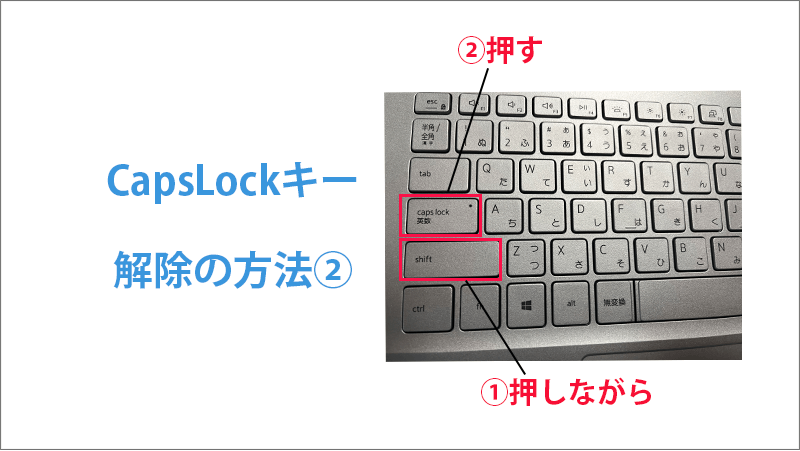
Caps Lockキーとは、キーボード上のキーで、大文字と小文字を切り替える機能を持ちます。キーボードの左側に位置し、通常はShiftキーとCtrlキーの間に配置されています。Caps Lockキーを押すと、キーボード入力が大文字モードに切り替わり、もう一度押すと小文字モードに戻ります。ただし、誤ってCaps Lockキーを押すと文字の大小が変わってしまう場合があり、ユーザーにとって不便な状況が生じることがあります。
このため、WindowsでCaps Lockキーを無効化する方法が必要とされることがあります。Caps Lockキーを無効化することで、大文字入力の問題が解消され、誤入力のリスクが低下します。ただし、一部のソフトウェアやシステムの動作に影響が出る場合もあります。Caps Lockキーを無効化する方法は、レジストリエディターを使用する方法、AutoHotkeyを使用する方法、Group Policy Editorを使用する方法などがあります。
Caps Lockキーを無効化する前に、Caps Lockキーが本当に必要かどうかを検討する必要があります。Caps Lockキーは、一部のユーザーにとっては便利な機能ですが、他のユーザーにとっては不要な機能である場合があります。Caps Lockキーを無効化することで、キーボード入力の効率が向上し、ユーザーの生産性が向上する可能性があります。
WindowsでCaps Lockキーを無効化する理由
WindowsでCaps Lockキーを無効化する方法は、多くのユーザーが検索するトピックです。Caps Lockキーは、キーボード上のキーで、大文字と小文字を切り替える機能を持ちますが、誤って押すと文字の大小が変わってしまう場合があります。このため、Caps Lockキーを無効化することで、大文字入力の問題が解消され、誤入力のリスクが低下します。
また、Caps Lockキーを無効化することで、キーボードの操作性が向上します。特に、タイピング速度が速いユーザーや、キーボードショートカットを多用するユーザーにとっては、Caps Lockキーを無効化することで、作業効率が向上する可能性があります。
ただし、Caps Lockキーを無効化する前に、注意点があります。Caps Lockキーを無効化すると、一部のソフトウェアやシステムの動作に影響が出る場合があります。特に、キーボードショートカットを多用するソフトウェアや、Caps Lockキーを使用するシステム設定がある場合には、Caps Lockキーを無効化することで、予期せぬ動作が発生する可能性があります。
レジストリエディターを使用してCaps Lockキーを無効化する方法
WindowsでCaps Lockキーを無効化する方法のひとつとして、レジストリエディターを使用する方法があります。レジストリエディターは、Windowsのシステム設定を変更するためのツールです。Caps Lockキーを無効化するには、レジストリエディターを起動し、HKEY_LOCAL_MACHINESYSTEMCurrentControlSetControlKeyboard Layoutに移動します。ここで、Scancode Mapというキーを作成し、値を00000000000000000200000000003A0000000000に設定します。これにより、Caps Lockキーが無効化されます。
ただし、レジストリエディターを使用するには、管理者権限が必要です。また、レジストリエディターを使用して設定を変更する際には、システムの動作に影響が出る可能性があるため、十分に注意する必要があります。さらに、レジストリエディターを使用してCaps Lockキーを無効化しても、一部のソフトウェアやシステムではCaps Lockキーが有効のままである場合があります。
レジストリエディターを使用してCaps Lockキーを無効化する方法は、WindowsでCaps Lockキーを無効化する方法としては比較的簡単な方法ですが、十分に注意を払って実行する必要があります。
AutoHotkeyを使用してCaps Lockキーを無効化する方法
WindowsでCaps Lockキーを無効化する方法のひとつとして、AutoHotkeyを使用する方法があります。AutoHotkeyは、キーボードやマウスの入力をカスタマイズできるフリーソフトウェアです。Caps Lockキーを無効化するには、AutoHotkeyのスクリプトを作成し、Caps Lockキーを無効化するコードを記述する必要があります。
まず、AutoHotkeyをダウンロードしてインストールします。次に、テキストエディターで新しいファイルを作成し、以下のコードを記述します。
CapsLock::return
このコードは、Caps Lockキーが押されたときに何も起こらないようにするものです。ファイルを保存し、拡張子を.ahkに変更します。最後に、ファイルを実行すると、Caps Lockキーが無効化されます。
AutoHotkeyを使用する方法は、レジストリエディターを使用する方法に比べて安全性が高いとされています。また、AutoHotkeyのスクリプトは、他のキーボードのカスタマイズにも使用できるため、柔軟性が高いと言えます。ただし、AutoHotkeyを使用するには、ソフトウェアのダウンロードとインストールが必要であり、初心者には少し難しいかもしれません。
Group Policy Editorを使用してCaps Lockキーを無効化する方法
WindowsでCaps Lockキーを無効化する方法のひとつとして、Group Policy Editorを使用する方法があります。Group Policy Editorは、Windowsのシステム管理ツールであり、ユーザーがシステムの設定を変更することができます。Caps Lockキーを無効化するには、Group Policy Editorを起動し、「ユーザーの構成」→「管理用テンプレート」→「Windowsコンポーネント」→「Windows キーボード」→「Caps Lock キーを無効にする」を選択します。
次に、「Caps Lock キーを無効にする」ポリシーを有効にし、「OK」をクリックして設定を保存します。これで、Caps Lockキーは無効化され、大文字入力の問題が解消されます。ただし、Group Policy EditorはWindowsのプロフェッショナル版やエンタープライズ版でのみ利用可能であり、ホーム版では利用できません。
また、Group Policy Editorを使用してCaps Lockキーを無効化する方法は、システムの設定を変更するため、管理者権限が必要です。管理者権限を持たないユーザーは、この方法を使用することができません。
Caps Lockキーの再マップによる無効化方法
WindowsでCaps Lockキーを無効化する方法のひとつとして、Caps Lockキーの再マップによる無効化方法があります。この方法では、Caps Lockキーを別のキーに再マップすることで、Caps Lockキーを無効化します。たとえば、Caps LockキーをCtrlキーに再マップすることで、Caps Lockキーを押しても大文字入力にはならず、Ctrlキーとして機能します。
この方法は、レジストリエディターを使用する方法やAutoHotkeyを使用する方法に比べて、よりシンプルで安全な方法です。また、Group Policy Editorを使用する方法に比べて、より柔軟な方法です。ただし、この方法では、Caps Lockキーを完全に無効化することはできません。
Caps Lockキーの再マップによる無効化方法は、キーボードの設定を変更することで実現できます。具体的には、キーボードの設定を変更するソフトウェアや、キーボードのファームウェアを更新することで、Caps Lockキーを再マップできます。ただし、この方法では、キーボードの種類やソフトウェアのバージョンによって、再マップの方法が異なる場合があります。
外部ツールを使用してCaps Lockキーを無効化する方法
WindowsでCaps Lockキーを無効化する方法のひとつとして、外部ツールを使用する方法があります。外部ツールを使用することで、Caps Lockキーを簡単に無効化することができます。例えば、KeyTweakやSharpKeysなどのキーボードカスタマイズツールを使用することで、Caps Lockキーを無効化することができます。これらのツールは、キーボードのキーを再マップする機能を持ち、Caps Lockキーを他のキーに置き換えることができます。
外部ツールを使用する方法の利点は、レジストリエディターを使用する方法やAutoHotkeyを使用する方法に比べて、手順が簡単で、専門知識が必要ないことです。また、外部ツールを使用することで、Caps Lockキーを無効化するだけでなく、キーボードのキーをカスタマイズすることもできます。ただし、外部ツールを使用する方法には、ソフトウェアをインストールする必要があることや、互換性の問題がある可能性があることなどの欠点もあります。
外部ツールを使用してCaps Lockキーを無効化する前に、ソフトウェアの互換性や評判を確認することが重要です。また、ソフトウェアをインストールする前に、コンピューターのバックアップを取ることも推奨されます。
注意点とトラブルシューティング
WindowsでCaps Lockキーを無効化する方法を実行する前に、注意点とトラブルシューティングについて説明します。Caps Lockキーを無効化すると、一部のソフトウェアやシステムの動作に影響が出る場合があります。特に、キーボードショートカットを多用するソフトウェアや、キーボード入力を必要とするシステムでは、Caps Lockキーを無効化すると問題が発生する可能性があります。
また、Caps Lockキーを無効化した後、キーボードの動作が不安定になったり、キー入力が認識されなくなったりする場合があります。このような問題が発生した場合は、Caps Lockキーを元に戻すか、キーボードのドライバーを更新する必要があります。さらに、Caps Lockキーを無効化する方法によっては、レジストリエディターを使用する必要がありますが、レジストリエディターを誤って使用すると、システムに深刻な損害を与える可能性があります。したがって、Caps Lockキーを無効化する前に、十分な注意とバックアップを取る必要があります。
まとめ
WindowsでCaps Lockキーを無効化する方法は、キーボード上のCaps Lockキーを無効化することで、大文字入力の問題を解消し、誤入力のリスクを低下させることができます。Caps Lockキーは、キーボード上のキーで、大文字と小文字を切り替える機能を持ちますが、誤って押すと文字の大小が変わってしまう場合があります。
Caps Lockキーを無効化する方法として、レジストリエディターを使用する方法があります。レジストリエディターは、Windowsのシステム設定を変更するためのツールです。レジストリエディターを使用して、Caps Lockキーを無効化するには、レジストリエディターを起動し、特定のキーを変更する必要があります。
また、AutoHotkeyを使用する方法もあります。AutoHotkeyは、キーボードのキーを再マップするためのツールです。AutoHotkeyを使用して、Caps Lockキーを無効化するには、AutoHotkeyのスクリプトを書き、Caps Lockキーを再マップする必要があります。Group Policy Editorを使用する方法もありますが、Group Policy Editorは、Windowsのプロフェッショナル版以上でしか使用できないため、一般ユーザーには使用できない場合があります。
Caps Lockキーを無効化することで、大文字入力の問題が解消され、誤入力のリスクが低下しますが、一部のソフトウェアやシステムの動作に影響が出る場合もあります。したがって、Caps Lockキーを無効化する前に、影響を確認する必要があります。
よくある質問
WindowsでCaps Lockキーを無効化する方法はあるのですか?
WindowsでCaps Lockキーを無効化する方法はいくつかあります。レジストリを編集する方法や、グループポリシーを使用する方法、キーボード設定を変更する方法などがあります。レジストリを編集する方法は、レジストリエディターを使用して、Caps Lockキーを無効化するための設定を変更する方法です。グループポリシーを使用する方法は、グループポリシーエディターを使用して、Caps Lockキーを無効化するためのポリシーを設定する方法です。キーボード設定を変更する方法は、キーボード設定を変更して、Caps Lockキーを無効化する方法です。
レジストリを編集してCaps Lockキーを無効化する方法はどうすればいいのですか?
レジストリを編集してCaps Lockキーを無効化するには、レジストリエディターを起動し、HKEYLOCALMACHINESYSTEMCurrentControlSetControlKeyboard Layoutに移動します。次に、Scancode Mapという名前の値を作成し、値のデータを00000000000000000200000000003A0000000000に設定します。これでCaps Lockキーが無効化されます。
グループポリシーを使用してCaps Lockキーを無効化する方法はどうすればいいのですか?
グループポリシーを使用してCaps Lockキーを無効化するには、グループポリシーエディターを起動し、ユーザーの構成 > 管理用テンプレート > Windowsコンポーネント > Windowsエクスプローラーに移動します。次に、Caps Lockキーを無効にするという名前のポリシーを探し、有効に設定します。これでCaps Lockキーが無効化されます。
キーボード設定を変更してCaps Lockキーを無効化する方法はどうすればいいのですか?
キーボード設定を変更してCaps Lockキーを無効化するには、キーボード設定を起動し、キーボードタブに移動します。次に、Caps Lockキーを無効にするという名前のオプションを探し、オンに設定します。これでCaps Lockキーが無効化されます。
コメントを残す
コメントを投稿するにはログインしてください。
関連ブログ記事