
Windows Defenderを安全に削除する方法と注意点まとめ

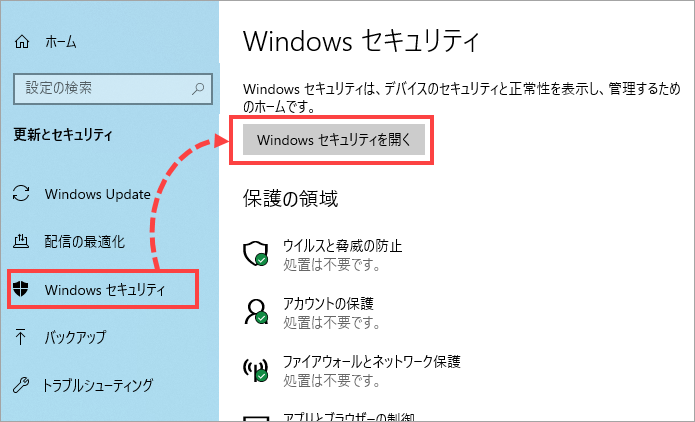
この記事では、Windows Defenderを削除する方法について詳しく解説します。Windows Defenderは、Microsoftが提供するセキュリティソフトウェアですが、一部のユーザーはシステムの性能に悪影響を与えるとして削除したいと考えています。ただし、Windows Defenderを削除すると、セキュリティの脆弱性が生じる場合があるため、注意が必要です。この記事では、Windows Defenderを安全に削除する方法を分かりやすく解説し、注意点についても触れていきます。
Windows Defenderを削除する必要がある理由としては、第三者製のセキュリティソフトウェアを使用する場合や、パフォーマンスの向上のためにWindows Defenderを削除する必要がある場合があります。また、BLE Out-of-band pairingという脆弱性に対する対策としてWindows Defenderを削除する必要がある場合もあります。Windows Defenderを削除する前に、代わりのセキュリティソフトウェアをインストールすることをお勧めしています。
Windows 10では、Windows Defenderをアンインストールすることはできませんが、機能を停止することができます。レジストリーエディターまたはグループポリシーエディターを使用して、Windows Defenderの機能を停止することができます。ただし、これらの方法は、システムの設定を変更するため、注意が必要です。この記事では、これらの方法について詳しく解説していきます。
Windows Defenderを削除する理由
Windows Defenderを削除する方法を探しているユーザーは、多くの場合、システムの性能に悪影響を与えるとして削除したいと考えています。Windows Defenderは、Microsoftが提供するセキュリティソフトウェアであり、Windowsの標準機能として搭載されています。しかし、一部のユーザーは、Windows Defenderがシステムのリソースを消費し、パフォーマンスの低下を引き起こしていると感じています。
また、第三者製のセキュリティソフトウェアを使用するユーザーも、Windows Defenderを削除したいと考えることがあります。Windows Defenderは、他のセキュリティソフトウェアと競合する可能性があり、システムの安定性を損なう可能性があります。さらに、BLE Out-of-band pairingという脆弱性に対する対策としてWindows Defenderを削除する必要がある場合もあります。
Windows Defenderを削除する必要がある理由は、ユーザーによって異なりますが、基本的にはシステムの性能とセキュリティの向上を目的としています。ただし、Windows Defenderを削除すると、セキュリティの脆弱性が生じる場合があるため、注意が必要です。代わりのセキュリティソフトウェアをインストールすることをお勧めしています。
Windows Defenderを安全に削除する方法
Windows Defenderを削除する方法は、Microsoftが提供するセキュリティソフトウェアをシステムから完全に削除することを目的としています。ただし、この作業はシステムのセキュリティに影響を与える可能性があるため、十分な注意が必要です。Windows Defenderを削除する前に、代わりのセキュリティソフトウェアをインストールすることをお勧めします。
Windows Defenderを削除するには、レジストリーエディターまたはグループポリシーエディターを使用する必要があります。レジストリーエディターでは、Windows Defenderの機能を停止するための設定を変更できます。ただし、この方法はシステムの設定を変更するため、十分な注意が必要です。グループポリシーエディターでは、Windows Defenderの機能を停止するためのポリシーを設定できます。この方法は、システムの管理者権限が必要です。
Windows 10では、Windows Defenderをアンインストールすることはできませんが、機能を停止することができます。Windows Defenderを停止するには、レジストリーエディターまたはグループポリシーエディターを使用する必要があります。ただし、この方法はシステムのセキュリティに影響を与える可能性があるため、十分な注意が必要です。
Windows 10でのWindows Defenderのアンインストールと機能停止
Windows 10では、Windows Defenderを削除する方法は通常のアンインストール方法では実行できません。しかし、レジストリーエディターまたはグループポリシーエディターを使用して、Windows Defenderの機能を停止することができます。機能を停止することで、Windows Defenderがシステムのリソースを消費することを防ぐことができます。
Windows Defenderを停止するには、レジストリーエディターを使用して、Windows Defenderのレジストリーキーを変更する必要があります。レジストリーキーを変更することで、Windows Defenderの機能を停止することができます。ただし、レジストリーキーを変更する際には、システムの設定が変更されるため、注意が必要です。
また、Windows Defenderを停止することで、セキュリティの脆弱性が生じる場合があるため、代わりのセキュリティソフトウェアをインストールすることをお勧めしています。代わりのセキュリティソフトウェアをインストールすることで、システムのセキュリティを確保することができます。
Windows Defenderを削除した後の注意点
Windows Defenderを削除する方法を実行した後は、代わりのセキュリティソフトウェアをインストールすることが非常に重要です。Windows Defenderを削除すると、セキュリティの脆弱性が生じる場合があるため、注意が必要です。特に、インターネットに接続している場合や、外部からの攻撃を受ける可能性がある場合には、代わりのセキュリティソフトウェアをインストールすることが不可欠です。
また、Windows Defenderを削除した後は、システムのパフォーマンスが向上する可能性がありますが、セキュリティの脆弱性が生じる可能性もあります。したがって、Windows Defenderを削除する前に、十分な検討と準備が必要です。特に、重要なデータを扱っている場合や、セキュリティが重要なシステムを使用している場合には、Windows Defenderを削除する前に、十分な検討と準備が必要です。
Windows Defenderを削除した後は、定期的にシステムを更新し、セキュリティソフトウェアを最新の状態に保つことが重要です。また、不明なソフトウェアやファイルをダウンロードしないように注意し、外部からの攻撃を受けないように注意する必要があります。
まとめ
Windows Defenderを削除する方法は、システムの性能に悪影響を与えるとして一部のユーザーが検討している方法です。ただし、Windows Defenderを削除すると、セキュリティの脆弱性が生じる場合があるため、注意が必要です。Windows Defenderを削除する前に、代わりのセキュリティソフトウェアをインストールすることをお勧めしています。
Windows 10では、Windows Defenderをアンインストールすることはできませんが、機能を停止することができます。レジストリーエディターまたはグループポリシーエディターを使用して、Windows Defenderの機能を停止することができます。ただし、この方法は、システムの設定を変更するため、注意が必要です。
Windows Defenderを削除する必要がある理由としては、第三者製のセキュリティソフトウェアを使用する場合や、パフォーマンスの向上のためにWindows Defenderを削除する必要がある場合があります。また、BLE Out-of-band pairingという脆弱性に対する対策としてWindows Defenderを削除する必要がある場合もあります。いずれにしても、Windows Defenderを削除する前に、十分な検討と準備が必要です。
よくある質問
Windows Defenderを安全に削除する方法はあるのですか?
Windows Defenderを安全に削除する方法は、レジストリを編集することです。ただし、レジストリを編集する際には、バックアップを取ることが重要です。レジストリを編集することで、Windows Defenderを完全に削除することができますが、システムの不安定化につながる可能性もあります。したがって、レジストリを編集する前に、システムのバックアップを取ることが推奨されます。レジストリを編集するには、レジストリエディターを起動し、HKEYLOCALMACHINESOFTWAREPoliciesMicrosoftWindows Defenderに移動します。ここで、DisableAntiSpywareというキーを作成し、値を1に設定します。これにより、Windows Defenderが無効になります。
Windows Defenderを削除すると、コンピュータが安全でなくなりますか?
Windows Defenderを削除しても、コンピュータが安全でなくなるとは限りません。ただし、ウイルス対策ソフトウェアがインストールされていない場合、コンピュータはウイルスやマルウェアに感染する可能性があります。したがって、Windows Defenderを削除する場合は、代替のウイルス対策ソフトウェアをインストールすることが推奨されます。代替のウイルス対策ソフトウェアとしては、有料のウイルス対策ソフトウェアや無料のウイルス対策ソフトウェアがあります。有料のウイルス対策ソフトウェアは、高度なセキュリティ機能を提供しますが、無料のウイルス対策ソフトウェアも基本的なセキュリティ機能を提供します。
Windows Defenderを削除するには、管理者権限が必要ですか?
Windows Defenderを削除するには、管理者権限が必要です。管理者権限がなければ、レジストリを編集することができず、Windows Defenderを削除することができません。管理者権限を取得するには、管理者アカウントにログインする必要があります。管理者アカウントにログインしたら、レジストリエディターを起動し、レジストリを編集することができます。
Windows Defenderを削除した後、元に戻すことはできますか?
Windows Defenderを削除した後、元に戻すことはできます。ただし、レジストリのバックアップが必要です。レジストリのバックアップがあれば、レジストリを元に戻すことができます。レジストリを元に戻すには、レジストリエディターを起動し、HKEYLOCALMACHINESOFTWAREPoliciesMicrosoftWindows Defenderに移動します。ここで、DisableAntiSpywareというキーを削除します。これにより、Windows Defenderが有効になります。
コメントを残す
コメントを投稿するにはログインしてください。
関連ブログ記事