
64ビット版WindowsにJavaをインストールする方法と開発環境構築手順

64ビット版WindowsにJavaをインストールする方法!開発環境構築の手順
この記事では、64ビット版WindowsにJavaをインストールする方法と、開発環境を構築するための手順について解説します。Javaは、多くのアプリケーションやシステムで使用されているプログラミング言語であり、開発環境を構築することで、Javaを使用した開発が可能になります。
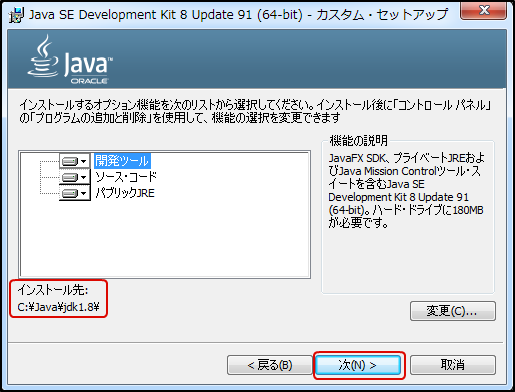
64ビット版WindowsにJavaをインストールするには、まずJavaの公式サイトから64ビット版のJavaをダウンロードする必要があります。ダウンロードしたファイルを実行し、インストールの準備を進めます。インストールの進め方は、基本的にデフォルトの設定で進めます。
インストールが完了したら、環境変数の設定を行う必要があります。環境変数を設定することで、Javaを使用した開発が可能になります。最後に、Javaを確認することで、インストールが正常に完了したことを確認できます。開発環境を構築するには、IDE、ビルドツール、バージョン管理ツールなどのソフトウェアをインストールする必要があります。
Javaのダウンロードとインストール
64bit 版 Windows に Java をインストールする方法!開発環境構築の手順を解説します。まず、Java の公式サイトから 64 ビット版の Java をダウンロードする必要があります。ダウンロードページにアクセスし、64 ビット版の Java を選択してダウンロードを開始します。
ダウンロードしたファイルを実行すると、インストールの準備が開始されます。基本的にデフォルトの設定で進めれば問題ありませんが、必要に応じてインストール先のフォルダを変更することもできます。インストールが完了したら、環境変数の設定を行う必要があります。これは、Java を使用するアプリケーションが Java の実行ファイルを見つけることができるようにするためです。
環境変数の設定が完了したら、Java のインストールが正常に完了したかどうかを確認する必要があります。これは、コマンドプロンプトを開いて java -version コマンドを実行することで確認できます。正常にインストールされていれば、Java のバージョン情報が表示されます。
環境変数の設定
64bit 版 Windows に Java をインストールする方法!開発環境構築の手順では、環境変数の設定は非常に重要なステップです。Java をインストールした後、環境変数を設定する必要があります。環境変数とは、システムが参照する変数のことです。Java の環境変数を設定することで、Java の実行ファイルがシステムに認識され、Java のコマンドを実行できるようになります。
環境変数の設定は、以下のように行います。まず、システムのプロパティを開きます。次に、システムの詳細設定を開き、環境変数をクリックします。新しい環境変数を作成し、変数名に「JAVAHOME」と入力し、変数値に Java のインストールフォルダのパスを入力します。次に、システムの環境変数に「JAVAHOME」を追加します。これで、Java の環境変数が設定されました。
環境変数を設定した後、コマンドプロンプトを開き、java -version と入力して Java のバージョンを確認します。Java のバージョンが表示されれば、環境変数の設定が成功しています。環境変数の設定が完了したら、Java の開発環境を構築するための次のステップに進むことができます。
Javaの確認
64bit 版 Windows に Java をインストールする方法!開発環境構築の手順
Java のインストールが完了したら、コマンドプロンプトまたは PowerShell を開いて、Java のバージョンを確認します。コマンドプロンプトまたは PowerShell に java -version と入力し、Enter キーを押します。Java のバージョン情報が表示されれば、インストールは成功です。
Java の開発環境を構築するには、IDE(統合開発環境)をインストールする必要があります。人気のある IDE には、Eclipse、NetBeans、IntelliJ IDEA などがあります。これらの IDE には、コードの編集、コンパイル、実行など、Java 開発に必要な機能が備わっています。
また、ビルドツールをインストールすることも必要です。ビルドツールは、Java のコードをコンパイルし、実行可能なファイルを作成するために使用されます。人気のあるビルドツールには、Maven、Gradle などがあります。これらのビルドツールを使用することで、Java のプロジェクトを効率的に管理することができます。
開発環境の構築
64bit 版 Windows に Java をインストールする方法!開発環境構築の手順
64ビット版WindowsにJavaをインストールするには、まずJavaの公式サイトから64ビット版のJavaをダウンロードする必要があります。ダウンロードしたファイルを実行し、インストールの準備を進めます。インストールの進め方は、基本的にデフォルトの設定で進めますが、必要に応じてカスタマイズすることもできます。
インストールが完了したら、環境変数の設定を行います。環境変数は、Javaの実行ファイルの場所を指定するために必要です。環境変数を設定することで、Javaの実行ファイルを簡単に呼び出すことができます。環境変数の設定は、システムのプロパティから行うことができます。
開発環境を構築するには、IDE(統合開発環境)、ビルドツール、バージョン管理ツールなどのソフトウェアをインストールする必要があります。IDEは、Javaのコードを書くためのエディターとして機能します。ビルドツールは、Javaのコードをコンパイルして実行ファイルを作成するために必要です。バージョン管理ツールは、コードの変更履歴を管理するために必要です。これらのソフトウェアをインストールすることで、Javaの開発環境を構築することができます。
IDEとビルドツールのインストール
64bit 版 Windows に Java をインストールする方法!開発環境構築の手順 の続きとして、IDEとビルドツールのインストールについて説明します。
Javaの開発環境を構築するには、IDE(Integrated Development Environment)とビルドツールをインストールする必要があります。IDEは、コードの編集、コンパイル、デバッグなどを一元的に行うことができる開発環境です。代表的なIDEには、Eclipse、NetBeans、IntelliJ IDEAなどがあります。
ビルドツールは、Javaのプロジェクトをビルドするために使用されます。代表的なビルドツールには、Maven、Gradleなどがあります。これらのビルドツールを使用することで、プロジェクトの依存関係を管理し、自動的にビルドを行うことができます。
IDEとビルドツールをインストールすることで、Javaの開発環境を構築することができます。これにより、Javaの開発を効率的に行うことができます。
バージョン管理ツールのインストール
バージョン管理ツールのインストールは、Java の開発環境構築において非常に重要なステップです。バージョン管理ツールを使用することで、ソースコードの変更履歴を管理し、複数人での開発を容易にすることができます。ここでは、人気のバージョン管理ツールである Git のインストール方法について解説します。
まず、Git の公式サイトからダウンロードページにアクセスし、64bit 版 Windows 用のインストーラーをダウンロードします。ダウンロードしたファイルを実行し、インストールの準備を進めます。インストールの進め方は、基本的にデフォルトの設定で進めます。
インストールが完了したら、コマンドプロンプトまたは PowerShell を開き、git --version コマンドを実行して Git のバージョンを確認します。これで、バージョン管理ツールのインストールが完了しました。次に、IDE やビルドツールなどのソフトウェアをインストールすることで、Java の開発環境を構築することができます。
まとめ
64bit 版 Windows に Java をインストールする方法!開発環境構築の手順
64ビット版WindowsにJavaをインストールする方法について、詳しく解説します。Javaは、プログラミング言語として広く利用されており、Windowsを含むさまざまなプラットフォームで動作します。64ビット版WindowsにJavaをインストールすることで、Javaを使用した開発が可能になります。
まず、Javaの公式サイトから64ビット版のJavaをダウンロードします。ダウンロードしたファイルを実行し、インストールの準備を進めます。インストールの進め方は、基本的にデフォルトの設定で進めます。インストールが完了したら、環境変数の設定を行います。これにより、Javaを使用した開発が可能になります。
開発環境を構築するには、IDE(統合開発環境)、ビルドツール、バージョン管理ツールなどのソフトウェアをインストールする必要があります。IDEとしては、EclipseやNetBeansなどが利用できます。ビルドツールとしては、MavenやGradleなどが利用できます。バージョン管理ツールとしては、Gitなどが利用できます。これらのソフトウェアをインストールすることで、Javaを使用した開発環境を構築することができます。
まとめ
64ビット版WindowsにJavaをインストールする方法と開発環境構築の手順について、詳しく解説しました。Javaを使用した開発を行うには、64ビット版WindowsにJavaをインストールし、IDE、ビルドツール、バージョン管理ツールなどのソフトウェアをインストールする必要があります。これらの手順を実行することで、Javaを使用した開発環境を構築することができます。
よくある質問
64ビット版WindowsにJavaをインストールする方法は何ですか?
64ビット版WindowsにJavaをインストールするには、まずOracleの公式ウェブサイトからJavaのインストーラーをダウンロードする必要があります。ダウンロードしたインストーラーを実行し、画面の指示に従ってインストールを進めます。インストールが完了したら、システムの環境変数にJavaのパスを追加する必要があります。これは、コマンドプロンプトやIDEでJavaを使用できるようにするためです。環境変数を設定したら、Javaのバージョンを確認してインストールが成功したことを確認します。
64ビット版WindowsでJavaの開発環境を構築するには何が必要ですか?
64ビット版WindowsでJavaの開発環境を構築するには、Java Development Kit (JDK)、IDE (Integrated Development Environment)、およびテキストエディタが必要です。JDKは、Javaの開発に必要なツールとライブラリを提供します。IDEは、コードの編集、コンパイル、実行を一元化するためのツールです。テキストエディタは、コードの編集に使用します。一般的なIDEには、Eclipse、NetBeans、およびIntelliJ IDEAがあります。
Javaのインストールに失敗した場合のトラブルシューティング方法は何ですか?
Javaのインストールに失敗した場合、インストールログを確認してエラーの原因を特定する必要があります。インストールログは、インストールプロセス中に発生したエラーを記録しています。エラーの原因がわかったら、Oracleのサポートページを参照して解決策を探します。サポートページには、一般的なエラーと解決策が記載されています。さらに、オンラインフォーラムやコミュニティで質問して、他のユーザーの経験と知識を活用することもできます。
Javaのバージョンをアップデートする方法は何ですか?
Javaのバージョンをアップデートするには、Oracleの公式ウェブサイトから最新のJavaのインストーラーをダウンロードする必要があります。ダウンロードしたインストーラーを実行し、画面の指示に従ってアップデートを進めます。アップデートが完了したら、システムの環境変数を更新して新しいJavaのパスを追加する必要があります。これは、コマンドプロンプトやIDEで新しいJavaを使用できるようにするためです。環境変数を更新したら、Javaのバージョンを確認してアップデートが成功したことを確認します。
コメントを残す
コメントを投稿するにはログインしてください。
関連ブログ記事