
Windows 10用Intel USB 3.0拡張ホストコントローラドライバ無料ダウンロード方法

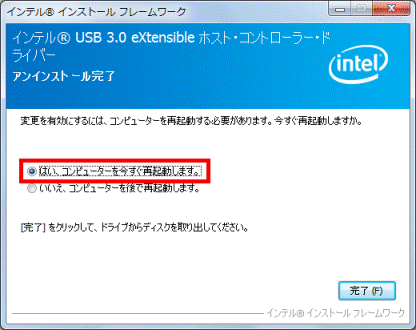
この記事では、Windows 10ユーザーがパソコンのUSBポートを増やすことができるIntel USB 3.0拡張ホストコントローラドライバについて説明します。このドライバをインストールすることで、高速なデータ転送や安定したUSBデバイスの接続を実現できます。以下では、Intel USB 3.0拡張ホストコントローラドライバ for Windows 10 をダウンロード!する方法と注意事項について詳しく説明します。
インテルの公式サイトから無料でダウンロードできるこのドライバは、Windows 10(32bit/64bit)に対応しています。システム要件としては、Intel Core iシリーズ以上のプロセッサーと2GB以上のメモリーが必要です。ドライバのインストール方法は簡単ですが、互換性を確認し、最新のセキュリティパッチを適用することをお勧めします。
このドライバをインストールすることで、Windows 10ユーザーはパソコンのUSBポートを増やすことができ、複数のUSBデバイスを同時に接続することができます。また、高速なデータ転送も可能になり、USBデバイスの接続が安定します。
Intel USB 3.0拡張ホストコントローラドライバの概要
Intel USB 3.0拡張ホストコントローラドライバ for Windows 10 をダウンロード! このドライバは、Windows 10ユーザーがパソコンのUSBポートを増やすことができるソフトウェアです。インテルの公式サイトから無料でダウンロードでき、インストール方法は簡単です。インテルのUSB 3.0拡張ホストコントローラドライバをインストールすることで、高速なデータ転送や安定したUSBデバイスの接続を実現できます。
このドライバは、Windows 10(32bit/64bit)に対応しており、Intel Core iシリーズ以上のプロセッサー、2GB以上のメモリーが必要です。インテルのUSB 3.0拡張ホストコントローラドライバは、パソコンのUSBポートを増やすだけでなく、USBデバイスの接続を安定させ、データ転送の速度を向上させることができます。
また、このドライバはインテルの公式サイトから無料でダウンロードできるため、ユーザーは安心して利用できます。ただし、ドライバの互換性を確認し、最新のセキュリティパッチを適用することをお勧めします。
システム要件
Intel USB 3.0拡張ホストコントローラドライバ for Windows 10 をダウンロード! する前に、システム要件を確認することが重要です。このドライバは、Windows 10(32bit/64bit)で動作し、Intel Core iシリーズ以上のプロセッサーと2GB以上のメモリーが必要です。また、ドライバの互換性を確認し、最新のセキュリティパッチを適用することをお勧めします。
システム要件を満たしている場合、インテルの公式サイトから無料でダウンロードできます。ダウンロード後、インストール方法は簡単です。ただし、インストール前に、パソコンのバックアップを取ることをお勧めします。インストール中のエラーなどにより、パソコンのデータが失われる可能性があるためです。
インストールが完了すると、高速なデータ転送や安定したUSBデバイスの接続を実現できます。また、パソコンのUSBポートを増やすことができるため、複数のUSBデバイスを接続することができます。
インテル公式サイトからの無料ダウンロード方法
インテル公式サイトから Intel USB 3.0拡張ホストコントローラドライバ for Windows 10 をダウンロード! する方法は非常に簡単です。まず、インテルの公式サイトにアクセスし、サポートページに移動します。次に、検索バーに「Intel USB 3.0拡張ホストコントローラドライバ」と入力し、検索結果からWindows 10用のドライバを選択します。
ダウンロードページに移動したら、利用規約に同意し、ダウンロードボタンをクリックします。ダウンロードが完了したら、インストールファイルを実行し、画面の指示に従ってインストールを完了します。インストールが完了したら、パソコンを再起動してドライバを有効にします。
この方法で、Intel USB 3.0拡張ホストコントローラドライバ を無料でダウンロードし、インストールすることができます。ただし、インテルの公式サイトからダウンロードすることをお勧めします。インテルの公式サイトからダウンロードすることで、安全性と互換性を確保できます。
インストール手順
Intel USB 3.0拡張ホストコントローラドライバ for Windows 10 をダウンロード! する前に、システム要件を確認する必要があります。Windows 10(32bit/64bit)以上のオペレーティングシステム、Intel Core iシリーズ以上のプロセッサー、2GB以上のメモリーが必要です。また、ドライバの互換性を確認し、最新のセキュリティパッチを適用することをお勧めします。
インストール手順は簡単です。まず、インテルの公式サイトにアクセスし、Intel USB 3.0拡張ホストコントローラドライバ のダウンロードページに移動します。次に、ダウンロードボタンをクリックして、ドライバをダウンロードします。ダウンロードが完了したら、ダウンロードしたファイルを実行し、インストールウィザードに従ってインストールを完了します。
インストールが完了したら、パソコンを再起動して、ドライバが正常にインストールされたことを確認します。正常にインストールされれば、高速なデータ転送や安定したUSBデバイスの接続を実現できます。
注意事項とトラブルシューティング
Intel USB 3.0拡張ホストコントローラドライバ for Windows 10 をダウンロード! の際には、システム要件を確認することが重要です。Windows 10(32bit/64bit)以上のオペレーティングシステム、Intel Core iシリーズ以上のプロセッサー、2GB以上のメモリーが必要です。また、ドライバの互換性を確認し、最新のセキュリティパッチを適用することをお勧めします。
インストールの際に問題が発生した場合、インテルの公式サイトにアクセスしてトラブルシューティングガイドを参照することができます。また、インテルのサポートチームに連絡してアシスタンスを受けることもできます。インストールが完了したら、パソコンを再起動してドライバが正常に動作していることを確認してください。
ドライバの更新は定期的に行うことが重要です。インテルの公式サイトにアクセスして、最新のドライバをダウンロードしてインストールすることができます。また、Windows 10の自動更新機能を有効にして、最新のドライバが自動的にインストールされるようにすることもできます。
まとめ
Intel USB 3.0拡張ホストコントローラドライバ for Windows 10 をダウンロード!
Intel USB 3.0拡張ホストコントローラドライバは、Windows 10ユーザーがパソコンのUSBポートを増やすことができるドライバです。このドライバをインストールすることで、高速なデータ転送や安定したUSBデバイスの接続を実現できます。インテルの公式サイトから無料でダウンロードでき、インストール方法は簡単です。
このドライバは、Windows 10(32bit/64bit)に対応しており、Intel Core iシリーズ以上のプロセッサーと2GB以上のメモリーが必要です。ドライバの互換性を確認し、最新のセキュリティパッチを適用することをお勧めします。また、インストール前にパソコンのバックアップを取ることをお勧めします。
インテルの公式サイトからダウンロードすることで、安全に正しいドライバを入手できます。インストール後、パソコンを再起動することで、ドライバが有効になります。高速なデータ転送や安定したUSBデバイスの接続を実現するために、Intel USB 3.0拡張ホストコントローラドライバをダウンロードしてみましょう。
まとめ
Intel USB 3.0拡張ホストコントローラドライバは、Windows 10ユーザーがパソコンのUSBポートを増やすことができるドライバです。インテルの公式サイトから無料でダウンロードでき、インストール方法は簡単です。高速なデータ転送や安定したUSBデバイスの接続を実現するために、このドライバをダウンロードしてみましょう。
よくある質問
Windows 10用Intel USB 3.0拡張ホストコントローラドライバのダウンロード方法はどこで見つけることができますか?
Windows 10用Intel USB 3.0拡張ホストコントローラドライバのダウンロード方法は、インテルの公式ウェブサイトで見つけることができます。インテルの公式ウェブサイトでは、各種のドライバやソフトウェアをダウンロードすることができます。まず、インテルの公式ウェブサイトにアクセスし、「サポート」 または 「ダウンロード」 のページを探します。次に、「Windows 10」 と 「USB 3.0拡張ホストコントローラドライバ」 を検索し、結果に表示されるページからダウンロードすることができます。
Windows 10用Intel USB 3.0拡張ホストコントローラドライバのダウンロードは無料ですか?
はい、Windows 10用Intel USB 3.0拡張ホストコントローラドライバのダウンロードは無料です。インテルの公式ウェブサイトでは、各種のドライバやソフトウェアを無料でダウンロードすることができます。ただし、ダウンロードする前に、利用規約やライセンス契約を確認することが重要です。
Windows 10用Intel USB 3.0拡張ホストコントローラドライバのインストール方法はどうすればよいですか?
Windows 10用Intel USB 3.0拡張ホストコントローラドライバのインストール方法は、ダウンロードしたファイルを実行し、インストールウィザードに従うだけです。インストールウィザードでは、インストール先やインストールオプションを選択することができます。インストールが完了すると、再起動することが必要です。
Windows 10用Intel USB 3.0拡張ホストコントローラドライバの更新方法はどうすればよいですか?
Windows 10用Intel USB 3.0拡張ホストコントローラドライバの更新方法は、デバイスマネージャーを使用することです。デバイスマネージャーでは、USBコントローラを探し、更新ドライバを選択することができます。更新ドライバを選択すると、自動更新または手動更新を選択することができます。自動更新では、Windows Updateを使用して更新することができます。手動更新では、インテルの公式ウェブサイトから更新ファイルをダウンロードし、インストールすることができます。
コメントを残す
コメントを投稿するにはログインしてください。
関連ブログ記事