
Windows 10用Intel i218-Vドライバ最新版ダウンロード!高速ネットワーク接続を実現

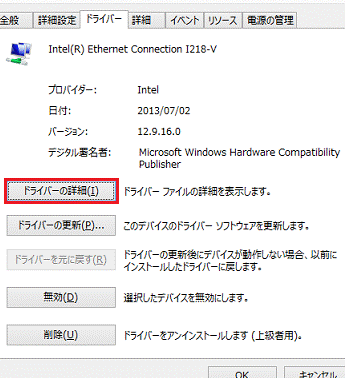
この記事では、Windows 10 用の Intel i218-Vドライバ の最新版ダウンロード方法とその重要性について説明します。ネットワーク機能をサポートするために必要なこのドライバを最新版にアップデートすることで、高速なネットワーク速度と安定したネットワーク接続を実現できます。
Intel i218-Vドライバ for Windows 10 をダウンロード!最新版で快適に。古いドライバを使用すると、ネットワークの速度が低下したり、エラーが発生する場合があります。最新版のドライバをダウンロードすることで、これらの問題を解決し、快適なネットワーク環境を実現できます。
この記事では、インストール方法、互換性の問題、トラブルシューティングの方法など、Intel i218-Vドライバ の最新版ダウンロードに関するすべての情報を提供します。
Intel i218-Vドライバの重要性
Intel i218-Vドライバ は、Windows 10 でネットワーク機能をサポートするために必要なソフトウェアです。古いドライバを使用すると、ネットワークの速度が低下したり、エラーが発生する場合があります。最新版のドライバをダウンロードすることで、高速なネットワーク速度と安定したネットワーク接続を実現できます。
Intel i218-Vドライバ for Windows 10 をダウンロード!最新版で快適に。インストールは簡単で、公式サイトからダウンロードしてインストールウィザードに従って実行することができます。互換性の問題やトラブルシューティングの方法も用意されています。最新版のドライバを使用することで、Windows 10 のネットワーク機能を最大限に活用できます。
また、Intel i218-Vドライバ の最新版を使用することで、セキュリティの向上にもつながります。古いドライバにはセキュリティの脆弱性がある場合がありますが、最新版のドライバにはこれらの脆弱性が修正されています。したがって、最新版のドライバをダウンロードしてインストールすることは、Windows 10 のネットワーク機能を安全に使用するために非常に重要です。
最新版ドライバのダウンロード方法
Intel i218-Vドライバ for Windows 10 をダウンロード!最新版で快適に。この記事では、Windows 10 用の Intel i218-V ドライバの最新版をダウンロードする方法について説明します。古いドライバを使用すると、ネットワークの速度が低下したり、エラーが発生する場合があります。最新版のドライバをダウンロードすることで、高速なネットワーク速度と安定したネットワーク接続を実現できます。
まず、Intel の公式サイトにアクセスしてください。公式サイトでは、Windows 10 用の Intel i218-V ドライバの最新版が提供されています。ダウンロードページにアクセスし、自分のコンピュータのスペックに合ったドライバを選択してください。ダウンロードが完了したら、インストールウィザードに従ってインストールを実行してください。
インストールが完了したら、コンピュータを再起動してください。再起動後、ネットワーク接続を確認してください。最新版のドライバをインストールすることで、高速なネットワーク速度と安定したネットワーク接続を実現できるはずです。もし、トラブルシューティングが必要な場合は、Intel の公式サイトで提供されているサポートページを参照してください。
インストール手順
Intel i218-Vドライバ for Windows 10 をダウンロード!最新版で快適に
Intel i218-Vドライバのインストールは、公式サイトからダウンロードした後、インストールウィザードに従って実行することができます。まず、Intelの公式サイトにアクセスし、Intel i218-Vドライバ for Windows 10 のページを探します。次に、ダウンロード ボタンをクリックして、最新版のドライバをダウンロードします。
ダウンロードが完了したら、ダウンロードしたファイルを実行し、インストールウィザードを起動します。ウィザードに従って、インストール ボタンをクリックし、インストールを完了します。インストールが完了したら、コンピューターを再起動して、ドライバが正常にインストールされたことを確認します。
インストールが完了したら、ネットワーク接続を確認して、高速なネットワーク速度と安定したネットワーク接続を実現していることを確認します。もし、トラブルシューティングが必要な場合は、公式サイトのサポートページを参照してください。
互換性の問題とトラブルシューティング
Intel i218-Vドライバ for Windows 10 をダウンロード!最新版で快適に
Intel i218-Vドライバは、Windows 10 でネットワーク機能をサポートするために必要なソフトウェアです。古いドライバを使用すると、ネットワークの速度が低下したり、エラーが発生する場合があります。最新版のドライバをダウンロードすることで、高速なネットワーク速度と安定したネットワーク接続を実現できます。
インストールは簡単で、公式サイトからダウンロードしてインストールウィザードに従って実行することができます。ただし、互換性の問題が発生する場合があります。たとえば、古いハードウェアやソフトウェアと互換性がない場合、ドライバが正常に動作しない可能性があります。そのため、インストール前にシステムの互換性を確認することが重要です。
トラブルシューティングの方法も用意されています。インストール中にエラーが発生した場合や、ドライバが正常に動作しない場合、公式サイトのサポートページにアクセスして解決策を探すことができます。また、オンラインフォーラムやコミュニティで他のユーザーと情報を共有することもできます。
まとめ
Intel i218-Vドライバ for Windows 10 をダウンロード!最新版で快適に
Windows 10 でネットワーク機能をサポートするために必要なソフトウェアである Intel i218-V ドライバは、古いバージョンを使用しているとネットワークの速度が低下したり、エラーが発生する場合があります。最新版のドライバをダウンロードすることで、高速なネットワーク速度と安定したネットワーク接続を実現できます。
インストールは簡単で、公式サイトからダウンロードしてインストールウィザードに従って実行することができます。互換性の問題やトラブルシューティングの方法も用意されています。最新版のドライバを使用することで、Windows 10 のネットワーク機能を最大限に活用することができます。
また、最新版のドライバはセキュリティの脆弱性を修正し、システムの安定性を向上させるため、定期的に更新することが推奨されています。最新版の Intel i218-V ドライバをダウンロードして、快適なネットワーク体験を実現しましょう。
まとめ
この記事では、Windows 10 用 Intel i218-V ドライバの最新版をダウンロードする方法とその利点について説明しました。最新版のドライバを使用することで、高速なネットワーク速度と安定したネットワーク接続を実現できます。定期的に更新することで、セキュリティの脆弱性を修正し、システムの安定性を向上させることができます。
よくある質問
Windows 10用Intel i218-Vドライバの最新版はどこからダウンロードできますか?
Windows 10用Intel i218-Vドライバの最新版は、インテルの公式ウェブサイトからダウンロードできます。インテルのウェブサイトでは、各種のドライバやソフトウェアを提供しており、ユーザーは自分のコンピュータに合ったドライバを簡単に探し出すことができます。ダウンロードする前に、必ず自分のコンピュータのスペックを確認し、互換性のあるドライバを選択してください。
Windows 10用Intel i218-Vドライバの更新は必要ですか?
Windows 10用Intel i218-Vドライバの更新は、ネットワーク接続の安定性と速度を向上させるために必要です。古いドライバを使用していると、ネットワーク接続が不安定になったり、速度が遅くなったりする可能性があります。最新のドライバに更新することで、高速ネットワーク接続を実現し、オンラインでの作業効率を向上させることができます。
Windows 10用Intel i218-Vドライバのインストール方法はどうすればいいですか?
Windows 10用Intel i218-Vドライバのインストール方法は、以下の通りです。まず、インテルの公式ウェブサイトから最新のドライバをダウンロードします。次に、ダウンロードしたファイルを実行し、インストールウィザードに従ってインストールを進めます。インストールが完了したら、コンピュータを再起動してください。再起動後、デバイスマネージャーでドライバが正常にインストールされていることを確認してください。
Windows 10用Intel i218-Vドライバのトラブルシューティング方法はどうすればいいですか?
Windows 10用Intel i218-Vドライバのトラブルシューティング方法は、以下の通りです。まず、イベントビューアーでエラーの詳細を確認します。次に、デバイスマネージャーでドライバの状態を確認し、必要に応じてドライバを更新または再インストールします。さらに、ネットワーク設定を確認し、必要に応じて設定を変更します。トラブルシューティングの詳細については、インテルの公式ウェブサイトで提供されているサポートページを参照してください。
コメントを残す
コメントを投稿するにはログインしてください。
関連ブログ記事