
WindowsでApacheとPHPを設定する方法:インストールから動作確認まで

Apache PHP Windows:設定方法について解説するこの記事では、Windows上でのApacheとPHPの設定方法を詳しく説明します。ApacheとPHPは、Webサーバーとプログラミング言語の組み合わせとして広く利用されており、Webアプリケーションの開発に不可欠なツールです。この記事では、ApacheとPHPのインストールから動作確認までの手順を紹介し、初心者でも簡単に設定できるように解説します。
Windows上でのApacheとPHPの設定は、初心者にとっては難しいと考えられるかもしれませんが、正しい手順を踏めば簡単に設定できます。この記事では、ApacheとPHPの設定方法を詳しく説明し、設定の際に注意すべき点も紹介します。ApacheとPHPの設定が完了したら、動作確認を行い、正常に動作していることを確認します。
この記事を読み終われば、Windows上でのApacheとPHPの設定方法がわかり、自信を持ってWebアプリケーションの開発に取り組むことができるようになります。
ApacheとPHPのインストール方法
Apache と PHP を Windows 上で設定するには、まずそれぞれのソフトウェアをインストールする必要があります。Apache のインストールは、公式ウェブサイトからダウンロードしたインストーラーを使用して行うことができます。インストーラーを実行し、指示に従ってインストールを完了してください。
PHP のインストールも同様に、公式ウェブサイトからダウンロードしたインストーラーを使用して行うことができます。ただし、PHP のインストールには、Apache と連携するための設定が必要です。インストーラーを実行し、指示に従ってインストールを完了してください。
Windows 上での Apache と PHP の設定方法は、基本的に Unix ベースのシステムと同様です。ただし、Windows には独自のファイルシステムとセキュリティモデルがあるため、設定ファイルの編集やアクセス権限の設定に注意が必要です。次の節では、Apache と PHP の設定ファイルを編集し、連携を設定する方法について説明します。
Apacheの設定と起動方法
Apache を Windows 上で設定するには、まず Apache のインストールが必要です。Apache の公式サイトからダウンロードしたインストーラーを実行し、指示に従ってインストールを完了します。
インストールが完了したら、Apache のサービスを起動する必要があります。Windows のサービス管理ツールを使用して、Apache のサービスを起動します。サービスが正常に起動したら、Apache の設定ファイルを編集して、PHP の連携を設定することができます。
Apache の設定ファイルは、通常 httpd.conf という名前で、Apache のインストールディレクトリ内にあります。このファイルを編集することで、Apache の設定を変更することができます。たとえば、ドキュメントルートの設定や、PHP の連携設定などを行うことができます。
Apache の設定が完了したら、PHP のインストールと設定を行うことができます。PHP のインストール方法と設定方法については、次のセクションで説明します。
PHPの設定と起動方法
Apache PHP Windows:設定方法では、PHPの設定と起動が重要なステップです。PHPをインストールした後、設定ファイルを編集してApacheと連携する必要があります。
PHPの設定ファイルは、通常php.iniという名前で、PHPのインストールディレクトリにあります。このファイルを編集することで、PHPの設定を変更することができます。たとえば、extension_dirディレクティブを使用して、PHPの拡張モジュールのディレクトリを指定することができます。
PHPを起動するには、コマンドラインからphp.exeを実行する必要があります。ただし、Apacheと連携する場合は、Apacheの設定ファイルにPHPのモジュールを追加する必要があります。これにより、ApacheがPHPのスクリプトを実行できるようになります。Apacheの設定ファイルにPHPのモジュールを追加する方法については、次のセクションで説明します。
MySQLのインストールと起動方法
Apache PHP Windows:設定方法 において、MySQLのインストールと起動は重要なステップです。MySQLは、データベース管理システムとして広く使用されており、Webアプリケーションでデータを保存および管理するために不可欠です。
MySQLをインストールするには、公式ウェブサイトからダウンロードしたインストーラーを実行します。インストーラーが起動したら、画面の指示に従ってインストールを進めます。インストールが完了したら、MySQLを起動する必要があります。起動方法は、Windowsのバージョンによって異なりますが、一般的には「サービス」画面からMySQLを起動できます。
MySQLが起動したら、コマンドラインツールまたはGUIツールを使用してデータベースに接続できます。データベースに接続したら、データベースを作成し、テーブルを作成してデータを保存できます。MySQLの設定ファイルを編集することで、データベースの設定をカスタマイズすることもできます。 Apache と PHP を使用してWebアプリケーションを開発する場合、MySQLは重要なコンポーネントです。
ApacheとPHPの連携設定方法
Apache と PHP を連携させるには、Windows 上で両者の設定ファイルを編集する必要があります。まず、Apache の設定ファイルである httpd.conf を開きます。このファイルは通常、Apache のインストールディレクトリ内にあります。
httpd.conf ファイルを開いた後、PHP のモジュールを読み込むための設定を追加する必要があります。これは、LoadModule ディレクティブを使用して行います。具体的には、LoadModule php7_module "C:/php/php7apache2_4.dll" のような行を追加します。この行は、PHP のモジュールを Apache に読み込むように指示しています。
次に、PHP の設定ファイルである php.ini を開きます。このファイルは通常、PHP のインストールディレクトリ内にあります。php.ini ファイルを開いた後、Apache との連携を設定するために、extension_dir ディレクティブを設定する必要があります。これは、PHP の拡張モジュールを読み込むためのディレクトリを指定するものです。具体的には、extension_dir = "C:/php/ext" のような行を追加します。この行は、PHP の拡張モジュールを読み込むためのディレクトリを指定しています。
これらの設定を行った後、Apache と PHP を再起動する必要があります。これは、設定ファイルの変更を反映させるために必要です。再起動後、Apache と PHP の連携が正常に設定されているかどうかを確認することができます。
動作確認とトラブルシューティング
Apache PHP Windows:設定方法 について解説した後、ここでは動作確認とトラブルシューティングについて説明します。
動作確認は、ApacheとPHPが正しくインストールされ、設定されたことを確認するために行われます。まず、Apacheのサービスが起動していることを確認します。Windowsのサービスマネージャーを開き、Apacheのサービスが「起動中」であることを確認します。次に、Webブラウザを開き、http://localhost/ にアクセスします。Apacheのデフォルトページが表示されれば、Apacheの設定は成功しています。
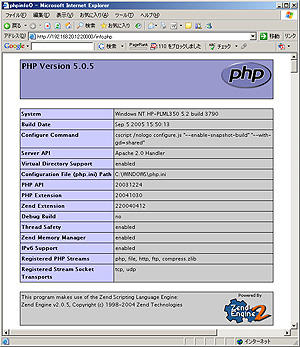
次に、PHPの動作確認を行います。PHPのインストールディレクトリにphpinfo.php というファイルを作成し、以下のコードを記述します。
php

<?php phpinfo(); ?>
このファイルを保存し、Webブラウザで http://localhost/phpinfo.php にアクセスします。PHPの情報ページが表示されれば、PHPの設定は成功しています。
トラブルシューティングについては、ApacheとPHPのエラーログを確認することが重要です。Apacheのエラーログは、通常 logs ディレクトリに保存されています。PHPのエラーログは、通常 php.ini ファイルで指定されたディレクトリに保存されています。これらのログを確認することで、エラーの原因を特定し、修正することができます。
よくある質問と回答
Apache PHP Windows:設定方法 についてよくある質問と回答を以下にまとめます。
ApacheとPHPをインストールするための前提条件として、Windowsのバージョンが対応しているかどうかを確認する必要があります。Windows 10やWindows 11などの最新バージョンであれば、問題なくインストールできるはずです。また、インストールする前に、すでに他のウェブサーバーソフトウェアがインストールされていないかどうかも確認する必要があります。
Apacheの設定ファイルを編集する方法については、Apacheのインストールフォルダ内のconfディレクトリにあるhttpd.confファイルを編集する必要があります。このファイルには、Apacheの基本設定やPHPの連携設定などが記載されています。PHPをApacheに統合するための設定方法については、httpd.confファイルにPHPのモジュールを追加する必要があります。
ApacheとPHPを動作開始する方法については、Apacheのサービスを起動し、PHPのモジュールを読み込む必要があります。Apacheのサービスを起動するには、Windowsのサービスマネージャーを使用するか、コマンドプロンプトからnet start apache2.4コマンドを実行します。PHPのモジュールを読み込むには、httpd.confファイルに記載されているPHPのモジュールを読み込む必要があります。
まとめ
Apache PHP Windows:設定方法について解説するこの記事では、Windows上でのApacheとPHPの設定方法を詳しく説明します。ApacheとPHPは、Webサーバーとプログラミング言語として広く利用されており、Webアプリケーションの開発に不可欠なツールです。
Windows上でApacheとPHPを設定するには、まず必要なソフトウェアをインストールする必要があります。ApacheとPHPは、公式サイトからダウンロードできます。インストール後、ApacheとPHPの設定ファイルを編集して連携を設定する必要があります。この設定により、ApacheがPHPファイルを認識し、実行できるようになります。
また、MySQLなどのデータベース管理システムをインストールして、データベースとの連携も設定できます。設定が完了したら、動作確認を行って、ApacheとPHPが正しく動作していることを確認します。この記事では、Windows上でのApacheとPHPの設定方法を詳しく説明し、初心者でも簡単に設定できるように解説します。
よくある質問
WindowsでApacheとPHPをインストールするにはどうすればよいですか?
WindowsでApacheとPHPをインストールするには、まずApacheの公式サイトからApacheのインストーラーをダウンロードします。次に、インストーラーを実行してApacheをインストールします。Apacheのインストールが完了したら、PHPの公式サイトからPHPのインストーラーをダウンロードします。PHPのインストーラーを実行してPHPをインストールします。インストールが完了したら、Apacheの設定ファイルにPHPのモジュールを追加する必要があります。これは、Apacheの設定ファイルにPHPIniDirディレクティブを追加することで実行できます。
ApacheとPHPのバージョンはどれを選択すればよいですか?
ApacheとPHPのバージョンは、使用するアプリケーションや開発環境によって異なります。一般的には、Apache 2.4とPHP 8.0以上のバージョンを使用することが推奨されます。ただし、古いバージョンのアプリケーションを使用する場合は、互換性のあるバージョンを選択する必要があります。バージョンを選択する前に、使用するアプリケーションの要件を確認することが重要です。
ApacheとPHPの設定ファイルはどこにありますか?
ApacheとPHPの設定ファイルは、インストールしたディレクトリにあります。Apacheの設定ファイルは通常、httpd.confまたはapache2.confという名前で、Apacheのインストールディレクトリのconfディレクトリにあります。PHPの設定ファイルは通常、php.iniという名前で、PHPのインストールディレクトリにあります。これらの設定ファイルを編集することで、ApacheとPHPの設定を変更することができます。
ApacheとPHPの動作確認はどうすればよいですか?
ApacheとPHPの動作確認は、phpinfo()関数を使用して行うことができます。この関数は、PHPの設定情報を表示します。まず、PHPのスクリプトファイルを作成し、phpinfo()関数を呼び出します。次に、Webブラウザでスクリプトファイルにアクセスします。phpinfo()関数が正常に動作していれば、PHPの設定情報が表示されます。これにより、ApacheとPHPが正常に動作していることを確認できます。
コメントを残す
コメントを投稿するにはログインしてください。
関連ブログ記事