
Anthropologie Windows:ディスプレイ設定の基本とカスタマイズ方法

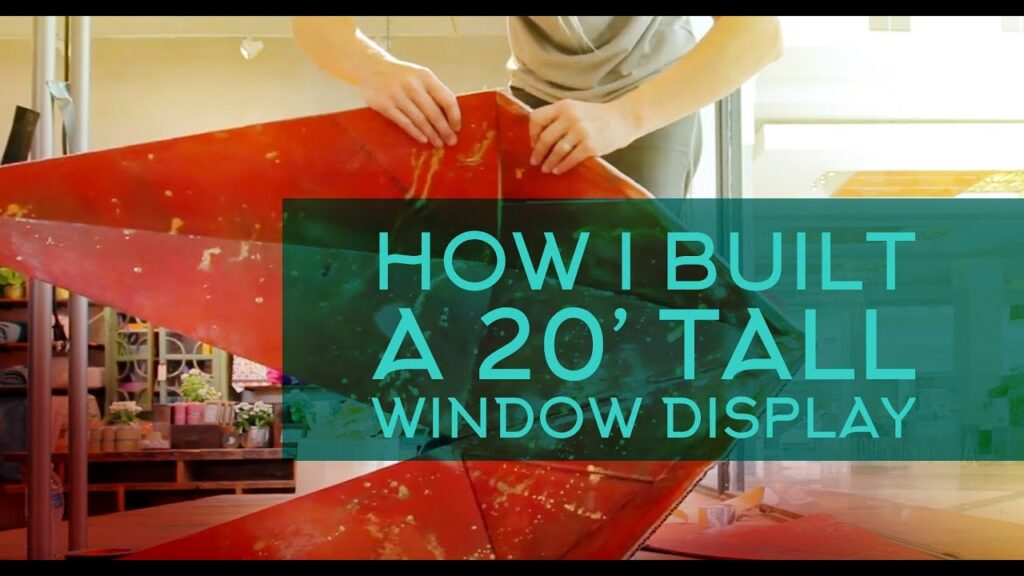
Anthropologie Windows:ディスプレイ設定は、Windows OSをベースにした特殊なOSであり、ユーザーがディスプレイ設定を細かく調整できる機能を提供しています。この記事では、Anthropologie Windows:ディスプレイ設定の基本的な設定方法と、ディスプレイのカスタマイズ方法について説明します。
ディスプレイ設定は、コンピュータの使用体験を大きく影響する重要な要素です。適切なディスプレイ設定を行うことで、視覚体験を向上させ、生産性を高めることができます。ただし、ディスプレイ設定を誤ると、眼精疲労や視力の低下など、さまざまな問題が発生する可能性があります。
この記事では、Anthropologie Windows:ディスプレイ設定の基本的な設定方法と、ディスプレイのカスタマイズ方法について詳しく説明します。ディスプレイの種類、解像度、明るさ、カラープロファイル、ディスプレイの向きなど、さまざまな設定項目について説明し、ユーザーが自分に合ったディスプレイ設定を行うことができるようにします。
Anthropologie Windowsのディスプレイ設定の基本
Anthropologie Windows:ディスプレイ設定は、Windows OSをベースにした特殊なOSであり、ディスプレイ設定においてもユニークな機能を提供しています。ディスプレイ設定を行う際には、ディスプレイの種類、解像度、明るさ、カラープロファイル、ディスプレイの向きなどを考慮する必要があります。
ディスプレイの種類は、液晶ディスプレイ、LEDディスプレイ、OLEDディスプレイなどがあります。それぞれのディスプレイには、独自の特徴があります。たとえば、液晶ディスプレイは、低消費電力で、長寿命ですが、応答時間が遅いことがあります。一方、OLEDディスプレイは、応答時間が速く、色再現性が高いですが、消費電力が高いことがあります。
Anthropologie Windows:ディスプレイ設定では、ディスプレイの解像度を設定することができます。解像度は、ディスプレイ上のピクセルの数を表します。一般的に、解像度が高いほど、画像が鮮明になりますが、処理速度が遅くなることがあります。したがって、ディスプレイの解像度を設定する際には、コンピュータのスペックとディスプレイの特徴を考慮する必要があります。
ディスプレイの種類と解像度の設定
Anthropologie Windows:ディスプレイ設定 では、ディスプレイの種類と解像度の設定が非常に重要です。ディスプレイの種類には、液晶ディスプレイ、LED ディスプレイ、OLED ディスプレイなどがあります。それぞれのディスプレイには、独自の特徴と長所があります。たとえば、液晶ディスプレイは低消費電力で、長時間の使用に適しています。一方、OLED ディスプレイは高コントラストで、鮮やかな色彩を表現できます。
ディスプレイの解像度も、Anthropologie Windows:ディスプレイ設定 の重要な要素です。解像度が高いほど、より鮮やかな画像を表示できます。ただし、高解像度のディスプレイを使用するには、ハードウェアのスペックも高くする必要があります。一般的に、フル HD(1080p)や 4K(2160p)などの解像度が使用されます。
Anthropologie Windows:ディスプレイ設定 では、ディスプレイの解像度を自動的に検出して設定する機能があります。また、ユーザーが手動で解像度を設定することもできます。ただし、解像度を変更すると、ディスプレイの表示が乱れたり、文字がぼやけたりする可能性があります。したがって、解像度を変更する前に、ディスプレイのスペックを確認することが重要です。
明るさの調整とカラープロファイルの設定
Anthropologie Windows:ディスプレイ設定において、明るさの調整とカラープロファイルの設定は非常に重要な要素です。明るさの調整は、ディスプレイの輝度を調整することで、眼精疲労の軽減や視力の改善に役立ちます。Anthropologie Windowsでは、ディスプレイの明るさを自動的に調整する機能を提供しています。この機能は、周囲の照明状況に応じてディスプレイの明るさを調整することで、最適な視覚体験を提供します。
カラープロファイルの設定も、ディスプレイの色彩表現に大きな影響を与えます。Anthropologie Windowsでは、さまざまなカラープロファイルを選択することができ、ユーザーは自分の好みに応じて色彩表現を調整することができます。たとえば、写真編集やグラフィックデザインなどの用途では、正確な色彩表現が必要です。この場合、Anthropologie Windowsのカラープロファイル設定機能を使用して、最適な色彩表現を実現することができます。
また、Anthropologie Windowsのディスプレイ設定では、カラープロファイルの設定と明るさの調整を組み合わせることで、最適な視覚体験を提供することができます。たとえば、明るさを調整して眼精疲労を軽減し、カラープロファイルを設定して色彩表現を最適化することができます。このように、Anthropologie Windowsのディスプレイ設定を使用することで、視覚体験を向上させ、生産性を高めることができます。
ディスプレイの向きの設定とカスタマイズ
Anthropologie Windows:ディスプレイ設定 では、ディスプレイの向きを設定することができます。ディスプレイの向きを設定することで、視覚体験を向上させ、生産性を高めることができます。ディスプレイの向きを設定するには、ディスプレイの設定メニューを開き、ディスプレイの向きを選択する必要があります。
ディスプレイの向きを設定する際には、ディスプレイの種類と解像度を考慮する必要があります。たとえば、ワイドスクリーンディスプレイでは、横向きの設定が適しています。一方、縦長のディスプレイでは、縦向きの設定が適しています。ディスプレイの向きを設定することで、眼精疲労の軽減や視力の改善にも貢献します。
ディスプレイの向きをカスタマイズするには、Anthropologie Windows:ディスプレイ設定 のカスタマイズメニューを開き、ディスプレイの向きを選択する必要があります。カスタマイズメニューでは、ディスプレイの向きを自由に設定することができます。また、ディスプレイの向きを自動的に設定する機能もあります。この機能を使用することで、ディスプレイの向きを簡単に設定することができます。
よくある質問:ディスプレイ設定の目的とメリット
Anthropologie Windows:ディスプレイ設定は、Windows OSをベースにした特殊なOSであり、ディスプレイ設定においてもユニークな機能を提供しています。ディスプレイ設定を行う際には、ディスプレイの種類、解像度、明るさ、カラープロファイル、ディスプレイの向きなどを考慮する必要があります。
ディスプレイ設定の目的は、視覚体験を向上させ、生産性を高めることです。適切なディスプレイ設定を行うことで、眼精疲労の軽減や視力の改善にも貢献します。また、ディスプレイ設定をカスタマイズすることで、個々のユーザーのニーズに合わせた視覚体験を提供することができます。
Anthropologie Windows:ディスプレイ設定のメリットは、ユーザーが自分に合ったディスプレイ設定を選択できることです。たとえば、グラフィックデザイナーは高解像度のディスプレイ設定を選択することで、より詳細なグラフィックを表示することができます。一方、プログラマーはコードを読みやすいように、ディスプレイの明るさやカラープロファイルを調整することができます。
カスタマイズ方法とトラブルシューティング
Anthropologie Windows:ディスプレイ設定 では、ユーザーが自分の好みに合わせてディスプレイ設定をカスタマイズすることができます。ディスプレイの種類、解像度、明るさ、カラープロファイル、ディスプレイの向きなどを調整することで、視覚体験を向上させることができます。
ディスプレイ設定のカスタマイズは、Anthropologie Windows:ディスプレイ設定 のコントロールパネルから行うことができます。コントロールパネルでは、ディスプレイの設定を変更するための各種オプションが用意されています。たとえば、ディスプレイの解像度を変更することで、画面上の文字や画像のサイズを調整することができます。また、ディスプレイの明るさを調整することで、眼精疲労を軽減することができます。
ただし、ディスプレイ設定のカスタマイズを行う際には、トラブルシューティングに注意する必要があります。たとえば、ディスプレイの解像度を変更した後、画面上の文字や画像がぼやけて表示される場合があります。このような場合には、ディスプレイの設定を元に戻すか、別の解像度を試してみる必要があります。また、ディスプレイのドライバーが古い場合には、ディスプレイ設定のカスタマイズが正常に機能しない場合があります。このような場合には、ディスプレイのドライバーを更新する必要があります。
まとめ
Anthropologie Windows:ディスプレイ設定は、Windows OSをベースにした特殊なOSであり、ディスプレイ設定においてもユニークな機能を提供しています。ディスプレイ設定を行う際には、ディスプレイの種類、解像度、明るさ、カラープロファイル、ディスプレイの向きなどを考慮する必要があります。
ディスプレイの種類は、液晶ディスプレイ、LEDディスプレイ、OLEDディスプレイなどがあります。それぞれのディスプレイには、独自の特徴があります。例えば、液晶ディスプレイは、低消費電力で、長寿命ですが、応答時間が遅いという欠点があります。一方、OLEDディスプレイは、応答時間が速く、色再現性が高いですが、高価であるという欠点があります。
Anthropologie Windows:ディスプレイ設定では、ディスプレイの解像度を設定することができます。解像度は、ディスプレイのピクセル数を表し、ピクセル数が多いほど、画像が鮮明になります。ただし、ピクセル数が多いと、ディスプレイの負荷が増加し、動作が遅くなる可能性があります。したがって、ディスプレイの解像度を設定する際には、ディスプレイの性能と、使用するアプリケーションの要件を考慮する必要があります。
ディスプレイの明るさとカラープロファイルも、Anthropologie Windows:ディスプレイ設定で設定することができます。明るさは、ディスプレイの輝度を調整し、カラープロファイルは、ディスプレイの色再現性を調整します。これらの設定を調整することで、ディスプレイの視覚体験を向上させることができます。
よくある質問
Anthropologie Windowsのディスプレイ設定の基本は何ですか?
Anthropologie Windowsのディスプレイ設定は、ウィンドウディスプレイの基本的な設定から始まります。まず、ウィンドウのサイズと形状を決定し、ディスプレイテーマを選択します。ディスプレイテーマには、シーズナルテーマやブランドテーマなどがあります。次に、ウィンドウのレイアウトを決定し、商品の配置や装飾品の配置を計画します。最後に、ライトアップやグラフィックなどのディスプレイ要素を追加して、ウィンドウディスプレイを完成させます。
Anthropologie Windowsのディスプレイをカスタマイズする方法は何ですか?
Anthropologie Windowsのディスプレイをカスタマイズするには、ブランドのアイデンティティを反映することが重要です。まず、ブランドのカラーパレットやロゴを使用して、ウィンドウディスプレイにブランドのアイデンティティを反映させます。次に、商品の選択や装飾品の選択を通じて、ブランドのスタイルや雰囲気を表現します。さらに、ライトアップやグラフィックなどのディスプレイ要素を使用して、ウィンドウディスプレイをカスタマイズすることができます。
Anthropologie Windowsのディスプレイ設定に必要な要素は何ですか?
Anthropologie Windowsのディスプレイ設定に必要な要素は、ウィンドウディスプレイの目的を明確にすることです。ウィンドウディスプレイの目的は、顧客の注目を集めることやブランドのアイデンティティを表現することなどです。次に、ターゲット顧客を特定し、ウィンドウディスプレイをターゲット顧客のニーズに合わせて設定する必要があります。さらに、商品の選択や装飾品の選択を通じて、ウィンドウディスプレイを視覚的に魅力的なものにする必要があります。
Anthropologie Windowsのディスプレイ設定のトレンドは何ですか?
Anthropologie Windowsのディスプレイ設定のトレンドは、サステナブルディスプレイやデジタルディスプレイなどです。サステナブルディスプレイは、環境に配慮した材料やリサイクル可能な材料を使用して、ウィンドウディスプレイを設定します。デジタルディスプレイは、デジタル技術を使用して、ウィンドウディスプレイをインタラクティブにします。さらに、ソーシャルメディアやインフルエンサーを通じて、ウィンドウディスプレイをオンラインで紹介するトレンドもあります。
コメントを残す
コメントを投稿するにはログインしてください。
関連ブログ記事