
iMacをWindowsの外部ディスプレイとして使う方法 | Target Display Modeの設定と使い方

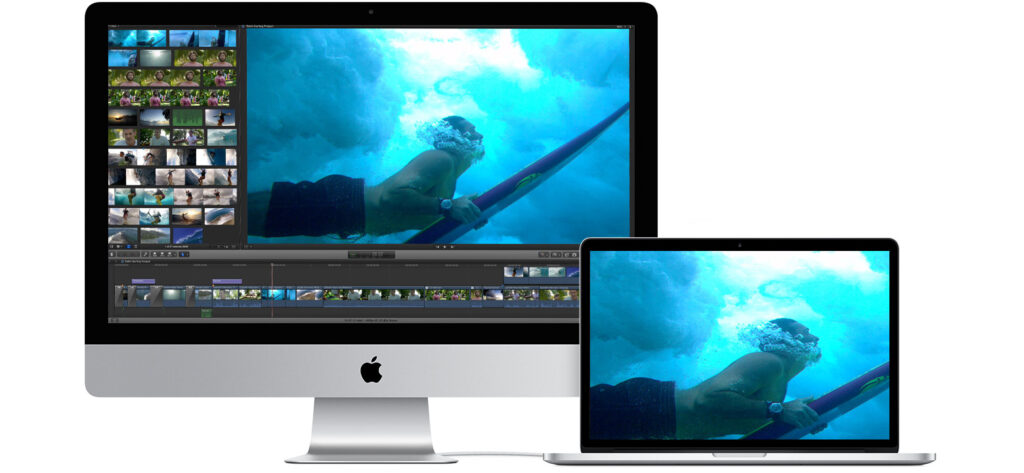
iMacをWindowsの外部ディスプレイとして使う方法!Target Display Modeを使用することで、iMacのディスプレイをWindowsのパソコンに接続し、外部ディスプレイとして使用することができます。この機能は、iMacのディスプレイをより効果的に活用するための便利な方法です。この記事では、Target Display Modeの設定と使い方について詳しく説明します。
この機能を使用するためには、iMacとWindowsのパソコンをThunderboltケーブルやDisplayPortケーブルで接続する必要があります。また、iMacのOSがLion以降であることや、WindowsのパソコンがDisplayPortに対応していることも必要条件です。Target Display Modeを活用するためには、iMacをスリープ状態にする必要があります。
iMacをスリープ状態にした後、WindowsのパソコンでDisplayPortの入力を選択し、iMacのディスプレイを外部ディスプレイとして使用することができます。ただし、Target Display Modeを使用する際には、iMacとWindowsのパソコンの設定を確認する必要があります。また、iMacのディスプレイを外部ディスプレイとして使用する際には、画面の解像度やリフレッシュレートを確認する必要があります。
Target Display Modeとは
Target Display Modeとは、iMacを外部ディスプレイとして使用するための機能です。この機能を使用することで、iMacのディスプレイをWindowsのパソコンに接続し、外部ディスプレイとして使用することができます。iMacをWindowsの外部ディスプレイとして使う方法として、Target Display Modeは非常に便利な機能です。
Target Display Modeを使用するためには、iMacとWindowsのパソコンをThunderboltケーブルやDisplayPortケーブルで接続する必要があります。また、iMacのOSがLion以降であることや、WindowsのパソコンがDisplayPortに対応していることも必要条件です。Target Display Modeを活用するためには、iMacをスリープ状態にする必要があります。
iMacをスリープ状態にした後、WindowsのパソコンでDisplayPortの入力を選択し、iMacのディスプレイを外部ディスプレイとして使用することができます。ただし、Target Display Modeを使用する際には、iMacとWindowsのパソコンの設定を確認する必要があります。また、iMacのディスプレイを外部ディスプレイとして使用する際には、画面の解像度やリフレッシュレートを確認する必要があります。
iMacをWindowsの外部ディスプレイとして使うための条件
iMacをWindowsの外部ディスプレイとして使う方法!Target Display Modeを使用するためには、いくつかの条件を満たす必要があります。まず、iMacとWindowsのパソコンをThunderboltケーブルやDisplayPortケーブルで接続する必要があります。これは、Target Display ModeがThunderboltまたはDisplayPort経由での接続を必要とするためです。また、iMacのOSがLion以降であることも必要条件です。Lion以前のOSではTarget Display Modeがサポートされていないためです。
さらに、WindowsのパソコンがDisplayPortに対応していることも必要条件です。DisplayPortに対応していないパソコンでは、iMacのディスプレイを外部ディスプレイとして使用することができません。したがって、Windowsのパソコンの仕様を確認する必要があります。
また、iMacのディスプレイを外部ディスプレイとして使用する際には、画面の解像度やリフレッシュレートを確認する必要があります。iMacのディスプレイの解像度やリフレッシュレートがWindowsのパソコンと一致しない場合、ディスプレイの表示が乱れたり、画面が途切れたりする可能性があります。したがって、iMacのディスプレイの設定を確認し、Windowsのパソコンの設定に合わせる必要があります。
iMacとWindowsのパソコンを接続する方法
iMacをWindowsの外部ディスプレイとして使う方法!Target Display Modeを使用するためには、iMacとWindowsのパソコンを接続する必要があります。接続には、ThunderboltケーブルやDisplayPortケーブルを使用します。Thunderboltケーブルは、iMacのThunderboltポートとWindowsのパソコンのThunderboltポートを接続します。DisplayPortケーブルは、iMacのDisplayPortとWindowsのパソコンのDisplayPortを接続します。
接続する前に、iMacとWindowsのパソコンの互換性を確認する必要があります。iMacのOSがLion以降であることや、WindowsのパソコンがDisplayPortに対応していることも必要条件です。また、iMacのThunderboltポートとWindowsのパソコンのThunderboltポートが互換性があることも確認する必要があります。
接続が完了したら、iMacをスリープ状態にする必要があります。iMacをスリープ状態にした後、WindowsのパソコンでDisplayPortの入力を選択し、iMacのディスプレイを外部ディスプレイとして使用することができます。ただし、Target Display Modeを使用する際には、iMacとWindowsのパソコンの設定を確認する必要があります。また、iMacのディスプレイを外部ディスプレイとして使用する際には、画面の解像度やリフレッシュレートを確認する必要があります。
Target Display Modeの設定方法
iMacをWindowsの外部ディスプレイとして使う方法!Target Display Modeを使用するためには、まずiMacとWindowsのパソコンをThunderboltケーブルやDisplayPortケーブルで接続する必要があります。この接続方法は、iMacのモデルやWindowsのパソコンの仕様によって異なる場合があります。一般的には、iMacのThunderboltポートとWindowsのパソコンのDisplayPortを接続することで、ディスプレイの信号を送受信することができます。
Target Display Modeを使用するには、iMacのOSがLion以降であることや、WindowsのパソコンがDisplayPortに対応していることも必要条件です。さらに、iMacをスリープ状態にする必要があります。iMacをスリープ状態にした後、WindowsのパソコンでDisplayPortの入力を選択し、iMacのディスプレイを外部ディスプレイとして使用することができます。
この設定方法は、iMacのディスプレイをWindowsのパソコンの外部ディスプレイとして使用するための基本的な手順です。ただし、実際の設定方法は、iMacのモデルやWindowsのパソコンの仕様によって異なる場合があります。したがって、各自の環境に合わせて設定を行う必要があります。
iMacのディスプレイを外部ディスプレイとして使用する方法
iMacをWindowsの外部ディスプレイとして使う方法!Target Display Modeを使用することで、iMacのディスプレイをWindowsのパソコンの外部ディスプレイとして使用することができます。この機能を使用するためには、iMacとWindowsのパソコンをThunderboltケーブルやDisplayPortケーブルで接続する必要があります。また、iMacのOSがLion以降であることや、WindowsのパソコンがDisplayPortに対応していることも必要条件です。
iMacのディスプレイを外部ディスプレイとして使用するためには、iMacをスリープ状態にする必要があります。iMacをスリープ状態にした後、WindowsのパソコンでDisplayPortの入力を選択し、iMacのディスプレイを外部ディスプレイとして使用することができます。ただし、Target Display Modeを使用する際には、iMacとWindowsのパソコンの設定を確認する必要があります。また、iMacのディスプレイを外部ディスプレイとして使用する際には、画面の解像度やリフレッシュレートを確認する必要があります。
Target Display Modeを使用することで、iMacのディスプレイをWindowsのパソコンの外部ディスプレイとして使用することができますが、iMacのキーボードやマウスは使用できません。また、iMacのスピーカーも使用できません。したがって、Windowsのパソコンに接続されたキーボードやマウス、スピーカーを使用する必要があります。
画面の解像度やリフレッシュレートの確認方法
iMacをWindowsの外部ディスプレイとして使う方法!Target Display Modeを使用する際には、画面の解像度やリフレッシュレートを確認する必要があります。iMacのディスプレイを外部ディスプレイとして使用する場合、Windowsのパソコンのグラフィックカードの性能によって、画面の解像度やリフレッシュレートが制限される可能性があります。
iMacのディスプレイの解像度は、通常、2560×1440ピクセルまたは4096×2304ピクセルです。ただし、Windowsのパソコンのグラフィックカードの性能によって、解像度が下げられる可能性があります。リフレッシュレートも、通常、60Hzまたは120Hzです。ただし、Windowsのパソコンのグラフィックカードの性能によって、リフレッシュレートが下げられる可能性があります。
画面の解像度やリフレッシュレートを確認するには、Windowsのパソコンのディスプレイ設定を確認する必要があります。ディスプレイ設定では、接続されているディスプレイの解像度やリフレッシュレートを確認することができます。また、グラフィックカードのドライバーを更新することで、画面の解像度やリフレッシュレートを向上させることができます。
Target Display Modeを使用する際の注意点
iMacをWindowsの外部ディスプレイとして使う方法!Target Display Modeを使用する際には、いくつかの注意点があります。まず、iMacとWindowsのパソコンをThunderboltケーブルやDisplayPortケーブルで接続する必要があります。また、iMacのOSがLion以降であることや、WindowsのパソコンがDisplayPortに対応していることも必要条件です。
Target Display Modeを活用するためには、iMacをスリープ状態にする必要があります。iMacをスリープ状態にした後、WindowsのパソコンでDisplayPortの入力を選択し、iMacのディスプレイを外部ディスプレイとして使用することができます。ただし、iMacとWindowsのパソコンの設定を確認する必要があります。
また、iMacのディスプレイを外部ディスプレイとして使用する際には、画面の解像度やリフレッシュレートを確認する必要があります。特に、iMacのディスプレイの解像度がWindowsのパソコンのディスプレイの解像度と異なる場合、画面の表示が乱れたり、文字がぼやけたりする可能性があります。したがって、iMacとWindowsのパソコンの設定を確認し、適切な解像度とリフレッシュレートを選択する必要があります。
まとめ
iMacをWindowsの外部ディスプレイとして使う方法!Target Display Modeを使用することで、iMacのディスプレイをWindowsのパソコンに接続し、外部ディスプレイとして使用することができます。この機能は、iMacのOSがLion以降であることや、WindowsのパソコンがDisplayPortに対応していることを前提としています。
まず、iMacとWindowsのパソコンをThunderboltケーブルやDisplayPortケーブルで接続する必要があります。次に、iMacをスリープ状態にする必要があります。iMacをスリープ状態にした後、WindowsのパソコンでDisplayPortの入力を選択し、iMacのディスプレイを外部ディスプレイとして使用することができます。
ただし、Target Display Modeを使用する際には、iMacとWindowsのパソコンの設定を確認する必要があります。また、iMacのディスプレイを外部ディスプレイとして使用する際には、画面の解像度やリフレッシュレートを確認する必要があります。これらの設定を確認することで、iMacのディスプレイをWindowsのパソコンに接続し、外部ディスプレイとして使用することができます。
まとめ
この記事では、iMacをWindowsの外部ディスプレイとして使う方法!Target Display Modeの設定と使い方について説明しました。iMacのディスプレイをWindowsのパソコンに接続し、外部ディスプレイとして使用することで、作業効率を向上させることができます。ただし、iMacとWindowsのパソコンの設定を確認し、画面の解像度やリフレッシュレートを確認する必要があります。
よくある質問
iMacをWindowsの外部ディスプレイとして使う方法は何ですか?
iMacをWindowsの外部ディスプレイとして使うには、Target Display Modeを使用する必要があります。まず、iMacとWindowsパソコンをMini DisplayPortケーブルまたはThunderboltケーブルで接続します。次に、iMacの電源を入れて、Command (⌘) + F2キーを押します。これで、iMacの画面がWindowsパソコンの外部ディスプレイとして認識されます。ただし、Target Display Modeを使用するには、iMacが2009年以降のモデルである必要があります。
Target Display Modeを設定する方法は何ですか?
Target Display Modeを設定するには、iMacのシステム環境設定を開きます。次に、ディスプレイを選択し、アレンジタブをクリックします。ここで、ディスプレイを検索ボタンをクリックして、Windowsパソコンを検索します。検索が完了したら、ディスプレイを追加ボタンをクリックして、iMacの画面をWindowsパソコンの外部ディスプレイとして追加します。
iMacをWindowsの外部ディスプレイとして使う際の注意点は何ですか?
iMacをWindowsの外部ディスプレイとして使う際には、解像度とリフレッシュレートに注意する必要があります。iMacの画面は、Windowsパソコンのグラフィックカードによって制限される場合があります。したがって、iMacの画面が正常に表示されない場合は、Windowsパソコンのグラフィックカードの設定を確認する必要があります。
iMacをWindowsの外部ディスプレイとして使う際のトラブルシューティング方法は何ですか?
iMacをWindowsの外部ディスプレイとして使う際に問題が発生した場合は、ケーブル接続とディスプレイ設定を確認する必要があります。ケーブルが正常に接続されていない場合や、ディスプレイ設定が正しくない場合は、iMacの画面が正常に表示されない場合があります。問題が解決しない場合は、アップデートやドライバーの更新を行う必要があります。
コメントを残す
コメントを投稿するにはログインしてください。
関連ブログ記事