
Icarus VerilogのWindowsインストールと使い方:HDLシミュレーターの基本

Icarus VerilogをWindowsで使う!HDLシミュレーターの使い方
この記事では、オープンソースのHDLシミュレーターであるIcarus VerilogのWindowsインストール方法と基本的な使い方について説明します。Icarus Verilogは、VerilogやVHDL言語をサポートしており、デジタル回路の設計とシミュレーションに役立ちます。Windows環境でも使用できるため、多くのユーザーに利用されています。
Icarus Verilogのインストール方法は比較的簡単で、公式サイトからインストーラーをダウンロードし、インストーラーを実行することで完了します。インストール後、初期設定を行うことで、Icarus Verilogを使用する準備が整います。この記事では、Icarus Verilogのインストール方法と基本的な使い方について詳しく説明します。
Icarus Verilogの使い方は、基本的にVerilogやVHDL言語で記述されたソースコードを準備し、Icarus Verilogを実行し、ソースコードを読み込み、シミュレーションを実行し、結果を確認することです。シミュレーションの実行は、シミュレーションの設定を行い、シミュレーションを実行し、結果を確認し、結果を分析することで完了します。この記事では、Icarus Verilogの基本的な使い方について詳しく説明します。
Icarus Verilogの概要
Icarus Verilogは、オープンソースのHDL(Hardware Description Language)シミュレーターであり、VerilogやVHDL言語をサポートしています。Icarus Verilogは、デジタル回路の設計、検証、テストに使用され、Windows、Linux、macOSなどのプラットフォームで動作します。HDLシミュレーターとしての基本的な機能に加え、Icarus Verilogは、高速なシミュレーション、詳細なエラーメッセージ、柔軟な設定オプションなど、多くの便利な機能を提供しています。
Icarus Verilogは、主にデジタル回路の設計者、検証エンジニア、研究者などに使用されています。Icarus Verilogを使用することで、デジタル回路の設計、検証、テストを効率的に行うことができます。また、Icarus Verilogは、教育機関や研究機関でも広く使用されており、学生や研究者がデジタル回路の設計、検証、テストのスキルを習得するためのツールとしても役立ちます。
Icarus Verilogの主な特徴は、オープンソースであることです。つまり、Icarus Verilogは無料で使用でき、ソースコードも公開されています。これにより、ユーザーはIcarus Verilogを自由にカスタマイズ、拡張することができます。また、Icarus Verilogのコミュニティは非常に活発であり、ユーザーはオンラインフォーラムやメーリングリストを通じてサポートを受けることができます。
Windows環境へのインストール方法
Icarus VerilogをWindowsで使う!HDLシミュレーターの使い方の第一歩は、Windows環境へのインストールです。Icarus Verilogのインストールは、公式サイトからインストーラーをダウンロードし、インストーラーを実行することで完了します。インストーラーを実行すると、初期設定の画面が表示されます。ここでは、インストール先のフォルダを選択し、インストールするコンポーネントを選択することができます。
インストールが完了すると、Icarus Verilogのコマンドラインツールが使用できるようになります。コマンドラインツールを使用するには、コマンドプロンプトまたはPowerShellを起動し、Icarus Verilogのインストール先のフォルダに移動する必要があります。ここから、Icarus Verilogのコマンドを実行することができます。
Icarus Verilogのインストールにあたっては、VerilogやVHDLのコンパイラやシミュレータが含まれるため、インストールサイズが大きくなる場合があります。ただし、Icarus Verilogはオープンソースのソフトウェアであるため、無料で使用することができます。
Icarus Verilogの基本的な使い方
Icarus VerilogをWindowsで使う!HDLシミュレーターの使い方
Icarus Verilogは、オープンソースのHDLシミュレーターであり、VerilogやVHDL言語をサポートしています。Windows環境でも使用することができます。Icarus Verilogを使用することで、デジタル回路のシミュレーションやテストを行うことができます。
Icarus Verilogの基本的な使い方は、VerilogやVHDL言語で記述されたソースコードを準備し、Icarus Verilogを実行し、ソースコードを読み込み、シミュレーションを実行し、結果を確認することです。ソースコードは、テキストエディタやIDEを使用して作成することができます。Icarus Verilogを実行するには、コマンドラインインターフェイスを使用する必要があります。
シミュレーションの実行は、シミュレーションの設定を行い、シミュレーションを実行し、結果を確認し、結果を分析することで完了します。シミュレーションの設定には、シミュレーションの時間や入力信号の設定などが含まれます。結果の確認には、波形表示やテキスト出力などが使用できます。結果の分析には、エラーメッセージの確認やシミュレーション結果のグラフ化などが含まれます。
シミュレーションの実行方法
Icarus VerilogをWindowsで使う!HDLシミュレーターの使い方の基本的なシミュレーションの実行方法は、ソースコードを準備し、Icarus Verilogを実行し、ソースコードを読み込み、シミュレーションを実行し、結果を確認することです。まず、VerilogやVHDL言語で記述されたソースコードを用意します。ソースコードには、シミュレーション対象の回路やシステムの動作を記述します。
次に、Icarus Verilogを実行し、ソースコードを読み込みます。Icarus Verilogは、ソースコードをコンパイルし、シミュレーションを実行するための準備を行います。シミュレーションの実行は、シミュレーションの設定を行い、シミュレーションを実行し、結果を確認することで完了します。シミュレーションの設定には、シミュレーションの時間や入力信号の設定などが含まれます。
シミュレーションの結果は、波形やテキスト形式で表示されます。波形は、シミュレーション対象の回路やシステムの動作を視覚的に表現します。テキスト形式の結果は、シミュレーションの結果を詳細に確認することができます。シミュレーションの結果を分析することで、回路やシステムの動作を理解し、設計の改善を行うことができます。
デバッグの方法
Icarus VerilogをWindowsで使う!HDLシミュレーターの使い方
Icarus Verilogを使用する際、エラーが発生することがあります。その場合、デバッグを行う必要があります。デバッグの方法は、エラーメッセージを確認し、ソースコードを確認し、エラーの原因を特定し、エラーの修正を行うことです。エラーメッセージは、Icarus Verilogのコンソールウィンドウに表示されます。エラーメッセージを確認することで、エラーの原因を特定することができます。
ソースコードを確認する際は、エラーが発生した行を確認し、エラーの原因を特定する必要があります。エラーの原因を特定したら、エラーの修正を行うことができます。エラーの修正を行う際は、ソースコードを修正し、再度シミュレーションを実行する必要があります。シミュレーションを実行することで、エラーが修正されたかどうかを確認することができます。
Icarus Verilogには、デバッグのための機能もあります。例えば、ブレークポイントを設定することができます。ブレークポイントを設定することで、シミュレーションを一時停止し、ソースコードを確認することができます。また、変数の値を確認することもできます。変数の値を確認することで、エラーの原因を特定することができます。
Icarus Verilogのその他の機能
Icarus VerilogをWindowsで使う!HDLシミュレーターの使い方
Icarus Verilogは、オープンソースのHDLシミュレーターであり、VerilogやVHDL言語をサポートしています。Windows環境でも使用することができます。Icarus Verilogの基本的な機能は、VerilogやVHDL言語で記述されたソースコードを読み込み、シミュレーションを実行し、結果を確認することです。
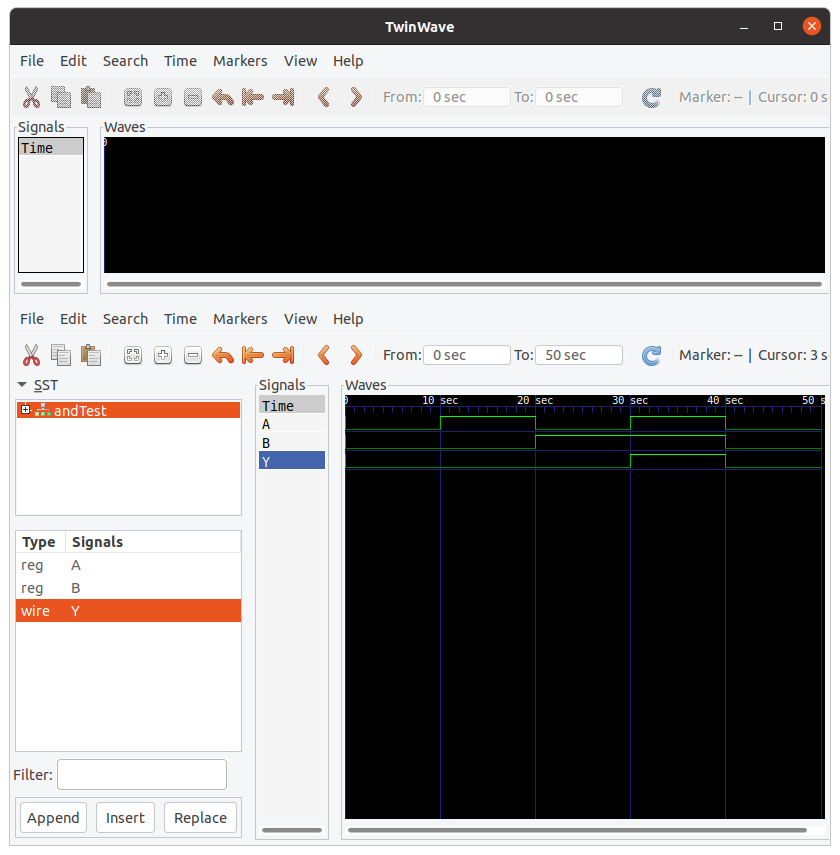
Icarus Verilogには、他にも多くの機能があります。例えば、VCD(Value Change Dump)ファイルの生成機能があります。これにより、シミュレーションの結果をグラフィカルに表示することができます。また、GTKWaveなどの波形ビューアを使用して、シミュレーションの結果を詳細に分析することができます。
さらに、Icarus Verilogには、コマンドラインインターフェイスがあります。これにより、シミュレーションの設定や実行をコマンドラインから行うことができます。また、スクリプトを使用して、シミュレーションの自動化を行うことができます。これにより、複雑なシミュレーションを効率的に行うことができます。
まとめ
Icarus VerilogをWindowsで使う!HDLシミュレーターの使い方
Icarus Verilogは、オープンソースのHDLシミュレーターであり、VerilogやVHDL言語をサポートしています。Windows環境でも使用することができます。インストール方法は、公式サイトからインストーラーをダウンロードし、インストーラーを実行し、初期設定を行うことで完了します。
基本的な使い方は、VerilogやVHDL言語で記述されたソースコードを準備し、Icarus Verilogを実行し、ソースコードを読み込み、シミュレーションを実行し、結果を確認することです。シミュレーションの実行は、シミュレーションの設定を行い、シミュレーションを実行し、結果を確認し、結果を分析することで完了します。
デバッグの方法は、エラーメッセージを確認し、ソースコードを確認し、エラーの原因を特定し、エラーの修正を行うことです。Icarus Verilogには、他にも多くの機能があります。
まとめ
Icarus Verilogは、Windows環境で使用できるオープンソースのHDLシミュレーターです。基本的な使い方は、ソースコードを準備し、シミュレーションを実行し、結果を確認することです。デバッグの方法は、エラーメッセージを確認し、ソースコードを確認し、エラーの原因を特定し、エラーの修正を行うことです。
よくある質問
Icarus VerilogをWindowsにインストールする方法は?
Icarus VerilogをWindowsにインストールするには、まずIcarus Verilogの公式ウェブサイトからインストーラーをダウンロードする必要があります。ダウンロードしたインストーラーを実行し、指示に従ってインストールを完了します。インストールが完了したら、コマンドプロンプトまたはPowerShellを開き、iverilogコマンドを入力してIcarus Verilogが正しくインストールされていることを確認します。
Icarus VerilogでHDLシミュレーションを実行する方法は?
Icarus VerilogでHDLシミュレーションを実行するには、まずHDLソースコードを書きます。次に、iverilogコマンドを使用してHDLソースコードをコンパイルし、VVPファイルを生成します。生成されたVVPファイルをvvpコマンドで実行すると、シミュレーションが実行されます。シミュレーションの結果は、GTKWaveなどの波形ビューアで表示できます。
Icarus Verilogでエラーが発生した場合の対処方法は?
Icarus Verilogでエラーが発生した場合、まずエラーメッセージを確認します。エラーメッセージには、エラーの原因と対処方法が記載されています。エラーの原因がわからない場合は、Icarus Verilogのドキュメントやオンラインフォーラムを参照してください。オンラインフォーラムでは、他のユーザーが経験したエラーと対処方法が共有されています。
Icarus Verilogのバージョンをアップデートする方法は?
Icarus Verilogのバージョンをアップデートするには、まずIcarus Verilogの公式ウェブサイトから最新のインストーラーをダウンロードします。ダウンロードしたインストーラーを実行し、指示に従ってアップデートを完了します。アップデートが完了したら、コマンドプロンプトまたはPowerShellを開き、iverilogコマンドを入力してIcarus Verilogのバージョンがアップデートされていることを確認します。
コメントを残す
コメントを投稿するにはログインしてください。
関連ブログ記事