
GMA 3100をWindows 10で使う方法とグラフィックドライバ情報

GMA 3100をWindows 10で使う!グラフィックドライバ情報
この記事では、インテルの統合グラフィックチップであるGMA 3100をWindows 10で使用するための方法とグラフィックドライバ情報について紹介します。GMA 3100は低電力消費ながら、高品位のグラフィック性能を実現していますが、Windows 10では標準のグラフィックドライバでは動作が不安定になる場合があります。
GMA 3100をWindows 10で使用するには、グラフィックドライバの更新が必要です。インテル公式サイトからドライバをダウンロードするか、ドライバ更新ツールを使用することができます。ただし、GMA 3100はWindows 10で正式に対応していないため、パフォーマンスや機能的一部制限があります。
この記事では、GMA 3100をWindows 10で使用するためのTipsやグラフィックドライバ情報を提供します。GMA 3100をWindows 10で動かすための方法や、グラフィックドライバの更新方法について詳しく説明します。
GMA 3100の概要と特徴
GMA 3100は、インテルが開発した統合グラフィックチップです。低電力消費ながら、高品位のグラフィック性能を実現しています。GMA 3100は、Windows 10で使うためのグラフィックドライバ情報を提供することで、ユーザーがこのチップを活用できるように支援しています。
GMA 3100の特徴として、低電力消費と高品位のグラフィック性能があります。これにより、ノートパソコンやデスクトップパソコンなどのモバイルデバイスで使用することができます。また、GMA 3100は、グラフィックドライバ情報を提供することで、ユーザーがこのチップを最適に使用できるように支援しています。
ただし、GMA 3100はWindows 10で正式に対応していません。MicrosoftはWindows 10向けにGMA 3100のグラフィックドライバを提供していますが、パフォーマンスや機能的一部制限があります。したがって、GMA 3100をWindows 10で使用する場合には、グラフィックドライバ情報を確認し、適切な設定を行う必要があります。
Windows 10でGMA 3100を使用するメリットとデメリット
GMA 3100をWindows 10で使う!グラフィックドライバ情報
GMA 3100をWindows 10で使用するメリットとして、低電力消費と高品位のグラフィック性能があります。GMA 3100は、インテルが開発した統合グラフィックチップで、低電力消費ながら、高品位のグラフィック性能を実現しています。これにより、ノートパソコンやデスクトップパソコンのバッテリー寿命を延ばすことができます。また、GMA 3100は、Windows 10の基本的なグラフィック機能をサポートしているため、一般的なオフィスアプリケーションやウェブブラウジングには十分な性能を提供します。
ただし、GMA 3100をWindows 10で使用するデメリットとして、動作不良の原因として、ドライバの不具合やハードウェアの問題があります。GMA 3100は、Windows 10で正式に対応していないため、標準のグラフィックドライバでは動作が不安定になる場合があります。また、GMA 3100は、最新のゲームやグラフィックを要求するアプリケーションには対応していないため、パフォーマンスが低下する場合があります。
したがって、GMA 3100をWindows 10で使用する場合は、ドライバを最新のものに更新することやハードウェアの設定を変更することが重要です。また、GMA 3100のグラフィックドライバを更新する方法として、インテル公式サイトからドライバをダウンロードするか、ドライバ更新ツールを使用することができます。
GMA 3100のグラフィックドライバを更新する方法
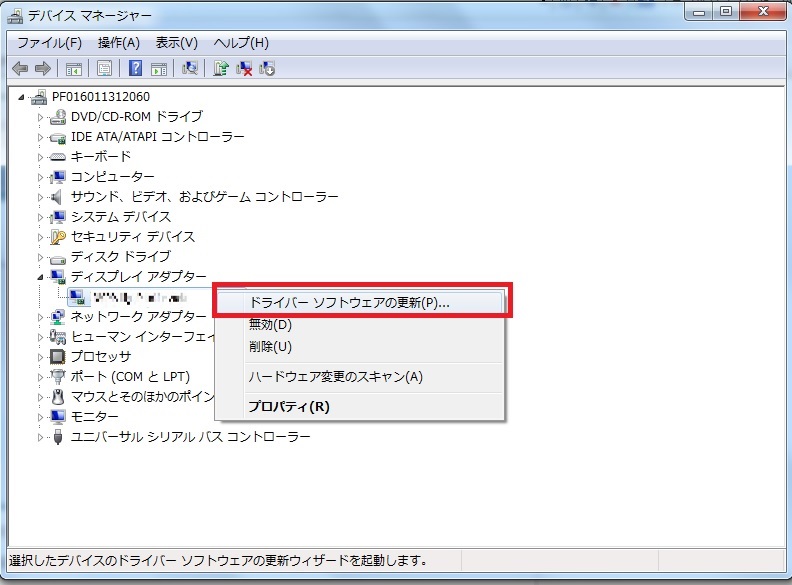
GMA 3100をWindows 10で使用する場合、グラフィックドライバの更新は非常に重要です。GMA 3100をWindows 10で使う!グラフィックドライバ情報を更新することで、グラフィック性能の向上や動作の安定化が期待できます。インテル公式サイトからドライバをダウンロードするか、ドライバ更新ツールを使用することができます。
インテル公式サイトからドライバをダウンロードする場合、まずインテルのウェブサイトにアクセスし、GMA 3100のドライバを検索します。次に、検索結果からWindows 10用のドライバを選択し、ダウンロードしてください。ダウンロードしたドライバをインストールすることで、GMA 3100のグラフィックドライバが更新されます。
また、ドライバ更新ツールを使用することもできます。ドライバ更新ツールは、インテル公式サイトからダウンロードできるソフトウェアで、インストールされているハードウェアのドライバを自動的に更新します。ドライバ更新ツールを使用することで、GMA 3100のグラフィックドライバを簡単に更新できます。ただし、ドライバ更新ツールを使用する場合は、インテル公式サイトからダウンロードしたものを使用することをお勧めします。
GMA 3100をWindows 10で動かすためのTips
GMA 3100をWindows 10で動かすためには、グラフィックドライバの更新が重要です。GMA 3100をWindows 10で使う!グラフィックドライバ情報を入手することで、最新のドライバをダウンロードし、インストールすることができます。インテル公式サイトでは、GMA 3100のグラフィックドライバを提供していますが、Windows 10では正式に対応していないため、パフォーマンスや機能的一部制限があります。
GMA 3100をWindows 10で動かすためのもう一つのTipsは、ハードウェアの設定を変更することです。GMA 3100は、低電力消費ながら、高品位のグラフィック性能を実現していますが、Windows 10では標準のグラフィックドライバでは動作が不安定になる場合があります。ハードウェアの設定を変更することで、GMA 3100のパフォーマンスを向上させることができます。
また、GMA 3100をWindows 10で動かすためには、ドライバの互換性も重要です。GMA 3100のグラフィックドライバは、Windows 10のバージョンによって互換性が異なる場合があります。GMA 3100をWindows 10で使う!グラフィックドライバ情報を入手することで、互換性のあるドライバをダウンロードし、インストールすることができます。
Windows 10でのGMA 3100の対応状況と制限
GMA 3100をWindows 10で使う!グラフィックドライバ情報
GMA 3100は、インテルが開発した統合グラフィックチップであり、低電力消費ながら、高品位のグラフィック性能を実現しています。しかし、Windows 10では標準のグラフィックドライバでは動作が不安定になる場合があります。これは、GMA 3100がWindows 10で正式に対応していないためです。
MicrosoftはWindows 10向けにGMA 3100のグラフィックドライバを提供していますが、パフォーマンスや機能的一部制限があります。具体的には、GMA 3100のグラフィックドライバはWindows 10の標準ドライバと比較して、グラフィック性能が低下する可能性があります。また、GMA 3100のグラフィックドライバはWindows 10のすべての機能をサポートしていないため、一部の機能が利用できない場合があります。
GMA 3100をWindows 10で使用する場合、グラフィックドライバの更新が重要です。インテル公式サイトから最新のグラフィックドライバをダウンロードし、インストールすることで、GMA 3100のグラフィック性能を向上させることができます。また、ハードウェアの設定を変更することで、GMA 3100のグラフィック性能を最適化することができます。
まとめ
GMA 3100をWindows 10で使う!グラフィックドライバ情報
GMA 3100は、インテルが開発した統合グラフィックチップで、低電力消費ながら、高品位のグラフィック性能を実現しています。ただし、Windows 10では標準のグラフィックドライバでは動作が不安定になる場合があります。GMA 3100をWindows 10で使用するには、グラフィックドライバを更新する必要があります。
インテル公式サイトからドライバをダウンロードするか、ドライバ更新ツールを使用することができます。ただし、GMA 3100はWindows 10で正式に対応していませんが、MicrosoftはWindows 10向けにGMA 3100のグラフィックドライバを提供しています。ただし、パフォーマンスや機能的一部制限があります。
GMA 3100をWindows 10で使用するメリットとして、低電力消費と高品位のグラフィック性能があります。ただし、動作不良の原因として、ドライバの不具合やハードウェアの問題があります。GMA 3100をWindows 10で動かすためのTipsとして、ドライバを最新のものに更新することやハードウェアの設定を変更することが挙げられます。
まとめ
GMA 3100をWindows 10で使用するには、グラフィックドライバを更新する必要があります。インテル公式サイトからドライバをダウンロードするか、ドライバ更新ツールを使用することができます。ただし、GMA 3100はWindows 10で正式に対応していませんが、MicrosoftはWindows 10向けにGMA 3100のグラフィックドライバを提供しています。
よくある質問
GMA 3100をWindows 10で使う方法はありますか
GMA 3100をWindows 10で使うには、互換モードを使用する必要があります。まず、デバイスマネージャーを開き、グラフィックドライバのプロパティを表示します。次に、互換モードのタブをクリックし、ドロップダウンメニューからWindows 7またはWindows Vistaを選択します。最後に、OKをクリックして設定を保存します。これにより、GMA 3100がWindows 10で正常に動作するはずです。
GMA 3100のグラフィックドライバはどこからダウンロードできますか
GMA 3100のグラフィックドライバは、インテルの公式ウェブサイトからダウンロードできます。インテルのウェブサイトにアクセスし、サポートのセクションをクリックします。次に、ドライバとソフトウェアのページを選択し、GMA 3100を検索します。検索結果から、適切なドライバを選択し、ダウンロードしてください。
GMA 3100はWindows 10のどのバージョンで動作しますか
GMA 3100は、Windows 10の32ビットバージョンで動作します。ただし、64ビットバージョンでは動作しません。したがって、GMA 3100を使用するには、Windows 10の32ビットバージョンをインストールする必要があります。
GMA 3100のグラフィックドライバを更新する方法はありますか
GMA 3100のグラフィックドライバを更新するには、デバイスマネージャーを開き、グラフィックドライバのプロパティを表示します。次に、更新のタブをクリックし、ドライバの更新を選択します。Windowsがドライバの更新を検索し、更新が見つかれば、更新をクリックして更新をインストールします。
コメントを残す
コメントを投稿するにはログインしてください。
関連ブログ記事