
【解決】Windows「Fatal All Tap」エラーの原因と対処法まとめ

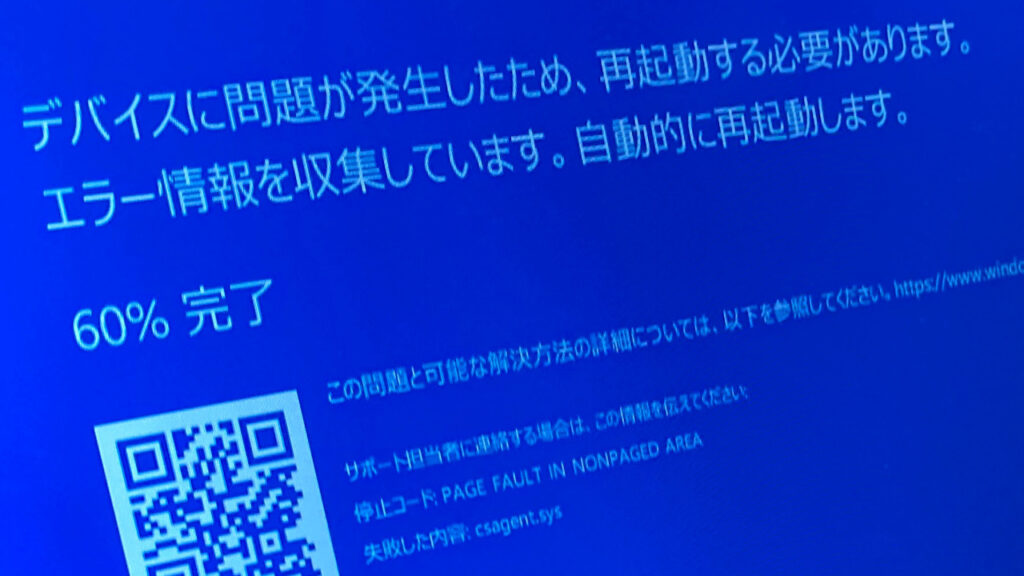
【解決】Windowsで「Fatal All Tap」エラーが発生!原因と対処法
Windowsを利用する際に、突然「Fatal All Tap」エラーが発生することがあります。このエラーは、Windowsの正常な動作を妨げる大きな問題となるため、できるだけ早く解決する必要があります。この記事では、「Fatal All Tap」エラーの原因と対処法について詳しく説明します。
このエラーの原因は、ドライバーの不完全なインストールやハードウェアの不具合、システムの問題など、複数の要因によって発生します。したがって、エラーの原因を特定し、適切な対処法を講じることが重要です。以下では、「Fatal All Tap」エラーの原因と対処法について詳しく説明します。
「Fatal All Tap」エラーとは何か
「Fatal All Tap」エラーは、Windowsの利用者にとって大きな問題となるエラーです。このエラーは、Windowsのシステムがハードウェアやソフトウェアの問題を検知したときに発生します。エラーが発生すると、コンピューターがフリーズしたり、再起動したり、さらにはデータが失われたりする可能性があります。
このエラーの原因は複数ありますが、一般的にはドライバーの不完全なインストールやハードウェアの不具合が原因となっています。また、システムの問題やウイルスやマルウェアの感染も原因となる可能性があります。したがって、エラーを解決するには、原因を特定し、適切な対処法を講じる必要があります。
「Fatal All Tap」エラーを解決するには、まずドライバーのインストールをやり直すことから始めます。また、ハードウェアのチェックや交換、システムの復元なども有効な対処法です。さらに、エラーを予防するためには、Windowsのセキュリティーソフトウェアを常に最新バージョンにアップデートし、マルウェアやウイルスを常にスキャンする必要があります。
エラーの原因
「Fatal All Tap」エラーは、Windowsの利用者にとって大きな問題となるエラーです。このエラーの原因は複数あります。ハードウェアの不具合やドライバーの不完全なインストールが主な原因として挙げられます。また、システムの問題やソフトウェアの互換性の問題も原因となることがあります。さらに、ウイルスやマルウェアの感染もこのエラーの原因となる可能性があります。
このエラーは、Windowsのシステムがハードウェアやソフトウェアの問題を検知したときに発生します。したがって、エラーの原因を特定するには、ハードウェアやソフトウェアの設定を確認する必要があります。また、エラーの発生時には、エラーメッセージやログファイルを確認することで、原因を特定することができます。
エラーの原因を特定することで、適切な対処法を選択することができます。たとえば、ハードウェアの不具合が原因の場合、ハードウェアの交換や修理が必要になります。一方、ドライバーの不完全なインストールが原因の場合、ドライバーのインストールをやり直す必要があります。
対処法
「Fatal All Tap」エラーの対処法としては、まずドライバーのインストールをやり直すことが挙げられます。ドライバーの不完全なインストールが原因でエラーが発生することが多いため、ドライバーを再インストールすることでエラーを解決できる可能性があります。また、ハードウェアのチェックや交換も有効な対処法です。ハードウェアの不具合が原因でエラーが発生することがあるため、ハードウェアをチェックし、必要に応じて交換することでエラーを解決できる可能性があります。
さらに、システムの復元も有効な対処法です。システムの問題が原因でエラーが発生することがあるため、システムを復元することでエラーを解決できる可能性があります。システムの復元には、Windowsの標準機能である「システムの復元」を使用することができます。この機能を使用することで、システムを以前の状態に復元することができます。
また、エラーを予防するためには、Windowsのセキュリティーソフトウェアを常に最新バージョンにアップデートし、マルウェアやウイルスを常にスキャンする必要があります。さらに、ドライバーのアップデートやソフトウェアの互換性を確認し、バックアップを常に行う必要があります。これらの対策を講じることで、エラーを予防し、Windowsの安定性を確保することができます。
ドライバーのインストールをやり直す
「Fatal All Tap」エラーの原因として考えられるのは、ドライバーの不完全なインストールです。ドライバーのインストールが不完全な場合、システムが正常に動作しない可能性があります。したがって、ドライバーのインストールをやり直すことが必要です。まず、エラーが発生しているデバイスのドライバーをアンインストールします。その後、デバイスの製造元のウェブサイトから最新のドライバーをダウンロードし、再度インストールします。
また、ドライバーのインストールをやり直す際には、互換性に注意する必要があります。互換性のないドライバーをインストールすると、システムが不安定になる可能性があります。したがって、デバイスの製造元のウェブサイトから提供されているドライバーをインストールすることをお勧めします。
ドライバーのインストールをやり直してもエラーが解決しない場合は、システムの復元を試みる必要があります。システムの復元により、システムを以前の状態に戻すことができます。ただし、システムの復元を行う前に、重要なデータをバックアップする必要があります。
ハードウェアのチェックや交換
「Fatal All Tap」エラーの原因として考えられるのは、ハードウェアの不具合です。ハードウェアの不具合は、システムの不安定性やデータの損失につながる可能性があります。ハードウェアのチェックや交換を行うことで、エラーの解決につながる可能性があります。
ハードウェアのチェックを行うには、デバイスマネージャーを使用します。デバイスマネージャーでは、ハードウェアの状態を確認し、エラーのあるハードウェアを特定することができます。ハードウェアの交換を行う場合は、互換性のあるハードウェアを選択し、正しくインストールする必要があります。
ハードウェアのチェックや交換を行う際には、システムのバックアップを取ることが重要です。システムのバックアップを取ることで、エラーの発生時にデータの損失を防ぐことができます。また、ハードウェアの交換を行う場合は、メーカーのサポートを確認し、必要なドライバーをインストールする必要があります。
システムの復元
システムの復元は、Windowsのエラーを解決するための有効な方法です。システムの復元とは、Windowsのシステムを以前の正常な状態に戻すことです。これにより、エラーの原因となった変更や更新を取り消すことができます。システムの復元を行うには、Windowsの「システムの復元」機能を使用します。この機能は、Windowsのシステムを自動的にバックアップし、必要に応じて復元することができます。
システムの復元を行うには、まず「コントロールパネル」にアクセスし、「システムとセキュリティ」を選択します。次に、「システムの復元」を選択し、「システムの復元を開始する」をクリックします。すると、Windowsのシステムが以前の正常な状態に戻ります。ただし、システムの復元を行うと、以前にインストールしたアプリケーションやドライバーが削除される場合があります。したがって、システムの復元を行う前に、重要なデータをバックアップすることをお勧めします。
システムの復元は、Fatal All Tap エラーを解決するための有効な方法ですが、エラーの原因を根本的に解決するわけではありません。エラーの原因がハードウェアの不具合やドライバーの不完全なインストールである場合、システムの復元だけではエラーを完全に解決することができません。したがって、エラーの原因を特定し、根本的な解決策を講じる必要があります。
エラーを予防する方法
Windowsのセキュリティーソフトウェアを常に最新バージョンにアップデートすることは、エラーを予防するための重要なステップです。最新のセキュリティーソフトウェアは、マルウェアやウイルスを検出して削除することができます。また、ドライバーのアップデートも重要です。古いドライバーはシステムの不安定性を招く可能性があります。さらに、ソフトウェアの互換性を確認することも大切です。互換性のないソフトウェアはシステムのエラーを引き起こす可能性があります。
また、バックアップを常に行うことも重要です。システムのエラーが発生した場合、バックアップデータを使用してシステムを復元することができます。バックアップは、重要なデータを保護するための最も効果的な方法です。さらに、システムのメンテナンスも重要です。定期的にシステムのメンテナンスを行うことで、システムのパフォーマンスを向上させ、エラーを予防することができます。
Windowsの更新プログラムも重要です。最新の更新プログラムは、システムのセキュリティーとパフォーマンスを向上させることができます。更新プログラムには、バグの修正や新しい機能の追加などが含まれています。したがって、Windowsの更新プログラムを常に最新バージョンにアップデートすることが重要です。
セキュリティーソフトウェアのアップデート
セキュリティーソフトウェアのアップデートは、Windowsで「Fatal All Tap」エラーを予防するための重要なステップです。セキュリティーソフトウェアを最新バージョンにアップデートすることで、マルウェアやウイルスを効果的に検出して削除することができます。さらに、セキュリティーソフトウェアのアップデートは、システムのセキュリティーを強化し、エラーの発生を防ぐのに役立ちます。
セキュリティーソフトウェアのアップデートは、Windowsの更新プログラムとともに実行する必要があります。Windowsの更新プログラムには、セキュリティー関連の更新が含まれており、これらの更新を適用することで、システムのセキュリティーを強化することができます。また、セキュリティーソフトウェアのアップデートは、定期的に実行する必要があります。定期的なアップデートにより、システムのセキュリティーを常に最新の状態に保つことができます。
また、セキュリティーソフトウェアのアップデートに加えて、ウイルススキャンも定期的に実行する必要があります。ウイルススキャンにより、システムに潜在するマルウェアやウイルスを検出して削除することができます。ウイルススキャンは、セキュリティーソフトウェアのアップデートとともに実行することで、システムのセキュリティーを強化し、エラーの発生を防ぐのに役立ちます。
マルウェアやウイルスのスキャン
マルウェアやウイルスのスキャンは、「Fatal All Tap」エラーの原因を特定し、解決するための重要なステップです。マルウェアやウイルスは、システムのファイルや設定を変更し、エラーを引き起こす可能性があります。したがって、Windowsのセキュリティーソフトウェアを使用して、マルウェアやウイルスのスキャンを実行する必要があります。
スキャンを実行するには、Windowsのセキュリティーソフトウェアを起動し、フルスキャンを選択します。スキャンが完了したら、検出されたマルウェアやウイルスを削除します。さらに、セキュリティーソフトウェアを常に最新バージョンにアップデートし、定期的にスキャンを実行する必要があります。
また、Windows DefenderなどのWindowsの標準セキュリティーソフトウェアを使用することもできます。Windows Defenderは、Windowsに標準搭載されているセキュリティーソフトウェアであり、リアルタイムのスキャンや定期的なスキャンを実行できます。Windows Defenderを使用することで、「Fatal All Tap」エラーの原因となるマルウェアやウイルスを検出して削除できます。
ドライバーのアップデート
ドライバーのアップデートは、「Fatal All Tap」エラーの解決に役立つ重要なステップです。Windowsのドライバーは、ハードウェアとソフトウェアの間の通信を可能にするため、ドライバーの不完全なインストールや古いバージョンがエラーの原因となることがあります。ドライバーのアップデートを行うには、デバイスマネージャーを開き、エラーが発生しているデバイスを選択し、「ドライバーの更新」をクリックします。最新のドライバーが見つかれば、それをインストールしてください。
また、自動アップデートを有効にすることもできます。Windowsの設定で「更新とセキュリティ」を選択し、「Windows Update」をクリックします。ここで、「ドライバーの更新」を有効にすると、Windowsが自動的に最新のドライバーをダウンロードしてインストールします。
ただし、互換性の問題が発生する場合もあります。新しいドライバーが古いハードウェアと互換性がない場合、エラーが解決されない可能性があります。その場合は、ハードウェアのメーカーに問い合わせて、互換性のあるドライバーを入手する必要があります。
ソフトウェアの互換性の確認
「Fatal All Tap」エラーの原因の1つとして、ソフトウェアの互換性の問題が挙げられます。Windowsのシステムにインストールされているソフトウェアが互いに干渉し、エラーを引き起こすことがあります。したがって、ソフトウェアの互換性を確認することが重要です。ソフトウェアの互換性を確認するには、ソフトウェアのバージョンやシステム要件をチェックし、互換性の問題がある場合は、ソフトウェアをアップデートまたはアンインストールする必要があります。
また、ソフトウェアの互換性の問題は、ドライバーの不完全なインストールやハードウェアの不具合とも関係があります。ドライバーのインストールが不完全な場合、ハードウェアが正常に動作しないことがあります。したがって、ドライバーのインストールをやり直す必要があります。ハードウェアの不具合の場合、ハードウェアを交換する必要があります。
ソフトウェアの互換性を確認することで、「Fatal All Tap」エラーを予防することができます。さらに、Windowsのセキュリティーソフトウェアを常に最新バージョンにアップデートし、マルウェアやウイルスを常にスキャンする必要があります。
バックアップの実施
バックアップは、Windowsで「Fatal All Tap」エラーが発生した場合に、重要なデータを失わないために非常に重要です。定期的にバックアップを実施することで、エラーが発生してもデータを復元することができます。バックアップは、外付けハードディスクやクラウドストレージなどを利用して行うことができます。
また、バックアップを実施する際には、システムの完全バックアップとデータのバックアップの両方を行うことが推奨されます。システムの完全バックアップでは、Windowsのシステムファイルや設定などがバックアップされます。一方、データのバックアップでは、ユーザーの文書や画像などのデータがバックアップされます。
バックアップを実施することで、Windowsで「Fatal All Tap」エラーが発生しても、重要なデータを失う心配がなくなります。さらに、バックアップを定期的に実施することで、エラーが発生した場合に迅速に復元できるようになります。
まとめ
「Fatal All Tap」エラーは、Windowsの利用者にとって大きな問題となるエラーです。このエラーの原因は複数あり、ドライバーの不完全なインストール、ハードウェアの不具合、システムの問題などが挙げられます。対処法としては、ドライバーのインストールをやり直す、ハードウェアのチェックや交換、システムの復元などがあります。
また、エラーを予防するためには、Windowsのセキュリティーソフトウェアを常に最新バージョンにアップデートし、マルウェアやウイルスを常にスキャンする必要があります。さらに、ドライバーのアップデートやソフトウェアの互換性を確認し、バックアップを常に行う必要があります。
このエラーを解決するには、まずエラーの原因を特定する必要があります。エラーの原因がわかったら、適切な対処法を選択し、実行する必要があります。エラーの原因がわからない場合は、専門家に相談する必要があります。
よくある質問
Windows「Fatal All Tap」エラーとは何ですか?
Windows「Fatal All Tap」エラーは、Windows オペレーティング システムで発生するエラーの一種です。このエラーは、通常、ハードウェアやソフトウェアの問題によって発生します。具体的には、タッチパッドやマウスなどの入力デバイスの問題、またはドライバーの不具合などが原因で発生することがあります。このエラーが発生すると、コンピューターが正常に動作しなくなり、作業が中断される可能性があります。
Windows「Fatal All Tap」エラーの原因は何ですか?
Windows「Fatal All Tap」エラーの原因は、ハードウェアやソフトウェアの問題によって発生します。具体的には、タッチパッドやマウスなどの入力デバイスの問題、またはドライバーの不具合などが原因で発生することがあります。また、ウイルスやマルウェアの感染、またはシステム ファイルの破損なども原因で発生することがあります。さらに、Windows の更新やソフトウェアのインストールによっても発生することがあります。
Windows「Fatal All Tap」エラーを解決する方法はありますか?
Windows「Fatal All Tap」エラーを解決する方法はいくつかあります。まず、コンピューターを再起動してみることができます。再起動によってエラーが解決する場合があります。また、ドライバーを更新することでエラーが解決する場合があります。さらに、ウイルス対策ソフトウェアを使用してウイルスやマルウェアを検出して削除することでエラーが解決する場合があります。最後に、Windows の修復やシステムの復元を行うことでエラーが解決する場合があります。
Windows「Fatal All Tap」エラーを防止する方法はありますか?
Windows「Fatal All Tap」エラーを防止する方法はいくつかあります。まず、コンピューターを定期的に更新することでエラーを防止することができます。また、ウイルス対策ソフトウェアを使用してウイルスやマルウェアを検出して削除することでエラーを防止することができます。さらに、ハードウェアやソフトウェアの問題を定期的にチェックすることでエラーを防止することができます。最後に、バックアップを定期的に行うことで、エラーが発生した場合にデータを復元することができます。
コメントを残す
コメントを投稿するにはログインしてください。
関連ブログ記事