
Windows 7 32ビット用ATI Radeon HD 4350ドライバーのダウンロードとインストール方法

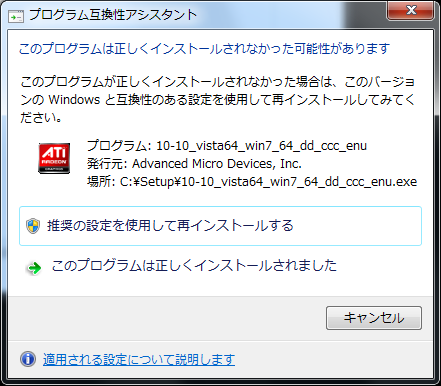
この記事では、ATI Radeon HD 4350 Driver Windows 7 32 bit:ダウンロードとインストール方法について説明します。ウィンドウズ7の32ビット版向けATI Radeon HD 4350ドライバーのダウンロード方法とインストール方法を詳しく説明し、トラブルシューティングやよくある質問にも答えます。
ウィンドウズ7の32ビット版を使用しているユーザーは、グラフィックカードのドライバーを更新する必要があります。ATI Radeon HD 4350 Driverは、グラフィックカードの性能を最大限に引き出すために必要なドライバーです。この記事では、ATI Radeon HD 4350 Driver Windows 7 32 bit:ダウンロード方法とインストール方法をステップバイステップで説明します。
この記事を読むことで、ウィンドウズ7の32ビット版向けATI Radeon HD 4350ドライバーのダウンロードとインストール方法を理解し、グラフィックカードの性能を最大限に引き出すことができます。
ATI Radeon HD 4350ドライバーのダウンロード方法
ATI Radeon HD 4350 Driver Windows 7 32 bit:ダウンロード は、ATI Technologies社の公式ウェブサイトから行うことができます。まず、ウェブサイトにアクセスし、「サポート」または「ドライバー」セクションを探します。次に、「製品名」または「モデル番号」で検索し、「ATI Radeon HD 4350」を選択します。対応するオペレーティングシステムとして「Windows 7 32ビット」を選択し、「ダウンロード」をクリックします。
ダウンロードが完了したら、ファイルを保存した場所に移動し、ファイルを実行します。インストールウィザードが起動し、インストールの手順を案内します。ウィザードの指示に従って、インストールを完了します。インストールが完了したら、コンピューターを再起動して、ドライバーが正しくインストールされたことを確認します。
また、ATI Radeon HD 4350 Driver Windows 7 32 bit:ダウンロード の際には、互換性を確認することが重要です。ドライバーがコンピューターのハードウェアとオペレーティングシステムに互換性があることを確認する必要があります。互換性の問題がある場合、インストールが失敗したり、システムが不安定になったりする可能性があります。
ATI Radeon HD 4350ドライバーのインストール方法
ATI Radeon HD 4350 Driver Windows 7 32 bit:ダウンロード は、ATI Technologies社の公式ウェブサイトから行うことができます。まず、ウェブサイトにアクセスし、「サポート」または「ドライバー」セクションを探します。次に、「Radeon HD 4350」を検索し、対応するオペレーティングシステムとして「Windows 7 32ビット」を選択します。
ダウンロードページに移動したら、「ダウンロード」ボタンをクリックして、ドライバーのダウンロードを開始します。ダウンロードが完了したら、ダウンロードされたファイルを実行し、インストールウィザードの指示に従ってインストールを進めます。インストールウィザードでは、ドライバーのインストール場所やインストールするコンポーネントを選択することができます。
インストールが完了したら、コンピュータを再起動して、ドライバーの更新を適用します。ドライバーの更新後、グラフィックカードのパフォーマンスが向上し、システムの安定性も改善されるはずです。ただし、ドライバーの更新に失敗した場合や、システムに問題が発生した場合は、トラブルシューティングを行う必要があります。
ドライバーの更新方法
ATI Radeon HD 4350 Driver Windows 7 32 bit:ダウンロード は、古いバージョンのドライバーを更新することで、グラフィックカードのパフォーマンスを向上させることができます。ドライバーの更新は、 ATI Technologies社の公式ウェブサイトから行うことができます。まず、ウェブサイトにアクセスし、ATI Radeon HD 4350 Driver Windows 7 32 bit:ダウンロード を検索します。次に、最新バージョンのドライバーをダウンロードし、インストールウィザードの指示に従ってインストールします。
ドライバーの更新は、システムの安定性とパフォーマンスを向上させるために重要です。古いバージョンのドライバーを使用していると、システムのクラッシュやフリーズが発生する可能性があります。したがって、定期的にドライバーを更新することをお勧めします。
また、ドライバーの更新は、グラフィックカードの新しい機能を利用するために必要です。新しいバージョンのドライバーには、グラフィックカードのパフォーマンスを向上させるための新しい機能や改善が含まれています。したがって、最新バージョンのドライバーをインストールすることで、グラフィックカードのパフォーマンスを最大限に引き出すことができます。
トラブルシューティング
ATI Radeon HD 4350 Driver Windows 7 32 bit:ダウンロード に関するトラブルシューティングについて説明します。インストール中に問題が発生した場合、まずはインストールウィザードのエラーメッセージを確認してください。エラーメッセージには、問題の原因と解決方法が記載されていることがあります。
インストールウィザードのエラーメッセージに問題の解決方法が記載されていない場合、ATI Radeon HD 4350 ドライバー のアンインストールを試してください。ドライバーのアンインストールは、コントロールパネルの「プログラムのアンインストール」から行うことができます。アンインストール後、再度 ATI Radeon HD 4350 Driver Windows 7 32 bit:ダウンロード を実行し、インストールを試してください。
インストールが正常に完了しても、グラフィックカードが正常に動作しない場合、デバイスマネージャー を確認してください。デバイスマネージャーには、グラフィックカードの状態が表示されています。グラフィックカードに問題がある場合、デバイスマネージャーにエラーメッセージが表示されます。エラーメッセージに従って、問題の解決方法を試してください。
よくある質問
ATI Radeon HD 4350 Driver Windows 7 32 bit:ダウンロード についてよく寄せられる質問を以下にまとめます。
このドライバーは、ATI Technologies社の公式ウェブサイトからダウンロードすることができます。ただし、現在はAMD社のウェブサイトからダウンロードする必要があります。ダウンロードする前に、コンピューターのスペックを確認し、ドライバーの互換性を確認することが重要です。
インストールの際には、ダウンロードされたファイルを実行し、インストールウィザードの指示に従って行うことができます。インストールが完了すると、コンピューターを再起動する必要があります。再起動後、ドライバーが正常にインストールされていることを確認することができます。
また、ドライバーの更新方法についてもよく寄せられる質問があります。ドライバーの更新は、AMD社のウェブサイトから最新のドライバーをダウンロードし、インストールすることで行うことができます。ただし、更新前に現在のドライバーのバージョンを確認し、更新が必要かどうかを確認することが重要です。
まとめ
ATI Radeon HD 4350 Driver Windows 7 32 bit:ダウンロード は、古いコンピュータのグラフィックカードをサポートするために必要なドライバーです。このドライバーは、Windows 7 32ビット版のシステムで ATI Radeon HD 4350 グラフィックカードを正常に動作させるために不可欠です。
このドライバーをダウンロードするには、ATI Technologies 社の公式ウェブサイトにアクセスし、対応するドライバーを検索する必要があります。ダウンロードされたファイルは、インストールウィザードを実行することで簡単にインストールできます。インストールウィザードは、ユーザーを導きながらインストールプロセスを完了させます。
インストールが完了すると、システムは ATI Radeon HD 4350 グラフィックカードを認識し、正常に動作させることができます。ただし、システムの互換性やドライバーのバージョンによっては、問題が発生する可能性があります。その場合は、トラブルシューティングを行うか、最新のドライバーを更新する必要があります。
よくある質問
Windows 7 32ビット用ATI Radeon HD 4350ドライバーのダウンロード方法はどうすればよいですか?
Windows 7 32ビット用ATI Radeon HD 4350ドライバーのダウンロードは、AMDの公式ウェブサイトから行うことができます。まず、AMDの公式ウェブサイトにアクセスし、「サポート」 または 「ドライバー」 のセクションをクリックします。次に、「グラフィックス」 を選択し、「Radeon HD 4000シリーズ」 を選択します。さらに、「Windows 7 32ビット」 を選択し、「ダウンロード」 ボタンをクリックします。ダウンロードが完了したら、ファイルを実行してインストールを開始します。
Windows 7 32ビット用ATI Radeon HD 4350ドライバーのインストール方法はどうすればよいですか?
Windows 7 32ビット用ATI Radeon HD 4350ドライバーのインストールは、ダウンロードしたファイルを実行することで開始できます。ファイルを実行すると、インストールウィザードが起動します。ウィザードの指示に従って、「次へ」 ボタンをクリックし、「同意する」 を選択します。次に、「インストール」 ボタンをクリックし、インストールが完了するまで待ちます。インストールが完了したら、「完了」 ボタンをクリックし、コンピューターを再起動します。
Windows 7 32ビット用ATI Radeon HD 4350ドライバーの更新方法はどうすればよいですか?
Windows 7 32ビット用ATI Radeon HD 4350ドライバーの更新は、AMDの公式ウェブサイトから行うことができます。まず、AMDの公式ウェブサイトにアクセスし、「サポート」 または 「ドライバー」 のセクションをクリックします。次に、「グラフィックス」 を選択し、「Radeon HD 4000シリーズ」 を選択します。さらに、「Windows 7 32ビット」 を選択し、「更新」 ボタンをクリックします。更新が完了したら、ファイルを実行してインストールを開始します。
Windows 7 32ビット用ATI Radeon HD 4350ドライバーのアンインストール方法はどうすればよいですか?
Windows 7 32ビット用ATI Radeon HD 4350ドライバーのアンインストールは、「コントロールパネル」 から行うことができます。まず、「コントロールパネル」 にアクセスし、「プログラムのアンインストール」 を選択します。次に、「ATI Radeon HD 4350ドライバー」 を選択し、「アンインストール」 ボタンをクリックします。アンインストールが完了したら、「完了」 ボタンをクリックし、コンピューターを再起動します。
コメントを残す
コメントを投稿するにはログインしてください。
関連ブログ記事