
Windowsのゴミ箱の場所を変更&復元する方法

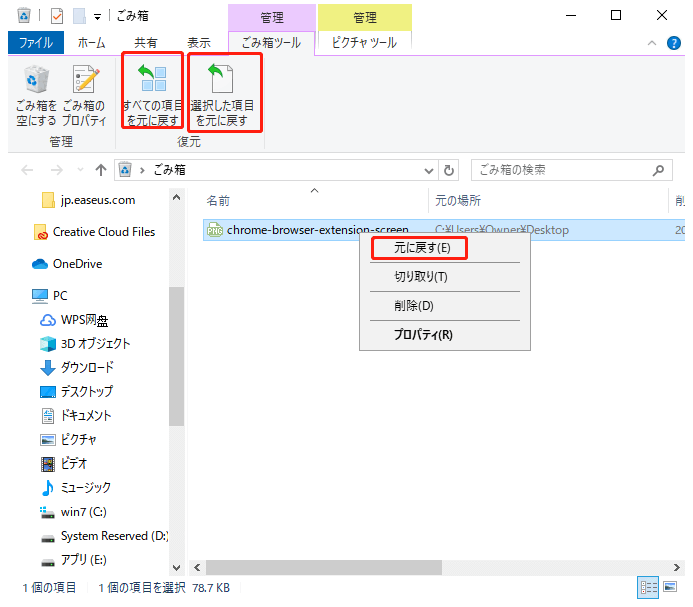
この記事では、Windowsのゴミ箱の場所を変更する方法と、誤って消してしまったゴミ箱の復元方法を紹介します。ゴミ箱の場所を変更することで、ワークフローや組織の効率化を実現することができます。Windowsのゴミ箱の場所を変更する方法と復元方法について詳しく見ていきましょう。
ゴミ箱の場所を変更するには、Windowsの設定を変更する必要があります。スタートメニューを開き、「設定」を選択し、「システム」を選択することで、ゴミ箱の場所を変更することができます。ゴミ箱の場所を変更することで、ユーザーは自分に合ったワークフローを構築することができます。
また、ゴミ箱の場所を変更する際には、現在のゴミ箱の内容をバックアップしておく必要があります。バックアップを取ることで、重要なファイルを失うことを防ぐことができます。ゴミ箱の場所を復元する方法も、後ほど紹介します。
ゴミ箱の場所を変更する必要性
ゴミ箱の場所を変更する必要性は、主にワークフローや組織の効率化を実現するためです。デフォルトのゴミ箱の場所では、削除したファイルを管理することが困難になる場合があります。特に、複数のユーザーが共有するコンピューターでは、ゴミ箱の場所を変更することで、削除したファイルをより効率的に管理することができます。
また、Windowsのゴミ箱の場所を変更することで、ユーザーは削除したファイルをより簡単に復元することができます。デフォルトのゴミ箱の場所では、削除したファイルを復元することが困難になる場合がありますが、ゴミ箱の場所を変更することで、ユーザーは削除したファイルをより簡単に復元することができます。
ゴミ箱の場所を変更するには、Windowsの設定を変更する必要があります。具体的には、スタートメニューを開き、「設定」を選択し、「システム」を選択し、「ストレージ」をクリックし、「ゴミ箱」の場所を変更するボタンをクリックすることです。この手順により、ユーザーはゴミ箱の場所を変更することができます。
ゴミ箱の場所を変更する手順
ゴミ箱の場所を変更するには、まずスタートメニューを開き、「設定」を選択します。次に、「システム」を選択し、「ストレージ」をクリックします。ここで、「ゴミ箱」の場所を変更するボタンをクリックし、目的のフォルダを選択します。Windowsのゴミ箱の場所を変更することで、ワークフローや組織の効率化を実現することができます。
また、ゴミ箱の場所を変更する際には、現在のゴミ箱の内容をバックアップしておく必要があります。これは、ゴミ箱の内容が変更された場所に移動されるため、元の場所に戻すことができなくなる可能性があるためです。したがって、ゴミ箱の場所を変更する前に、現在のゴミ箱の内容をバックアップしておくことをお勧めします。
ゴミ箱の場所を変更する手順は、Windowsのバージョンによって異なる場合があります。ただし、基本的な手順は同じです。ゴミ箱の場所を変更することで、Windowsの使いやすさを向上させることができます。
ゴミ箱の場所を復元する方法
ゴミ箱の場所を復元するには、ゴミ箱のアイコンをデスクトップに戻す必要があります。デスクトップにゴミ箱のアイコンが表示されていない場合は、スタートメニューを開き、「設定」を選択し、「システム」を選択し、「ストレージ」をクリックします。次に、「ゴミ箱」の場所を変更するボタンをクリックし、元の場所を選択して「適用」をクリックします。
ゴミ箱の場所を復元する際には、現在のゴミ箱の内容をバックアップしておく必要があります。バックアップを取らないと、ゴミ箱の内容が失われる可能性があります。したがって、ゴミ箱の内容をバックアップするには、ゴミ箱を開き、すべてのファイルとフォルダを別の場所にコピーします。
ゴミ箱Windows場所:変更&復元方法は、Windowsの基本的な機能の1つです。ゴミ箱の場所を変更することで、ワークフローや組織の効率化を実現することができます。ただし、ゴミ箱の場所を変更する際には、現在のゴミ箱の内容をバックアップしておく必要があります。
ゴミ箱の内容をバックアップする方法
ゴミ箱の内容をバックアップすることは、ゴミ箱の場所を変更する前に行う必要があります。ゴミ箱の内容をバックアップすることで、誤って消してしまったファイルを復元することができます。ゴミ箱の内容をバックアップするには、Windowsのエクスプローラーを開き、ゴミ箱のフォルダを選択し、右クリックメニューから「コピー」を選択します。次に、バックアップ先のフォルダを選択し、右クリックメニューから「貼り付け」を選択します。
ゴミ箱の内容をバックアップする際には、バックアップ先のフォルダを注意して選択する必要があります。バックアップ先のフォルダが、ゴミ箱の元の場所と同じドライブにある場合、ゴミ箱の内容が消失する可能性があります。したがって、バックアップ先のフォルダは、別のドライブにあるフォルダを選択することをお勧めします。
ゴミ箱の内容をバックアップした後、ゴミ箱の場所を変更することができます。ゴミ箱の場所を変更するには、Windowsの設定を開き、システムを選択し、ストレージをクリックし、ゴミ箱の場所を変更するボタンをクリックします。次に、ゴミ箱の新しい場所を選択し、変更を保存します。
ゴミ箱の場所を変更する際の注意点
ゴミ箱の場所を変更する際には、現在のゴミ箱の内容をバックアップしておく必要があります。ゴミ箱の内容をバックアップしないと、変更後にデータが失われる可能性があります。また、Windowsのバージョンによっては、ゴミ箱の場所を変更する手順が異なる場合があります。したがって、場所の変更を行う前に、現在のWindowsのバージョンを確認する必要があります。
ゴミ箱の場所を変更するには、システムの設定を変更する必要があります。スタートメニューを開き、「設定」を選択し、「システム」を選択し、「ストレージ」をクリックすることで、ゴミ箱の場所を変更することができます。ただし、ゴミ箱の場所を変更すると、システムの動作に影響を与える可能性があります。したがって、変更を行う前に、システムのバックアップを取ることをお勧めします。
ゴミ箱の場所を変更することで、ワークフローや組織の効率化を実現することができます。ただし、復元方法を知らないと、変更後に問題が発生した場合に、元に戻すことができません。したがって、ゴミ箱の場所を変更する際には、復元方法も確認する必要があります。
まとめ
ゴミ箱の場所を変更することは、Windowsのユーザーにとって非常に便利な機能です。デフォルトでは、ゴミ箱はデスクトップ上に表示されますが、ユーザーは自分の好みに応じてゴミ箱の場所を変更することができます。
Windowsのゴミ箱の場所を変更するには、スタートメニューを開き、「設定」を選択し、「システム」を選択し、「ストレージ」をクリックし、「ゴミ箱」の場所を変更するボタンをクリックする必要があります。ここで、ユーザーはゴミ箱の新しい場所を選択することができます。
ゴミ箱の場所を変更する際には、現在のゴミ箱の内容をバックアップしておく必要があります。そうしないと、ゴミ箱の内容が失われる可能性があります。また、ゴミ箱の場所を変更した後、元に戻す必要がある場合は、変更した手順を逆に行う必要があります。
ゴミ箱の場所を変更することで、ユーザーは自分のワークフローを効率化することができます。例えば、ゴミ箱をデスクトップ上から削除することで、デスクトップ上のスペースを節約することができます。また、ゴミ箱を他のフォルダに移動することで、ファイルの整理を容易にすることができます。
まとめ
この記事では、Windowsのゴミ箱の場所を変更する方法と、誤って消してしまったゴミ箱の復元方法を紹介しました。ゴミ箱の場所を変更することで、ユーザーは自分のワークフローを効率化することができます。
よくある質問
Windowsのゴミ箱の場所を変更する方法は?
Windowsのゴミ箱の場所を変更するには、デスクトップのゴミ箱のアイコンを右クリックし、「プロパティ」を選択します。次に、「場所」タブをクリックし、「移動」ボタンをクリックして、新しいゴミ箱の場所を選択します。新しい場所を選択したら、「OK」ボタンをクリックして変更を保存します。
ゴミ箱の場所を変更した後、元に戻す方法は?
ゴミ箱の場所を変更した後、元に戻すには、デスクトップのゴミ箱のアイコンを右クリックし、「プロパティ」を選択します。次に、「場所」タブをクリックし、「デフォルト」ボタンをクリックして、ゴミ箱の場所を元に戻します。元に戻したら、「OK」ボタンをクリックして変更を保存します。
ゴミ箱の場所を変更すると、データが失われるの?
ゴミ箱の場所を変更しても、データが失われることはありません。ただし、ゴミ箱の場所を変更した後、元の場所にあったファイルは、新しい場所に移動されます。したがって、ゴミ箱の場所を変更する前に、重要なファイルをバックアップすることをお勧めします。
ゴミ箱の場所を変更するには、管理者権限が必要なの?
ゴミ箱の場所を変更するには、管理者権限が必要です。管理者権限を持っていないユーザーは、ゴミ箱の場所を変更することができません。管理者権限を持っているユーザーは、ゴミ箱の場所を変更することができますが、他のユーザーのゴミ箱の場所を変更することはできません。
コメントを残す
コメントを投稿するにはログインしてください。
関連ブログ記事