
Windows 10対応Epson Scanソフトウェアの使い方と機能を解説

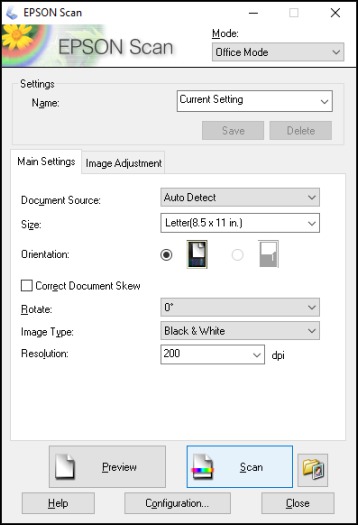
【最新版】Windows 10対応Epson Scanソフトウェアを使用すると、スキャナの操作が簡単になり、ハイコントラスト画像やドキュメントのスキャンも可能になります。この記事では、Epson Scanソフトウェアの基本的な使い方と機能について解説します。スキャナの初心者でも使いやすいインターフェースで、ビジネスユースや個人ユース問わず、多くのシーンで活用できます。
このソフトウェアは、スキャナの基本設定、自動スキャン、スキャンデータの保存方法、トラブルシューティング、ソフトウェアの更新方法など、多くの機能を提供しています。また、よくある質問に対する回答も提供されています。Epson Scanソフトウェアを使用することで、スキャンの作業効率化や品質向上を実現することができます。
この記事では、Epson Scanソフトウェアの使い方と機能について詳しく解説します。スキャナの操作方法、スキャンデータの保存方法、トラブルシューティングの方法など、初心者でも理解しやすいように解説します。
Epson Scanソフトウェアの概要
Epson Scanソフトウェアは、エプソンのスキャナ製品に付属するソフトウェアで、スキャナの操作を簡単にし、ハイコントラスト画像やドキュメントのスキャンにも対応しています。【最新版】Windows 10対応Epson Scanソフトウェアを使用することで、スキャンの作業効率化や品質向上を実現することができます。このソフトウェアは、初心者でも使いやすいインターフェースで、ビジネスユースや個人ユース問わず、多くのシーンで活用できます。
Epson Scanソフトウェアは、スキャナの基本設定、自動スキャン、スキャンデータの保存方法、トラブルシューティング、ソフトウェアの更新方法など、多くの機能を提供しています。また、よくある質問に対する回答も提供されています。スキャナの操作を簡単にするために、ソフトウェアには直感的なインターフェースが採用されており、初心者でも簡単に使い始めることができます。
このソフトウェアは、エプソンのスキャナ製品に最適化されており、スキャナの性能を最大限に引き出します。【最新版】Windows 10対応Epson Scanソフトウェアを使用することで、スキャンの品質を向上させ、作業効率を改善することができます。
Windows 10へのインストール方法
【最新版】Windows 10対応Epson Scanソフトウェアを使用するには、まずソフトウェアをダウンロードし、Windows 10にインストールする必要があります。Epsonの公式ウェブサイトからダウンロードできるインストーラーを使用して、簡単にインストールできます。
インストールの手順は、インストーラーを起動し、画面の指示に従って進めていくだけです。インストールが完了すると、デスクトップにEpson Scanのアイコンが表示されます。このアイコンをクリックしてソフトウェアを起動し、スキャナと接続することで、スキャンの準備が完了します。
インストールの際には、使用するスキャナのモデルを選択する必要があります。選択したモデルに応じて、ソフトウェアの設定が自動的に行われます。したがって、スキャナのモデルを正しく選択することが重要です。
ソフトウェアの基本操作
【最新版】Windows 10対応Epson Scanソフトウェアを使用することで、スキャナの操作を簡単にし、ハイコントラスト画像やドキュメントのスキャンにも対応できます。このソフトウェアは、初心者でも使いやすいインターフェースを備えており、スキャナの基本設定や自動スキャン、スキャンデータの保存方法などを簡単に設定できます。
ソフトウェアを起動すると、スキャナの接続確認や基本設定を行うことができます。スキャナの種類や接続方法に応じて、ソフトウェアが自動的に設定を検出します。スキャナの基本設定には、解像度やスキャンサイズ、スキャンモードなどがあります。これらの設定を変更することで、スキャン画像の品質やサイズを調整することができます。
また、自動スキャン機能を使用することで、スキャナが自動的にスキャン画像を検出してスキャンを開始します。この機能は、複数のスキャン画像を一度にスキャンする場合に便利です。スキャンデータの保存方法も簡単に設定できます。スキャンデータを保存するフォルダやファイル形式を選択することができます。
スキャナーの基本設定
【最新版】Windows 10対応Epson Scanソフトウェアを使用することで、スキャナの基本設定を簡単に実行することができます。まず、ソフトウェアを起動し、スキャナを接続します。次に、ソフトウェアのメイン画面で「スキャナーの設定」をクリックし、スキャナの種類や接続方法を選択します。
スキャナの基本設定には、解像度やスキャンサイズの設定も含まれます。これらの設定を調整することで、スキャン画像の品質を向上させることができます。また、ソフトウェアには自動スキャン機能もあり、スキャナの設定を自動的に行うことができます。
スキャナーの基本設定が完了したら、スキャンを実行することができます。ソフトウェアのメイン画面で「スキャン」をクリックし、スキャンを開始します。スキャンが完了したら、スキャンデータを保存することができます。ソフトウェアには、JPEGやPDFなどのファイル形式で保存する機能もあります。
自動スキャンの使い方
【最新版】Windows 10対応Epson Scanソフトウェアを使用すると、スキャナの操作が簡単になります。自動スキャン機能を利用することで、スキャンの作業効率化や品質向上を実現することができます。自動スキャン機能は、スキャナがドキュメントや画像のサイズや向きを自動的に検出してスキャンします。
自動スキャンを使用するには、Epson Scanソフトウェアを起動し、スキャナを接続します。次に、ソフトウェアのホーム画面で「自動スキャン」ボタンをクリックします。スキャナがドキュメントや画像を検出すると、自動的にスキャンが開始されます。スキャンが完了すると、スキャンデータが保存されます。
自動スキャン機能は、ビジネスユースや個人ユース問わず、多くのシーンで活用できます。例えば、オフィスでは大量のドキュメントをスキャンする必要がある場合、自動スキャン機能を利用することで作業効率を大幅に向上させることができます。また、個人ユースでは、写真やレシピなどの画像を簡単にスキャンして保存することができます。
スキャンデータの保存方法
【最新版】Windows 10対応Epson Scanソフトウェアを使用すると、スキャンデータの保存方法が簡単になります。スキャンデータは、画像ファイルとして保存することができます。保存形式は、JPEG、TIFF、PNG、BMPなどから選択することができます。また、保存先も指定することができ、デスクトップやドキュメントフォルダなどに保存することができます。
スキャンデータの保存方法は、ソフトウェアの設定画面から指定することができます。設定画面では、保存形式、保存先、ファイル名の指定などを行うことができます。また、スキャンデータの保存時に、自動でファイル名を付ける機能もあります。この機能を使用すると、スキャンデータの管理が簡単になります。
スキャンデータの保存方法を指定することで、スキャンデータの管理が効率化されます。また、【最新版】Windows 10対応Epson Scanソフトウェアを使用すると、スキャンデータの品質も向上します。スキャンデータの保存方法を指定することで、スキャンデータの品質を維持することができます。
トラブルシューティング
トラブルシューティングは、スキャン作業において非常に重要なステップです。Epson Scanソフトウェアを使用する際に問題が発生した場合、ソフトウェア自体に組み込まれたトラブルシューティング機能を利用することができます。この機能は、スキャナーの接続問題やスキャンデータの保存エラーなど、一般的な問題を解決するためのガイドを提供します。
また、Epson Scanソフトウェアのサポートページでは、よくある質問とその回答が掲載されています。ここでは、ソフトウェアのインストール方法、スキャナーの設定方法、スキャンデータの編集方法など、さまざまなトピックについての情報が提供されています。さらに、オンラインのサポートフォーラムでは、他のユーザーが経験した問題とその解決方法についての情報を共有することができます。
【最新版】Windows 10対応Epson Scanソフトウェアを使用することで、スキャンの作業効率化や品質向上を実現することができます。ソフトウェアの更新は定期的に行われるため、常に最新の機能とセキュリティパッチを利用することができます。
ソフトウェアの更新方法
【最新版】Windows 10対応Epson Scanソフトウェアを使用することで、スキャナの操作を簡単にし、ハイコントラスト画像やドキュメントのスキャンにも対応しています。ソフトウェアの更新は、定期的に行うことが推奨されています。更新方法は、以下の手順に従って行うことができます。
まず、Epsonの公式ウェブサイトにアクセスし、【最新版】Windows 10対応Epson Scanソフトウェアのダウンロードページを探します。次に、ダウンロードしたファイルを実行し、インストールウィザードに従って更新を完了します。更新が完了すると、ソフトウェアのバージョンが最新版に更新され、新しい機能やバグフィックスが利用可能になります。
ソフトウェアの更新は、スキャナの性能を最大限に引き出すために重要です。最新版のソフトウェアを使用することで、スキャンの品質向上や作業効率化を実現することができます。また、更新によって新しい機能が追加される場合もありますので、定期的に更新を確認することが推奨されています。
よくある質問と回答
【最新版】Windows 10対応Epson Scanソフトウェアを使用する際に、よくある質問とその回答を以下にまとめます。
Epson Scanソフトウェアは、スキャナの操作を簡単にし、ハイコントラスト画像やドキュメントのスキャンにも対応しています。初心者でも使いやすいインターフェースで、ビジネスユースや個人ユース問わず、多くのシーンで活用できます。
スキャナの基本設定や自動スキャン、スキャンデータの保存方法について疑問がある場合は、ソフトウェアのヘルプ機能を利用するか、Epsonの公式ウェブサイトでサポート情報を確認することができます。また、ソフトウェアの更新方法についても、公式ウェブサイトで最新情報を入手することができます。
トラブルシューティングについても、Epsonの公式ウェブサイトで解決策を探すことができます。よくある質問に対する回答も提供されており、スキャンの作業効率化や品質向上を実現するためのヒントが得られます。
まとめ
【最新版】Windows 10対応Epson Scanソフトウェアを使用することで、スキャナの操作が簡単になり、ハイコントラスト画像やドキュメントのスキャンにも対応できます。このソフトウェアは、初心者でも使いやすいインターフェースを備えており、ビジネスユースや個人ユース問わず、多くのシーンで活用できます。
スキャナの基本設定から自動スキャン、スキャンデータの保存方法まで、ソフトウェアは多くの機能を提供しています。また、トラブルシューティングやソフトウェアの更新方法も提供されており、ユーザーがスキャンの作業効率化や品質向上を実現することができます。
このソフトウェアを使用することで、ユーザーはスキャンの作業効率化や品質向上を実現することができます。また、ソフトウェアの使いやすさや多機能性により、多くのユーザーがこのソフトウェアを選ぶ理由となっています。Windows 10対応Epson Scanソフトウェアは、スキャナの操作を簡単にし、ハイコントラスト画像やドキュメントのスキャンにも対応するため、ビジネスユースや個人ユース問わず、多くのシーンで活用できます。
よくある質問
Windows 10対応Epson Scanソフトウェアのダウンロード方法は?
Windows 10対応Epson Scanソフトウェアをダウンロードするには、Epsonの公式ウェブサイトにアクセスし、対応するプリンターモデルを選択してください。次に、「サポート」または「ダウンロード」ページに移動し、Windows 10用のEpson Scanソフトウェアを探してください。ダウンロードボタンをクリックして、ソフトウェアをダウンロードしてください。ダウンロードが完了したら、インストールファイルを実行してソフトウェアをインストールしてください。
Windows 10対応Epson Scanソフトウェアの使い方は?
Windows 10対応Epson Scanソフトウェアを起動するには、スタートメニューから「Epson Scan」を検索してください。ソフトウェアが起動したら、スキャン設定を選択してスキャンするドキュメントの種類を選択してください。次に、スキャンサイズとスキャン解像度を設定してください。スキャン設定が完了したら、スキャンボタンをクリックしてスキャンを開始してください。スキャンが完了したら、スキャンした画像を保存または印刷することができます。
Windows 10対応Epson Scanソフトウェアの機能は?
Windows 10対応Epson Scanソフトウェアには、自動スキャン、マニュアルスキャン、スキャン設定などの機能があります。自動スキャン機能では、ソフトウェアが自動的にスキャンするドキュメントの種類を検出してスキャンします。マニュアルスキャン機能では、ユーザーがスキャンするドキュメントの種類を手動で選択してスキャンします。スキャン設定機能では、スキャンするドキュメントの種類、スキャンサイズ、スキャン解像度などを設定することができます。
Windows 10対応Epson Scanソフトウェアのトラブルシューティングは?
Windows 10対応Epson Scanソフトウェアでトラブルが発生した場合、Epsonの公式ウェブサイトにアクセスしてトラブルシューティングガイドを参照してください。トラブルシューティングガイドには、よくある問題と解決方法が記載されています。また、Epsonのサポートセンターに連絡して、専門のサポートスタッフに相談することもできます。サポートスタッフは、トラブルの原因を診断して解決方法を提案してくれます。
コメントを残す
コメントを投稿するにはログインしてください。
関連ブログ記事