
Windows サウンド ミキサー:アプリ音量を細かく調整する方法

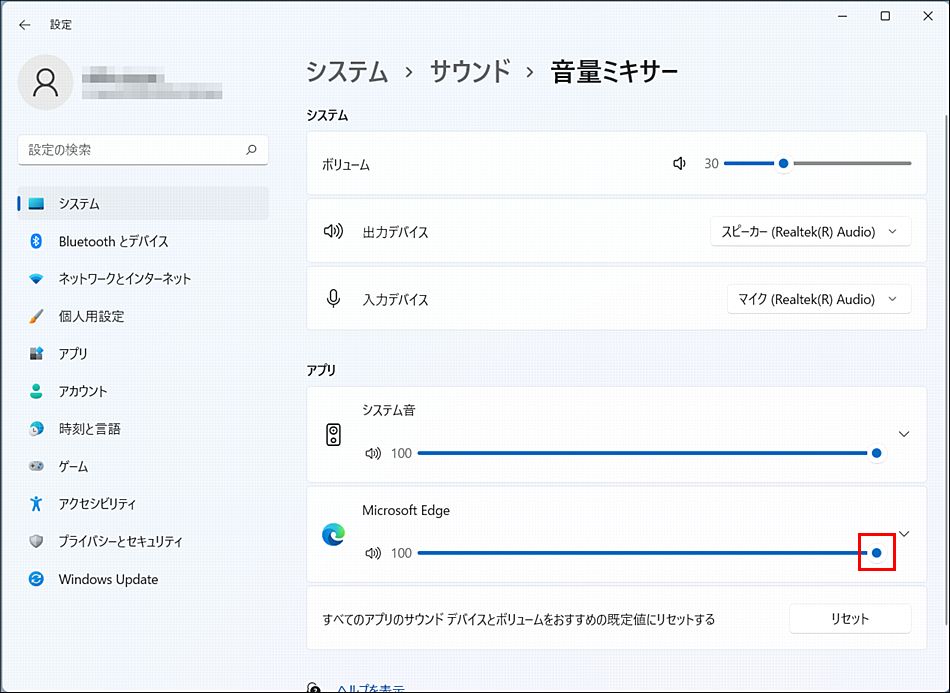
Windows サウンド ミキサーは、Windows に搭載されている音量調整ツールです。このツールを使用することで、各アプリケーションの音量を細かく設定することができます。この記事では、Windows サウンド ミキサーの基本的な機能と設定方法について解説します。
このツールを使用することで、音楽や動画の再生時の音量を調整したり、ゲームやアプリケーションの音量を調整したりすることができます。また、音質の向上やノイズの低減も期待できます。音量調整を細かく設定することで、より快適な音響体験を実現することができます。
この記事では、Windows サウンド ミキサーの使い方と活用例について詳しく解説します。Windows サウンド ミキサーの基本的な機能や設定方法を理解することで、各アプリケーションの音量を細かく設定し、より快適な音響体験を実現することができます。
Windows サウンド ミキサーの基本的な機能
Windows サウンド ミキサーは、Windows に搭載されている音量調整ツールです。このツールを使用することで、各アプリケーションの音量を細かく設定することができます。また、音質の向上やノイズの低減も期待できます。基本的な機能としては、各アプリケーションの音量調整、音質の向上やノイズの低減、サウンド エフェクトの追加、各チャンネルの音量調整があります。
このツールを使用することで、音楽や動画の再生時に音量を調整したり、ゲームやアプリケーションの音量を調整したりすることができます。また、音質の向上やノイズの低減も期待できるため、よりクリアな音を楽しむことができます。さらに、サウンド エフェクトの追加機能により、音にエフェクトを追加することができます。
Windows サウンド ミキサーを使用することで、各アプリケーションの音量を細かく設定することができます。例えば、音楽再生アプリケーションの音量を上げたり、ゲームの音量を下げたりすることができます。また、音質の向上やノイズの低減も期待できるため、よりクリアな音を楽しむことができます。
Windows サウンド ミキサーの設定方法
Windows サウンド ミキサーは、Windows に搭載されている音量調整ツールです。このツールを使用することで、各アプリケーションの音量を細かく設定することができます。また、音質の向上やノイズの低減も期待できます。基本的な機能には、各アプリケーションの音量調整、音質の向上やノイズの低減、サウンド エフェクトの追加、各チャンネルの音量調整があります。
Windows サウンド ミキサーの設定方法は、スタート メニューから「サウンド ミキサー」を検索し、開きます。次に、各アプリケーションの音量を調整し、必要に応じてサウンド エフェクトを追加します。設定が完了したら、変更を保存します。これにより、各アプリケーションの音量を細かく設定することができます。
また、Windows サウンド ミキサーを使用することで、音楽や動画の再生時の音量調整、ゲームやアプリケーションの音量調整、音質の向上やノイズの低減を行うことができます。これにより、Windows を使用する際の音質を向上させることができます。
Windows サウンド ミキサーの活用例
Windows サウンド ミキサーは、Windows に搭載されている音量調整ツールです。このツールを使用することで、各アプリケーションの音量を細かく設定することができます。また、音質の向上やノイズの低減も期待できます。基本的な機能には、各アプリケーションの音量調整、音質の向上やノイズの低減、サウンド エフェクトの追加、各チャンネルの音量調整があります。
このツールを使用することで、音楽や動画の再生時の音量調整が可能になります。例えば、音楽を聞きながら作業をしている場合、音楽の音量を下げて作業に集中することができます。また、ゲームやアプリケーションの音量調整も可能です。ゲームをプレイしている場合、ゲームの音量を上げて臨場感を高めることができます。
さらに、Windows サウンド ミキサーを使用することで、音質の向上やノイズの低減も期待できます。例えば、ノイズの多い音声をクリアにすることができます。また、音質の向上により、音楽や動画の再生時の音質が向上します。
まとめ
Windows サウンド ミキサー:音量調整を細かく設定!
Windows サウンド ミキサーは、Windows に搭載されている音量調整ツールです。このツールを使用することで、各アプリケーションの音量を細かく設定することができます。また、音質の向上やノイズの低減も期待できます。基本的な機能には、各アプリケーションの音量調整、音質の向上やノイズの低減、サウンド エフェクトの追加、各チャンネルの音量調整があります。
このツールを使用することで、音楽や動画の再生時の音量調整、ゲームやアプリケーションの音量調整、音質の向上やノイズの低減が可能になります。さらに、サウンド エフェクトを追加することで、音質をより高めることができます。各チャンネルの音量調整も可能なので、より細かく音量を調整することができます。
Windows サウンド ミキサーを使用するには、スタート メニューから「サウンド ミキサー」を検索し、開きます。次に、各アプリケーションの音量を調整し、必要に応じてサウンド エフェクトを追加します。設定が完了したら、変更を保存します。以上の手順で、Windows サウンド ミキサーを使用することができます。
まとめ
Windows サウンド ミキサーは、Windows に搭載されている音量調整ツールです。このツールを使用することで、各アプリケーションの音量を細かく設定することができます。また、音質の向上やノイズの低減も期待できます。Windows サウンド ミキサーを使用することで、より高品質な音質を実現することができます。
よくある質問
Windows サウンド ミキサーを使用してアプリ音量を調整する方法は?
Windows サウンド ミキサーを使用してアプリ音量を調整するには、まずタスクバーの右下にあるスピーカーのアイコンをクリックして、サウンド ミキサー を開きます。次に、調整したいアプリの音量レベルを変更するには、アプリの音量レベル をクリックして、スライダーを使用して音量を調整します。また、ミュート ボタンをクリックして、アプリの音声をミュートにすることもできます。
Windows サウンド ミキサーでアプリ音量を個別に調整できるか?
はい、Windows サウンド ミキサーでは、アプリ音量を個別に調整できます。アプリの音量レベル をクリックすると、各アプリの音量レベルを個別に調整できるスライダーが表示されます。たとえば、メディア プレーヤー の音量を上げたい場合は、メディア プレーヤーのスライダーを右に移動して音量を上げることができます。
Windows サウンド ミキサーで音量を自動的に調整できるか?
はい、Windows サウンド ミキサーでは、音量を自動的に調整できます。音量の自動調整 機能を有効にするには、サウンド ミキサーの設定で 音量の自動調整 を有効にします。この機能を有効にすると、Windows はアプリの音量を自動的に調整して、最適な音量レベルを維持します。
Windows サウンド ミキサーで音量をリセットする方法は?
Windows サウンド ミキサーで音量をリセットするには、サウンド ミキサーの設定で 音量をリセット をクリックします。これにより、すべてのアプリの音量レベルがデフォルトの設定にリセットされます。また、音量の自動調整 機能を無効にすることもできます。
コメントを残す
コメントを投稿するにはログインしてください。
関連ブログ記事