
Windows RAM 確認方法:PCのメモリ容量をチェック&増設する方法

Windows RAM 確認: あなたのPCは大丈夫?メモリ容量チェック方法
パソコンの性能を支える要因の一つがメモリー容量です。パソコンの動作スピードやマルチタスク性能にかかわらず、不足しているメモリー容量が原因で問題が起こる場合があります。自分のPCが大丈夫かどうかを確認するためには、メモリー容量をチェックすることが必要不可欠です。この記事では、WindowsのRAMメモリー容量を確認する方法と、必要に応じて増設する方法について説明します。
WindowsのRAMメモリー容量を確認する方法は、タスクマネージャー、システム情報、Command Promptの三つの方法があります。これらの方法を使用して、自分のPCのメモリー容量を簡単に確認することができます。また、RAMメモリー容量を増設する場合の注意点や、互換性の確認方法についても説明します。
WindowsのRAMメモリー容量を確認する方法
Windows RAM 確認:あなたのPCは大丈夫?メモリ容量チェック方法
Windowsパソコンの性能を支える要因の一つがメモリー容量です。パソコンの動作スピードやマルチタスク性能にかかわらず、不足しているメモリー容量が原因で問題が起こる場合があります。自分のPCが大丈夫かどうかを確認するためには、メモリー容量をチェックすることが必要不可欠です。
WindowsのRAMメモリー容量を確認するには、タスクマネージャー、システム情報、Command Promptなどの方法があります。タスクマネージャーを開くには、Ctrl + Shift + Escを押下します。システム情報画面を開くには、Windowsキー + Rを押下し、「msinfo32」と入力します。Command Promptを開くには、Windowsキー + Rを押下し、「cmd」と入力します。これらの方法で、現在使用しているRAMのメモリー容量を確認することができます。
また、RAMのメモリー容量を確認することで、パソコンの性能を向上させるための増設の必要性を判断することができます。RAMのメモリー容量を増設するには、現在使用しているRAMの型番を確認し、同じ型番のRAMを購入する必要があります。増設するRAMの容量を選択するには、現在使用しているRAMの容量を確認し、増設するRAMの容量を選択する必要があります。
タスクマネージャーでRAMメモリー容量を確認する
Windows RAM 確認:あなたのPCは大丈夫?メモリ容量チェック方法
Windowsパソコンの性能を支える要因の一つがメモリー容量です。パソコンの動作スピードやマルチタスク性能にかかわらず、不足しているメモリー容量が原因で問題が起こる場合があります。自分のPCが大丈夫かどうかを確認するためには、メモリー容量をチェックすることが必要不可欠です。
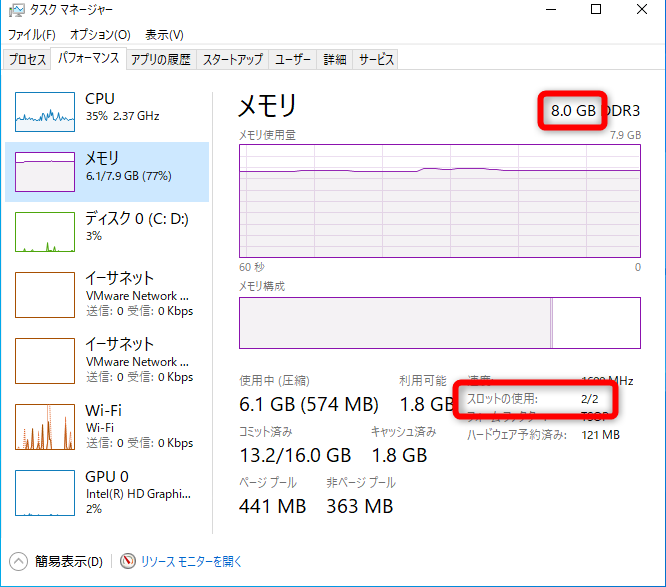
タスクマネージャーは、Windowsのシステムリソースを監視するためのツールです。ここで、RAMのメモリー容量を確認することができます。タスクマネージャーを開くには、Ctrl + Shift + Escを押下します。タスクマネージャーの「パフォーマンス」タブを開くと、現在使用しているRAMのメモリー容量が表示されます。また、使用可能なメモリー容量やキャッシュメモリーの容量も確認することができます。
タスクマネージャーでRAMのメモリー容量を確認することで、自分のPCが大丈夫かどうかを判断することができます。もし、メモリー容量が不足している場合は、増設する必要があります。増設の方法については、後述します。
システム情報でRAMメモリー容量を確認する
Windows RAM 確認:あなたのPCは大丈夫?メモリ容量チェック方法
Windowsパソコンの性能を支える要因の一つがメモリー容量です。パソコンの動作スピードやマルチタスク性能にかかわらず、不足しているメモリー容量が原因で問題が起こる場合があります。自分のPCが大丈夫かどうかを確認するためには、メモリー容量をチェックすることが必要不可欠です。
システム情報画面を開くには、Windowsキー + Rを押下し、「msinfo32」と入力します。システム情報画面が開いたら、「システムの概要」をクリックし、「インストールされた物理メモリ(RAM)」の項目を確認します。この項目には、現在使用しているRAMのメモリー容量が表示されます。
この方法で、自分のPCのメモリー容量を簡単に確認することができます。もし、不足しているメモリー容量が原因で問題が起こっている場合は、RAMの増設を検討する必要があります。RAMの増設は、パソコンの性能を向上させる効果的な方法です。
Command PromptでRAMメモリー容量を確認する
Windows RAM 確認:あなたのPCは大丈夫?メモリ容量チェック方法
Windowsパソコンの性能を支える要因の一つがメモリー容量です。パソコンの動作スピードやマルチタスク性能にかかわらず、不足しているメモリー容量が原因で問題が起こる場合があります。自分のPCが大丈夫かどうかを確認するためには、メモリー容量をチェックすることが必要不可欠です。
Command PromptでRAMのメモリー容量を確認するには、まずCommand Promptを開く必要があります。Windowsキー + Rを押下し、「cmd」と入力すると、Command Promptが開きます。次に、「wmic memorychip get capacity」と入力し、Enterキーを押下すると、RAMのメモリー容量が表示されます。この方法で、RAMのメモリー容量を簡単に確認することができます。
また、Command Promptで「systeminfo」と入力し、Enterキーを押下すると、システム情報が表示されます。この情報の中には、RAMのメモリー容量も含まれています。この方法で、PCのシステム情報とRAMのメモリー容量を同時に確認することができます。
RAMメモリー容量を増設する方法
Windows RAM 確認: あなたのPCは大丈夫?メモリ容量チェック方法
Windowsパソコンの性能を支える要因の一つがメモリー容量です。パソコンの動作スピードやマルチタスク性能にかかわらず、不足しているメモリー容量が原因で問題が起こる場合があります。自分のPCが大丈夫かどうかを確認するためには、メモリー容量をチェックすることが必要不可欠です。
Windowsのタスクマネージャー、システム情報、Command PromptでRAMのメモリー容量を確認することができます。タスクマネージャーを開くには、Ctrl + Shift + Escを押下します。システム情報画面を開くには、Windowsキー + Rを押下し、「msinfo32」と入力します。Command Promptを開くには、Windowsキー + Rを押下し、「cmd」と入力します。
RAMのメモリー容量を増設するには、増設の方法を知っておくことが大切です。まず、現在使用しているRAMの型番を確認します。次に、同じ型番のRAMを購入し、増設します。増設するRAMの容量を選択するには、現在使用しているRAMの容量を確認し、増設するRAMの容量を選択する必要があります。RAMの互換性を確認し、問題が発生しないようにする必要があります。
増設するRAMの型番を確認する
Windows RAM 確認: あなたのPCは大丈夫?メモリ容量チェック方法
Windowsパソコンの性能を支える要因の一つがメモリー容量です。パソコンの動作スピードやマルチタスク性能にかかわらず、不足しているメモリー容量が原因で問題が起こる場合があります。自分のPCが大丈夫かどうかを確認するためには、メモリー容量をチェックすることが必要不可欠です。
RAMのメモリー容量を確認するには、タスクマネージャー、システム情報、Command Promptで確認することができます。タスクマネージャーを開くには、Ctrl + Shift + Escを押下します。システム情報画面を開くには、Windowsキー + Rを押下し、「msinfo32」と入力します。Command Promptを開くには、Windowsキー + Rを押下し、「cmd」と入力します。
増設するRAMの型番を確認するには、現在使用しているRAMの型番を確認する必要があります。現在使用しているRAMの型番を確認するには、タスクマネージャーやシステム情報で確認することができます。確認した型番をもとに、同じ型番のRAMを購入し、増設することができます。
RAMの互換性を確認する
Windows RAM 確認: あなたのPCは大丈夫?メモリ容量チェック方法
Windowsパソコンの性能を支える要因の一つがメモリー容量です。パソコンの動作スピードやマルチタスク性能にかかわらず、不足しているメモリー容量が原因で問題が起こる場合があります。自分のPCが大丈夫かどうかを確認するためには、メモリー容量をチェックすることが必要不可欠です。
Windowsのタスクマネージャー、システム情報、Command PromptでRAMのメモリー容量を確認することができます。タスクマネージャーを開くには、Ctrl + Shift + Escを押下します。システム情報画面を開くには、Windowsキー + Rを押下し、「msinfo32」と入力します。Command Promptを開くには、Windowsキー + Rを押下し、「cmd」と入力します。
RAMのメモリー容量を増設するには、増設の方法を知っておくことが大切です。まず、現在使用しているRAMの型番を確認します。次に、同じ型番のRAMを購入し、増設します。増設するRAMの容量を選択するには、現在使用しているRAMの容量を確認し、増設するRAMの容量を選択する必要があります。
RAMのメモリー容量を増設する場合、注意する点があります。まず、増設するRAMの型番が現在使用しているRAMと同じであることを確認する必要があります。また、RAMのスロットの空き容量を確認する必要があります。RAMの互換性を確認し、問題が発生しないようにする必要があります。
RAMの互換性を確認するには、現在使用しているRAMの型番と増設するRAMの型番を比較する必要があります。互換性があることを確認した後、増設するRAMの容量を選択し、増設します。RAMの互換性を確認することで、問題が発生しないようにすることができます。
RAMの増設に注意する点
Windows RAM 確認: あなたのPCは大丈夫?メモリ容量チェック方法
Windowsパソコンの性能を支える要因の一つがメモリー容量です。パソコンの動作スピードやマルチタスク性能にかかわらず、不足しているメモリー容量が原因で問題が起こる場合があります。自分のPCが大丈夫かどうかを確認するためには、メモリー容量をチェックすることが必要不可欠です。
RAMのメモリー容量を確認するには、Windowsのタスクマネージャー、システム情報、Command Promptで確認することができます。タスクマネージャーを開くには、Ctrl + Shift + Escを押下します。システム情報画面を開くには、Windowsキー + Rを押下し、「msinfo32」と入力します。Command Promptを開くには、Windowsキー + Rを押下し、「cmd」と入力します。
RAMのメモリー容量を増設するには、増設の方法を知っておくことが大切です。まず、現在使用しているRAMの型番を確認します。次に、同じ型番のRAMを購入し、増設します。増設するRAMの容量を選択するには、現在使用しているRAMの容量を確認し、増設するRAMの容量を選択する必要があります。
RAMのメモリー容量を増設する場合、注意する点があります。まず、増設するRAMの型番が現在使用しているRAMと同じであることを確認する必要があります。また、RAMのスロットの空き容量を確認する必要があります。RAMの互換性を確認し、問題が発生しないようにする必要があります。
まとめ
Windows RAM 確認: あなたのPCは大丈夫?メモリ容量チェック方法
Windowsパソコンの性能を支える要因の一つがメモリー容量です。パソコンの動作スピードやマルチタスク性能にかかわらず、不足しているメモリー容量が原因で問題が起こる場合があります。自分のPCが大丈夫かどうかを確認するためには、メモリー容量をチェックすることが必要不可欠です。Windowsのタスクマネージャー、システム情報、Command PromptでRAMのメモリー容量を確認することができます。
タスクマネージャーを開くには、Ctrl + Shift + Escを押下します。システム情報画面を開くには、Windowsキー + Rを押下し、「msinfo32」と入力します。Command Promptを開くには、Windowsキー + Rを押下し、「cmd」と入力します。これらの方法で、現在使用しているRAMのメモリー容量を確認することができます。
RAMのメモリー容量を増設するには、増設の方法を知っておくことが大切です。まず、現在使用しているRAMの型番を確認します。次に、同じ型番のRAMを購入し、増設します。増設するRAMの容量を選択するには、現在使用しているRAMの容量を確認し、増設するRAMの容量を選択する必要があります。RAMの互換性を確認し、問題が発生しないようにする必要があります。
まとめ
Windows RAM 確認は、PCの性能を維持するために非常に重要です。メモリー容量をチェックし、不足している場合は増設することで、パソコンの動作スピードやマルチタスク性能を向上させることができます。Windowsのタスクマネージャー、システム情報、Command PromptでRAMのメモリー容量を確認することができます。RAMの増設には、型番の確認や互換性の確認が必要です。
よくある質問
WindowsのRAM容量を確認する方法は?
WindowsのRAM容量を確認する方法は、タスクマネージャーを使用する方法と、システムのプロパティを確認する方法があります。まず、タスクマネージャーを使用する方法です。Ctrl + Shift + Escキーを同時に押してタスクマネージャーを開きます。次に、パフォーマンスタブをクリックして、メモリの項目を確認します。ここで、使用中のメモリと使用可能なメモリが表示されます。次に、システムのプロパティを確認する方法です。Windowsキー + Pause/Breakキーを同時に押してシステムのプロパティを開きます。次に、システムの項目を確認します。ここで、インストールされたメモリ(RAM)が表示されます。
PCのRAMを増設する方法は?
PCのRAMを増設する方法は、RAMモジュールを追加する方法です。まず、PCのマニュアルを確認して、RAMモジュールの追加方法を確認します。次に、RAMモジュールを購入して、PCのマザーボードに取り付けます。RAMモジュールを取り付ける際には、静電気防止の措置を講じてください。RAMモジュールを取り付けた後、PCを再起動して、RAMの増設を確認します。
WindowsのRAM容量を増設する上限は?
WindowsのRAM容量を増設する上限は、WindowsのバージョンとPCのマザーボードによって異なります。Windows 10 Homeの場合、最大128GBまで増設できます。Windows 10 Proの場合、最大2TBまで増設できます。ただし、PCのマザーボードがRAMの増設をサポートしていない場合は、RAMの増設ができません。
RAMの増設がPCの性能に与える影響は?
RAMの増設がPCの性能に与える影響は、アプリケーションの起動速度とマルチタスクの性能の向上です。RAMの増設により、PCのメモリ容量が増加し、アプリケーションの起動速度が向上します。また、マルチタスク時のPCの性能も向上します。ただし、RAMの増設がPCの性能に与える影響は、PCのハードウェアと使用するアプリケーションによって異なります。
コメントを残す
コメントを投稿するにはログインしてください。
関連ブログ記事