
Windows フォトで動画を簡単にトリミングする方法と注意点

Windows フォト 動画 トリミング: 動画を簡単にトリミング!
この記事では、Windows フォト アプリケーションを使用して動画を簡単にトリミングする方法と注意点について説明します。Windows フォトは、Windows の標準アプリケーションであり、動画のトリミングを簡単かつ高速に行うことができます。この機能を使用することで、不要な部分を切り取って、作りたい映像に整えることができます。
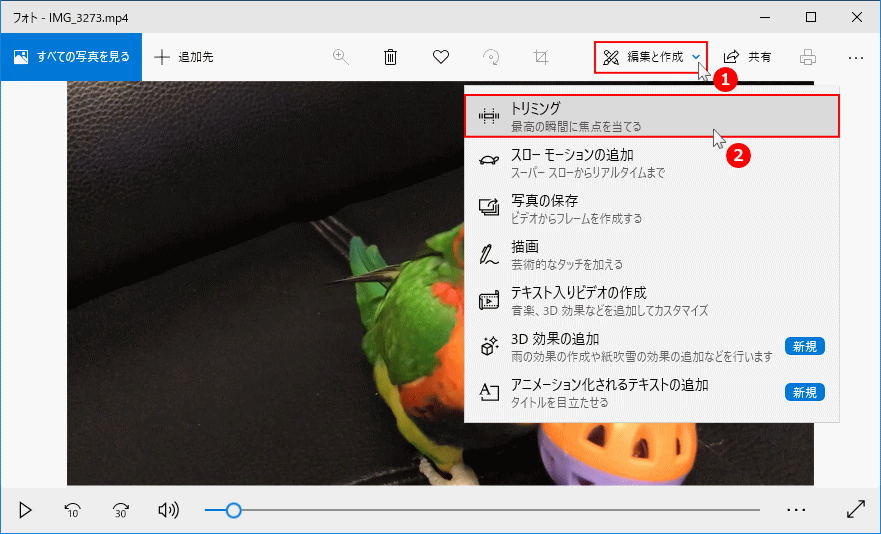
Windows フォト アプリケーションを使用して動画をトリミングするには、まずフォト アプリケーションを開き、トリミングしたい動画を選択する必要があります。次に、画面上部のメニューにあるビデオ編集 ボタンをクリックして、トリミングする範囲を指定します。指定した範囲をトリミングするには、トリミング ボタンをクリックします。トリミングされた動画は、新しいファイルとして保存されます。
この機能の利点として、簡単な操作や高速な処理速度が挙げられます。また、無料で使用できることが利点として挙げられます。さらに、Windows の標準アプリケーションであるため、追加のソフトウェアをインストールする必要はありません。ただし、トリミングする際には、注意する点がいくつかあります。
Windows フォトの動画トリミング機能とは
Windows フォト 動画 トリミング は、Windows の標準アプリケーションである Windows フォト アプリケーションに搭載されている機能です。この機能を使用することで、不要な部分を切り取って、作りたい映像に整えることができます。動画をトリミングすることで、動画の長さを短縮したり、不要なシーンを削除したりすることができます。
Windows フォト アプリケーションは、動画の編集に必要な機能を備えており、動画のトリミングはその一つです。この機能は、動画を選択し、画面上部のメニューにあるビデオ編集 ボタンをクリックして、トリミングする範囲を指定することで使用できます。指定した範囲をトリミングするには、トリミング ボタンをクリックします。トリミングされた動画は、新しいファイルとして保存されます。
この機能の利点として、簡単な操作や高速な処理速度が挙げられます。また、無料で使用できることが利点として挙げられます。さらに、Windows の標準アプリケーションであるため、追加のソフトウェアをインストールする必要はありません。
動画をトリミングする方法
Windows フォト アプリケーションには、動画 を簡単に トリミング する機能があります。この機能を使用することで、不要な部分を切り取って、作りたい映像に整えることができます。トリミング する方法は、フォト アプリケーションを開き、トリミング したい 動画 を選択して、画面上部のメニューにあるビデオ編集 ボタンをクリックして、トリミング する範囲を指定することです。指定した範囲を トリミング するには、トリミング ボタンをクリックします。トリミング された 動画 は、新しいファイルとして保存されます。
この機能の利点として、簡単な操作や高速な処理速度が挙げられます。また、無料で使用できることが利点として挙げられます。さらに、Windows の標準アプリケーションであるため、追加のソフトウェアをインストールする必要はありません。フォト アプリケーションは、動画 の編集に必要な機能を備えており、トリミング だけでなく、他の編集機能も利用できます。
トリミング する際には、注意する点がいくつかあります。オリジナル 動画 を変更しないように、新しいファイルとして保存することをお勧めします。また、トリミング する範囲を指定する際には、プレビュー機能を使用して、トリミング 後の 動画 を確認することをお勧めします。
Windows フォトの動画トリミング機能の利点
Windows フォト 動画 トリミング機能は、動画を簡単にトリミングすることができる便利な機能です。この機能を使用することで、不要な部分を切り取って、作りたい映像に整えることができます。さらに、この機能は無料で使用でき、Windows の標準アプリケーションであるため、追加のソフトウェアをインストールする必要はありません。
この機能の最大の利点は、簡単な操作と高速な処理速度です。動画を選択し、トリミングする範囲を指定するだけで、トリミングされた動画が新しいファイルとして保存されます。また、Windows フォトアプリケーションは、直感的なインターフェイスを備えているため、初心者でも簡単に使用できます。
さらに、動画 トリミング機能は、オリジナル動画を変更しないように、新しいファイルとして保存することができます。これにより、オリジナル動画を損傷する心配がありません。また、トリミングする範囲を指定する際には、プレビュー機能を使用して、トリミング後の動画を確認することができます。
トリミングする際の注意点
Windows フォト 動画 トリミング を行う際には、注意する点がいくつかあります。まず、オリジナル動画を変更しないように、新しいファイルとして保存することをお勧めします。これにより、オリジナル動画が損傷したり、変更されたりすることを防ぐことができます。
また、トリミングする範囲を指定する際には、プレビュー機能を使用して、トリミング後の動画を確認することをお勧めします。これにより、トリミングした動画が意図した通りに編集されているかどうかを確認することができます。さらに、トリミングされた動画をEXPORTする際には、適切なフォーマットやサイズを選択することをお勧めします。これにより、動画が他のデバイスやソフトウェアで正常に再生されることを保証することができます。
最後に、トリミングされた動画を保存する際には、ファイル名や保存場所を注意して選択することをお勧めします。これにより、動画が紛失したり、間違ったファイルが上書きされたりすることを防ぐことができます。Windows フォト 動画 トリミング は、簡単な操作で動画を編集できる便利な機能ですが、注意を払って使用することで、より効果的に活用することができます。
まとめ
Windows フォト 動画 トリミング: 動画を簡単にトリミング!
Windows フォト アプリケーションは、動画を簡単にトリミングする機能を提供しています。この機能を使用することで、不要な部分を切り取って、作りたい映像に整えることができます。トリミングする方法は、フォト アプリケーションを開き、トリミングしたい動画を選択して、画面上部のメニューにあるビデオ編集 ボタンをクリックして、トリミングする範囲を指定することです。指定した範囲をトリミングするには、トリミング ボタンをクリックします。トリミングされた動画は、新しいファイルとして保存されます。
この機能の利点として、簡単な操作や高速な処理速度が挙げられます。また、無料で使用できることが利点として挙げられます。さらに、Windows の標準アプリケーションであるため、追加のソフトウェアをインストールする必要はありません。Windows フォト アプリケーションは、動画のトリミングに必要な機能をすべて備えています。
ただし、トリミングする際には、注意する点がいくつかあります。オリジナル動画を変更しないように、新しいファイルとして保存することをお勧めします。また、トリミングする範囲を指定する際には、プレビュー機能を使用して、トリミング後の動画を確認することをお勧めします。最後に、トリミングされた動画をEXPORTする際には、適切なフォーマットやサイズを選択することをお勧めします。
まとめ
Windows フォト アプリケーションは、動画を簡単にトリミングする機能を提供しています。この機能を使用することで、不要な部分を切り取って、作りたい映像に整えることができます。ただし、トリミングする際には、注意する点がいくつかあります。オリジナル動画を変更しないように、新しいファイルとして保存することをお勧めします。また、トリミングする範囲を指定する際には、プレビュー機能を使用して、トリミング後の動画を確認することをお勧めします。
よくある質問
Windows フォトで動画をトリミングする方法は何ですか?
Windows フォトで動画をトリミングする方法は、非常に簡単です。まず、Windows フォトアプリを開きます。次に、トリミングしたい動画ファイルを開きます。動画が開いたら、「編集」ボタンをクリックします。編集モードが開いたら、「トリミング」ボタンをクリックします。ここで、動画の開始点と終了点をドラッグして選択できます。選択が完了したら、「保存」ボタンをクリックして、トリミングされた動画を保存します。
Windows フォトで動画をトリミングする際の注意点は何ですか?
Windows フォトで動画をトリミングする際の注意点として、元の動画ファイルが上書きされる可能性があることです。トリミングされた動画を保存する際に、元のファイル名を使用すると、元のファイルが上書きされます。元のファイルを保持したい場合は、別のファイル名を使用して保存する必要があります。また、トリミングされた動画の品質が低下する可能性もあります。品質を保持したい場合は、元のファイルの品質を確認し、トリミングされた動画の品質を調整する必要があります。
Windows フォトで動画をトリミングする際に、元の動画ファイルが上書きされるのを防ぐ方法は何ですか?
Windows フォトで動画をトリミングする際に、元の動画ファイルが上書きされるのを防ぐ方法として、別のファイル名を使用して保存する方法があります。トリミングされた動画を保存する際に、「名前を付けて保存」ボタンをクリックし、別のファイル名を入力して保存します。また、「保存場所」を変更することもできます。保存場所を変更することで、元のファイルとトリミングされたファイルを別の場所に保存できます。
Windows フォトで動画をトリミングする際に、品質を保持する方法は何ですか?
Windows フォトで動画をトリミングする際に、品質を保持する方法として、元のファイルの品質を確認し、トリミングされた動画の品質を調整する方法があります。元のファイルの品質を確認するには、「ファイルのプロパティ」を確認します。ファイルのプロパティには、「解像度」や「フレームレート」などの情報が含まれています。トリミングされた動画の品質を調整するには、「品質設定」を使用します。品質設定では、「解像度」や「フレームレート」などの設定を調整できます。
コメントを残す
コメントを投稿するにはログインしてください。
関連ブログ記事