
Windows フル バックアップのメリットと方法:システム全体を安全にバックアップ

この記事では、Windows フル バックアップのメリットと方法について解説します。コンピューターのシステム全体をバックアップすることで、ハードウェアの故障やソフトウェアのトラブル、ウイルス感染などによるデータ損失を防ぐことができます。システムの復元が必要になった場合、バックアップデータを使用してシステムを簡単に復元することができます。
Windows フル バックアップは、システムドライブ全体をバックアップするため、データドライブもバックアップすることができます。バックアップの頻度は、週に1回程度がお勧めですが、システムの変更やデータの更新の頻度によっては、頻度を上げる必要があります。バックアップデータは、外部ハードディスクやクラウドストレージに保存することができます。
この記事では、Windows フル バックアップのメリットと方法について詳しく解説します。バックアップの重要性と、バックアップの方法を理解することで、コンピューターのシステムとデータを安全に保護することができます。
Windows フル バックアップとは
Windows フル バックアップとは、コンピューターのシステム全体をバックアップすることを指します。このバックアップツールを使用することで、ハードウェアの故障やソフトウェアのトラブル、ウイルス感染などによるデータ損失を防ぐことができます。Windows フル バックアップを実行することで、システムドライブ全体をバックアップすることができ、データドライブもバックアップすることができます。
このバックアップ方法は、特にシステムの設定やアプリケーションのインストールなど、システム全体の状態を保存したい場合に役立ちます。バックアップされたデータは、システムの復元やデータの復旧に使用できます。さらに、バックアップの頻度を設定することで、システムの変更やデータの更新に応じてバックアップを自動的に実行することができます。
Windows フル バックアップの実行には、Windows の標準機能である「バックアップと復元」ツールを使用します。このツールを使用することで、システム全体を安全にバックアップすることができます。バックアップの対象は、システムドライブ全体であり、データドライブもバックアップすることができます。
Windows フル バックアップのメリット
Windows フル バックアップは、コンピューターのシステム全体をバックアップすることを指します。このバックアップツールを使用することで、ハードウェアの故障やソフトウェアのトラブル、ウイルス感染などによるデータ損失を防ぐことができます。システム全体をバックアップすることで、データの安全性が高まり、システムの復元が簡単になります。
また、Windows フル バックアップを定期的に行うことで、時間的コストが削減されます。システムのトラブルが発生した場合、バックアップデータからシステムを復元することができます。これにより、トラブルシューティングに費やす時間が短縮され、作業の効率が向上します。
さらに、Windows フル バックアップは、システムの変更やデータの更新を追跡することができます。バックアップデータから、システムの変更履歴を確認することができ、トラブルの原因を特定することができます。これにより、システムの管理が容易になり、トラブルの発生を防ぐことができます。
Windows フル バックアップの方法
Windows フル バックアップ: システム全体をバックアップ! を実行するには、Windows の標準機能である「バックアップと復元(Windows Backup)」を使用します。この機能を使用することで、システム全体を安全にバックアップすることができます。
バックアップの対象は、システムドライブ全体であり、データドライブもバックアップすることができます。バックアップの頻度は、週に1回程度がお勧めですが、システムの変更やデータの更新の頻度によっては、頻度を上げる必要があります。バックアップのデータは、外部ハードディスクやネットワークストレージに保存することができます。
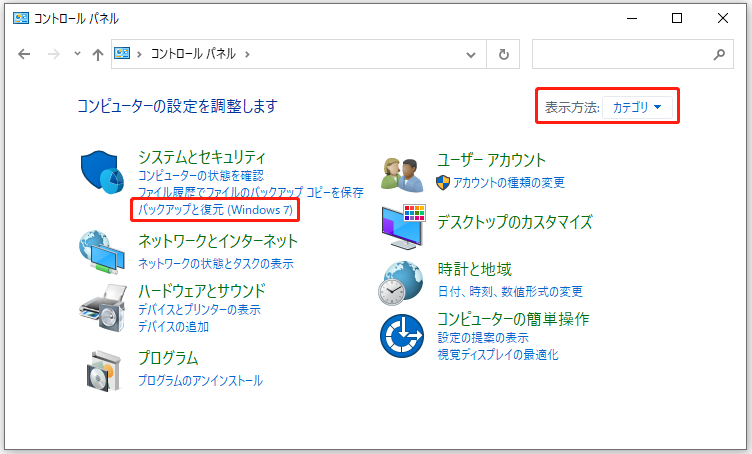
バックアップの実行には、管理者権限が必要です。バックアップの設定は、コントロールパネルから行うことができます。コントロールパネルを開き、「システムとセキュリティ」を選択し、「バックアップと復元(Windows Backup)」を選択します。ここから、バックアップの設定を行うことができます。
バックアップの対象と頻度
Windows フル バックアップを実行する際には、バックアップの対象と頻度を決定する必要があります。バックアップの対象は、システムドライブ全体であり、データドライブもバックアップすることができます。システムドライブには、Windows のシステムファイル、プログラムファイル、設定ファイルなどが含まれます。データドライブには、ユーザーのデータファイル、ドキュメント、画像、動画などが含まれます。
バックアップの頻度は、システムの変更やデータの更新の頻度によって決定する必要があります。一般的には、週に1回程度のバックアップが推奨されます。しかし、システムの変更やデータの更新が頻繁に行われる場合は、バックアップの頻度を上げる必要があります。たとえば、重要なデータを扱うビジネス環境では、毎日バックアップを実行する必要があります。
バックアップの対象と頻度を決定する際には、システムの復元に必要な時間とリソースも考慮する必要があります。バックアップの対象が広範囲である場合、復元に必要な時間が長くなる可能性があります。また、バックアップの頻度が高い場合、必要なリソースも増加します。したがって、バックアップの対象と頻度を決定する際には、システムの特性とニーズを考慮する必要があります。
Windows フル バックアップの注意点
Windows フル バックアップ: システム全体をバックアップ! を実行する前に、注意点がいくつかあります。まず、バックアップ先の容量が十分であることを確認する必要があります。システム全体をバックアップするためには、バックアップ先の容量がシステムドライブの容量以上である必要があります。また、バックアップの頻度を決める際には、システムの変更やデータの更新の頻度を考慮する必要があります。
バックアップの実行中は、システムのパフォーマンスが低下する可能性があります。特に、バックアップのサイズが大きい場合や、バックアップの頻度が高い場合には、システムのパフォーマンスに影響を与える可能性があります。したがって、バックアップの実行時間をシステムの使用時間と重ならないようにする必要があります。
さらに、バックアップのデータは、安全な場所に保存する必要があります。外部ハードディスクやクラウドストレージなどの安全な場所にバックアップのデータを保存することで、データの安全性を確保することができます。バックアップのデータを安全な場所に保存することで、システムのトラブルやデータの損失を防ぐことができます。
まとめ
Windows フル バックアップ: システム全体をバックアップ!
Windows フル バックアップは、コンピューターのシステム全体をバックアップする機能です。この機能を使用することで、ハードウェアの故障やソフトウェアのトラブル、ウイルス感染などによるデータ損失を防ぐことができます。システム全体をバックアップすることで、データの安全性が高まり、システムの復元が簡単になります。
また、Windows フル バックアップは、時間的コストを削減することもできます。システムの復元が必要になった場合、バックアップデータから簡単に復元することができます。これにより、システムの停止時間を短縮し、作業の効率を高めることができます。さらに、バックアップの対象はシステムドライブ全体であり、データドライブもバックアップすることができます。
バックアップの頻度は、週に1回程度がお勧めですが、システムの変更やデータの更新の頻度によっては、頻度を上げる必要があります。定期的なバックアップを行うことで、データの安全性を確保し、システムの安定性を高めることができます。Windows フル バックアップは、コンピューターの安全性と安定性を確保するために不可欠な機能です。
まとめ
Windows フル バックアップは、システム全体をバックアップする機能であり、データの安全性を高め、システムの復元を簡単にします。定期的なバックアップを行うことで、データの安全性を確保し、システムの安定性を高めることができます。
よくある質問
Windows フル バックアップとは何か
Windows フル バックアップとは、Windows システム全体をバックアップすることです。これには、OS、アプリケーション、設定、ファイルなど、システムに保存されているすべてのデータが含まれます。フル バックアップを行うことで、システム障害やデータ損失が発生した場合に、システムを完全に復元することができます。
Windows フル バックアップのメリットは何か
Windows フル バックアップの主なメリットは、システムの完全な復元が可能になることです。システム障害やデータ損失が発生した場合、フル バックアップからシステムを復元することで、すべてのデータと設定を失うことなくシステムを復旧することができます。また、フル バックアップは、ウイルス感染やハッキングなどのサイバー攻撃からシステムを保護することもできます。
Windows フル バックアップはどのように行うのか
Windows フル バックアップは、Windows のバックアップツールを使用して行うことができます。まず、バックアップツールを起動し、バックアップの種類を選択します。次に、バックアップ先を選択し、バックアップを開始します。バックアップには、外付けハードディスクやクラウドストレージなどを使用することができます。
Windows フル バックアップはどのくらいの頻度で行うべきか
Windows フル バックアップの頻度は、システムの使用状況やデータの重要性によって異なります。一般的には、週に1回や月に1回のバックアップが推奨されています。ただし、重要なデータを扱うシステムの場合には、毎日のバックアップが必要になる場合もあります。
コメントを残す
コメントを投稿するにはログインしてください。
関連ブログ記事