
Windows イメージ バックアップ 復元方法:システムを安全に復元する

この記事では、Windows イメージ バックアップ 復元の方法について説明します。システムの障害やデータの喪失を防ぐために、バックアップを作成することは非常に重要です。バックアップからシステムを復元することで、システムの状態や設定、データを安全に保存することができます。
Windows イメージ バックアップ 復元は、システムの安全を高めるために不可欠な手段です。バックアップを作成することで、システムの状態や設定、データを安全に保存することができます。復元の方法として、Windows のインストール メディアを使用してシステムを復元する方法や、バックアップからシステムを復元する方法があります。
バックアップからシステムを復元する方法では、コントロールパネルで「バックアップと復元」を選択し、「復元」をクリックします。バックアップの保存先として、外付けハードドライブやネットワーク ストレージ、クラウド ストレージなどを選択することができます。Windows イメージ バックアップ 復元を行うことで、システムの安全を高めることができます。また、バックアップからシステムを復元することで、システムの状態や設定を簡単に復元することができます。
Windows イメージ バックアップ 復元の重要性
Windows イメージ バックアップ 復元 は、システムの障害やデータの喪失を防ぐために非常に重要な手段です。バックアップを作成することで、システムの状態や設定、データを安全に保存することができます。システムの障害が発生した場合、バックアップからシステムを復元することで、システムの状態や設定を簡単に復元することができます。
また、バックアップからシステムを復元 することで、システムの安全を高めることができます。バックアップの保存先として、外付けハードドライブやネットワーク ストレージ、クラウド ストレージなどを選択することができます。バックアップの頻度や保存先を考慮する必要がありますが、Windows イメージ バックアップ 復元 を行うことで、システムの安全を確保することができます。
システムの障害が発生した場合、バックアップからシステムを復元することで、システムの状態や設定を簡単に復元することができます。バックアップからシステムを復元 する方法では、コントロールパネルで「バックアップと復元」を選択し、「復元」をクリックします。バックアップの保存先を選択し、復元のプロセスを実行することで、システムの状態や設定を簡単に復元することができます。
Windows イメージ バックアップ 復元の方法
Windows イメージ バックアップ 復元 は、システムの障害やデータの喪失を防ぐために非常に重要な手段です。バックアップを作成することで、システムの状態や設定、データを安全に保存することができます。復元の方法として、Windows のインストール メディアを使用してシステムを復元する方法や、バックアップからシステムを復元する方法があります。
バックアップからシステムを復元する方法では、コントロールパネルで「バックアップと復元」を選択し、「復元」をクリックします。次に、バックアップの保存先を選択し、復元したいバックアップを選択します。復元のプロセスが完了すると、システムはバックアップされた状態に戻ります。
バックアップからシステムを復元 することで、システムの状態や設定を簡単に復元することができます。また、バックアップの保存先として、外付けハードドライブやネットワーク ストレージ、クラウド ストレージなどを選択することができます。ただし、バックアップの頻度や保存先を考慮する必要があります。
インストール メディアを使用した復元方法
インストール メディアを使用した復元方法は、Windows イメージ バックアップ 復元の最も基本的な方法です。Windows イメージ バックアップ 復元を行うには、まずインストール メディアを作成する必要があります。インストール メディアを作成するには、Windows のインストール ファイルをダウンロードし、USB ドライブや DVD に保存します。
インストール メディアを作成したら、コンピューターを起動し、インストール メディアを挿入します。コンピューターがインストール メディアを認識したら、Windows のインストール画面が表示されます。ここで、バックアップからシステムを復元を選択し、バックアップ ファイルを選択します。バックアップ ファイルを選択したら、復元プロセスが開始されます。
復元プロセスが完了したら、コンピューターを再起動します。コンピューターが起動したら、Windows のログイン画面が表示されます。ここで、ユーザー名とパスワードを入力してログインします。ログインしたら、システムが正常に復元されたことを確認できます。Windows イメージ バックアップ 復元は、システムの障害やデータの喪失を防ぐために非常に重要な手段です。
バックアップからシステムを復元する方法
Windows イメージ バックアップ 復元 は、システムの障害やデータの喪失を防ぐために非常に重要な手段です。バックアップを作成することで、システムの状態や設定、データを安全に保存することができます。バックアップからシステムを復元する方法では、コントロールパネルで「バックアップと復元」を選択し、「復元」をクリックします。
この方法では、バックアップの保存先として、外付けハードドライブやネットワーク ストレージ、クラウド ストレージなどを選択することができます。バックアップからシステムを復元することで、システムの状態や設定を簡単に復元することができます。ただし、バックアップの頻度や保存先を考慮する必要があります。
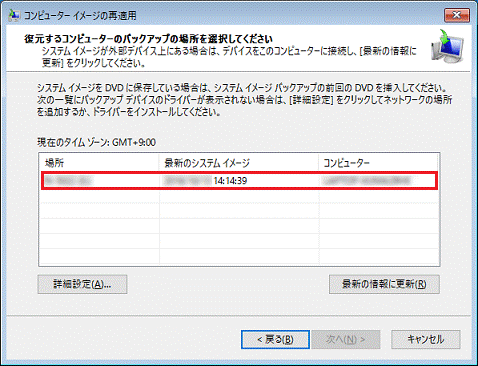
バックアップからシステムを復元するには、まずコントロールパネルを開き、「バックアップと復元」を選択します。次に、「復元」をクリックし、バックアップの保存先を選択します。バックアップの保存先を選択したら、「復元」をクリックして、システムの復元を開始します。復元が完了すると、システムはバックアップの状態に戻ります。
バックアップの保存先の選択
Windows イメージ バックアップ 復元を行う際には、バックアップの保存先を選択することが非常に重要です。バックアップの保存先としては、外付けハードドライブやネットワーク ストレージ、クラウド ストレージなどを選択することができます。外付けハードドライブは、手軽にバックアップを作成できるため、一般的に使用されています。しかし、外付けハードドライブは物理的に損傷を受けやすいため、ネットワーク ストレージやクラウド ストレージを使用することも検討する必要があります。
ネットワーク ストレージは、複数のコンピューターからアクセスできるため、バックアップの共有や管理が容易になります。また、クラウド ストレージは、インターネット経由でアクセスできるため、バックアップの保存先としても適しています。ただし、クラウド ストレージを使用する場合は、データの安全性やプライバシーを考慮する必要があります。
バックアップの保存先を選択する際には、データの安全性やアクセス性、容量などを考慮する必要があります。また、バックアップの頻度や保存期間も考慮する必要があります。バックアップからシステムを復元する際には、バックアップの保存先を正しく選択することが非常に重要です。
Windows イメージ バックアップ 復元の利点
Windows イメージ バックアップ 復元は、システムの障害やデータの喪失を防ぐために非常に重要な手段です。Windows イメージ バックアップ 復元 を行うことで、システムの状態や設定、データを安全に保存することができます。システムの障害が発生した場合、バックアップからシステムを復元することで、システムの状態や設定を簡単に復元することができます。
また、バックアップからシステムを復元 することで、システムの安全を高めることができます。バックアップの保存先として、外付けハードドライブやネットワーク ストレージ、クラウド ストレージなどを選択することができます。バックアップの頻度や保存先を考慮する必要がありますが、適切なバックアップの方法を選択することで、システムの安全を確保することができます。
Windows イメージ バックアップ 復元 は、システムのメンテナンスに不可欠な手段です。システムの障害を防ぐために、定期的にバックアップを作成することが推奨されます。バックアップからシステムを復元することで、システムの状態や設定を簡単に復元することができます。また、バックアップの保存先を適切に選択することで、システムの安全を高めることができます。
バックアップの注意点
Windows イメージ バックアップ 復元を行う際には、バックアップの注意点を理解することが非常に重要です。バックアップを作成することで、システムの状態や設定、データを安全に保存することができますが、バックアップの頻度や保存先を考慮する必要があります。たとえば、バックアップを定期的に作成することで、システムの障害やデータの喪失を防ぐことができます。また、バックアップの保存先として、外付けハードドライブやネットワーク ストレージ、クラウド ストレージなどを選択することができます。
バックアップの保存先を選択する際には、データの安全性やアクセス性を考慮する必要があります。たとえば、外付けハードドライブはデータの安全性が高いですが、アクセス性が低い場合があります。一方、クラウド ストレージはアクセス性が高いですが、データの安全性が低い場合があります。したがって、バックアップの保存先を選択する際には、データの安全性やアクセス性を慎重に考慮する必要があります。
また、バックアップの頻度も重要です。バックアップを定期的に作成することで、システムの障害やデータの喪失を防ぐことができます。ただし、バックアップの頻度が高すぎると、システムのパフォーマンスが低下する場合があります。したがって、バックアップの頻度を適切に設定する必要があります。バックアップからシステムを復元することで、システムの状態や設定を簡単に復元することができます。
まとめ
Windows イメージ バックアップ 復元: バックアップからシステムを復元!
Windows イメージ バックアップ 復元は、システムの障害やデータの喪失を防ぐために非常に重要な手段です。バックアップを作成することで、システムの状態や設定、データを安全に保存することができます。復元の方法として、Windows のインストール メディアを使用してシステムを復元する方法や、バックアップからシステムを復元する方法があります。
バックアップからシステムを復元する方法では、コントロールパネルで「バックアップと復元」を選択し、「復元」をクリックします。次に、バックアップの保存先を選択し、復元したいバックアップを選択します。復元のプロセスが完了すると、システムはバックアップされた状態に戻ります。
バックアップの保存先として、外付けハードドライブやネットワーク ストレージ、クラウド ストレージなどを選択することができます。Windows イメージ バックアップ 復元を行うことで、システムの安全を高めることができます。また、バックアップからシステムを復元することで、システムの状態や設定を簡単に復元することができます。
まとめ
Windows イメージ バックアップ 復元は、システムの安全を高めるために非常に重要な手段です。バックアップを作成し、復元の方法を理解することで、システムの障害やデータの喪失を防ぐことができます。バックアップの保存先を選択し、復元のプロセスを理解することで、システムの安全を高めることができます。
よくある質問
Windows イメージ バックアップを復元する方法は?
Windows イメージ バックアップを復元するには、Windows のバックアップと復元ツールを使用します。このツールは、Windows のシステム イメージをバックアップし、必要に応じて復元することができます。まず、バックアップ データを保存している外部ハード ドライブや USB ドライブを接続します。次に、コントロール パネルを開き、システムとセキュリティ、バックアップと復元の順に選択します。バックアップと復元ウィンドウで、システム イメージの復元を選択し、バックアップ データを選択して復元を開始します。
システム イメージ バックアップは自動的に行われるか?
システム イメージ バックアップは、タスク スケジューラを使用して自動的に行うことができます。タスク スケジューラを開き、タスクの作成を選択して、バックアップ タスクを作成します。バックアップ タスクを作成する際には、バックアップの頻度やバックアップ データの保存先を指定する必要があります。タスク スケジューラを使用してバックアップ タスクを作成すると、指定したスケジュールに従って自動的にバックアップが行われます。
Windows イメージ バックアップを復元すると、現在のデータは失われるか?
Windows イメージ バックアップを復元すると、現在のシステム データは失われます。復元すると、バックアップされたシステム イメージに戻ります。したがって、復元前に現在のデータをバックアップすることをお勧めします。外部ハード ドライブや クラウド ストレージにデータをバックアップすることで、復元後にデータを復元することができます。
Windows イメージ バックアップの復元に必要な時間は?
Windows イメージ バックアップの復元に必要な時間は、バックアップ データのサイズやシステムの性能によって異なります。一般的に、復元には数時間から数十時間かかります。復元時間を短縮するには、高速な外部ハード ドライブを使用することをお勧めします。また、復元前にシステムをクリーンアップして、不要なデータを削除することも効果的です。
コメントを残す
コメントを投稿するにはログインしてください。
関連ブログ記事