
Windows 7 で無料動画編集!Microsoft Movie Maker ダウンロード方法

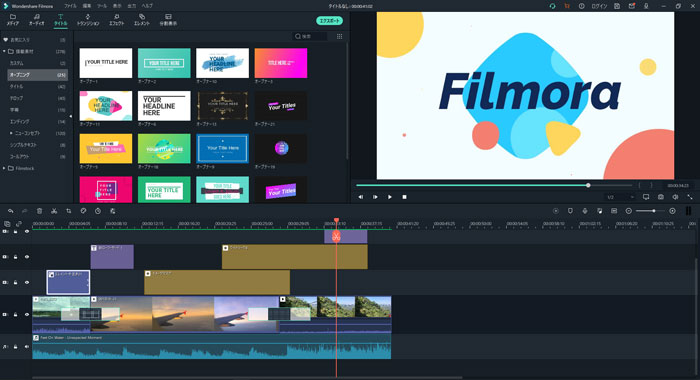
この記事では、Windows 7 向け Microsoft Movie Maker をダウンロード! の方法について説明します。Microsoft Movie Maker は、家庭用のビデオ編集や動画の作成に最適な無料のソフトウェアです。動画編集の初心者でも簡単に使える機能を備えており、Windows 7 で動作するため、古いコンピューターでも利用できます。
Microsoft Movie Maker は、ビデオクリップの追加、効果やトランジションの追加、音声を追加など、基本的な機能を備えています。また、動画の保存形式も多様で、YouTube へのアップロードも簡単に行うことができます。Windows 7 で Microsoft Movie Maker をダウンロードする方法について、詳しく説明していきます。
Microsoft Movie Maker とは
Windows 7 向け Microsoft Movie Maker をダウンロード! Microsoft Movie Maker は、家庭用のビデオ編集や動画の作成に最適な無料のソフトウェアです。動画編集の初心者でも簡単に使えるインターフェイスと豊富な機能を備えており、ユーザーが簡単に動画を作成できるように設計されています。Microsoft Movie Maker は、Windows 7 などの Windows オペレーティング システムで動作し、ユーザーが自分のコンピューターで動画編集を行うことができます。
Microsoft Movie Maker の主な機能は、ビデオ クリップの追加、効果やトランジションの追加、音声を追加することです。また、ユーザーは動画の長さを調整したり、動画に字幕を追加したりすることもできます。Microsoft Movie Maker は、動画編集の初心者から上級者まで、誰でも簡単に使えるように設計されています。
Microsoft Movie Maker を使用することで、ユーザーは自分のコンピューターで動画編集を行うことができます。動画編集の初心者でも簡単に使えるインターフェイスと豊富な機能を備えているため、ユーザーが簡単に動画を作成できるように設計されています。
Windows 7 で Microsoft Movie Maker をダウンロードする方法
Windows 7 向け Microsoft Movie Maker をダウンロード! Microsoft Movie Maker は、家庭用のビデオ編集や動画の作成に最適な無料のソフトウェアです。動画編集の初心者でも簡単に使えるインターフェイスと豊富な機能を備えています。Windows 7 で Movie Maker をダウンロードするには、Microsoft の公式サイトにアクセスする必要があります。
Microsoft の公式サイトにアクセスしたら、Windows 7 向けのダウンロードページに移動します。ダウンロードページでは、Windows 7 向け Microsoft Movie Maker のダウンロードボタンをクリックして、インストールファイルを保存します。インストールファイルを実行して、インストールウィザードに従ってインストールを進めます。
インストールが完了したら、Microsoft Movie Maker を起動して動画編集を開始できます。Microsoft Movie Maker では、ビデオクリップの追加、効果やトランジションの追加、音声を追加など、基本的な機能を利用できます。また、動画を保存する際には、さまざまなファイル形式を選択できます。
Microsoft Movie Maker のシステム要件
Windows 7 向け Microsoft Movie Maker をダウンロード! する前に、システム要件を確認する必要があります。Microsoft Movie Maker は、家庭用のビデオ編集や動画の作成に最適な無料のソフトウェアです。システム要件は、OS が Windows 7、CPU が 1GHz 以上、メモリーが 1GB 以上、ハードディスクが 1GB の空き容量です。これらの要件を満たしている場合、Microsoft Movie Maker をダウンロードしてインストールすることができます。
Microsoft Movie Maker のシステム要件を満たしている場合、Microsoft の公式サイトにアクセスして、Windows 7 向け Microsoft Movie Maker のダウンロードページに移動することができます。ダウンロードページでは、ダウンロードボタンをクリックして、インストールファイルを保存することができます。インストールファイルを実行して、インストールウィザードに従ってインストールを進めることができます。
インストールが完了すると、Microsoft Movie Maker を起動して、動画編集を開始することができます。Microsoft Movie Maker には、ビデオクリップの追加、効果やトランジションの追加、音声を追加など、基本的な機能があります。これらの機能を使用して、家庭用のビデオ編集や動画の作成を行うことができます。
Microsoft Movie Maker の基本的な機能
Windows 7 向け Microsoft Movie Maker をダウンロード! Microsoft Movie Maker は、家庭用のビデオ編集や動画の作成に最適な無料のソフトウェアです。動画編集の初心者でも簡単に使えるインターフェイスと豊富な機能を備えています。基本的な機能として、ビデオクリップの追加、効果やトランジションの追加、音声を追加などがあります。これらの機能を使用して、オリジナルの動画を作成することができます。
Microsoft Movie Maker の最大の特徴は、直感的な操作性です。ドラッグ・アンド・ドロップでビデオクリップを追加したり、効果を適用したりすることができます。また、プレビュー機能も備わっており、編集途中の動画を確認することができます。これにより、編集作業がスムーズに進められます。
Microsoft Movie Maker は、Windows 7 で動作するように設計されています。システム要件は、OS が Windows 7、CPU が 1GHz 以上、メモリーが 1GB 以上、ハードディスクが 1GB の空き容量です。インストールも簡単で、Microsoft の公式サイトからダウンロードしたインストールファイルを実行するだけです。
インストールと設定
Windows 7 向け Microsoft Movie Maker をダウンロード! するには、まずMicrosoft の公式サイトにアクセスする必要があります。公式サイトでは、Windows 7 向けのダウンロードページが用意されていますので、それに移動してください。ダウンロードページでは、ダウンロードボタンをクリックして、インストールファイルを保存します。
インストールファイルを実行すると、インストールウィザードが起動します。ウィザードに従って、インストールを進めていきます。インストールには、数分程度の時間がかかります。インストールが完了すると、Movie Maker が起動します。
インストールが完了したら、Movie Maker の設定を行います。設定では、言語やフォントなどの基本的な設定を行います。また、動画の保存形式や品質などの設定も行えます。設定が完了したら、Movie Maker を使用して、動画の編集を開始できます。
まとめ
Windows 7 向け Microsoft Movie Maker をダウンロード!
Microsoft Movie Maker は、家庭用のビデオ編集や動画の作成に最適な無料のソフトウェアです。Windows 7 で Movie Maker をダウンロードするには、Microsoft の公式サイトにアクセスして、Windows 7 向けのダウンロードページに移動し、ダウンロードボタンをクリックして、インストールファイルを保存します。インストールファイルを実行して、インストールウィザードに従ってインストールを進めます。
インストールが完了すると、Movie Maker を起動して、動画編集を開始できます。Movie Maker では、ビデオクリップの追加、効果やトランジションの追加、音声を追加など、基本的な機能を利用できます。また、動画の保存形式を選択して、作成した動画を保存することもできます。
Microsoft Movie Maker は、Windows 7 で動作する無料の動画編集ソフトウェアとして、多くのユーザーに利用されています。動画編集の初心者でも、簡単に使えるインターフェイスと豊富な機能により、プロフェッショナルな動画を作成することができます。
まとめ
Microsoft Movie Maker は、Windows 7 で無料で利用できる動画編集ソフトウェアです。Microsoft の公式サイトからダウンロードして、インストールすることで、動画編集を開始できます。豊富な機能と簡単に使えるインターフェイスにより、動画編集の初心者でもプロフェッショナルな動画を作成することができます。
よくある質問
Windows 7 で Microsoft Movie Maker をダウンロードする方法は?
Windows 7 で Microsoft Movie Maker をダウンロードするには、Microsoft の公式ウェブサイト からダウンロードすることができます。ただし、Microsoft Movie Maker は Windows 7 以降のバージョンでは標準でインストールされていないため、Windows Live Essentials というソフトウェア パッケージの一部としてダウンロードする必要があります。まず、Microsoft の公式ウェブサイトにアクセスし、Windows Live Essentials を検索してダウンロード ページに移動します。次に、Windows Live Essentials のダウンロード ボタンをクリックして、ダウンロード プロセスを開始します。ダウンロードが完了したら、インストール プロセスに従って Microsoft Movie Maker をインストールします。
Microsoft Movie Maker は無料で使用できるの?
はい、Microsoft Movie Maker は 無料 で使用できます。Microsoft Movie Maker は Windows Live Essentials の一部として提供されており、ユーザーは無料でダウンロードして使用できます。ただし、Microsoft Movie Maker の一部の機能には、Windows Live アカウント が必要です。Windows Live アカウントを持っていない場合は、Microsoft の公式ウェブサイトで無料で作成できます。
Microsoft Movie Maker のシステム要件は?
Microsoft Movie Maker のシステム要件は、Windows 7 またはそれ以降のバージョン、1 GHz 以上のプロセッサ、1 GB 以上の RAM、128 MB 以上のグラフィック メモリです。さらに、Microsoft Movie Maker では .NET Framework 3.5 以上が必要です。システム要件を満たしていない場合は、Microsoft Movie Maker を正常に動作させることができない可能性があります。
Microsoft Movie Maker で作成した動画を YouTube にアップロードする方法は?
Microsoft Movie Maker で作成した動画を YouTube にアップロードするには、YouTube アカウント が必要です。まず、YouTube の公式ウェブサイトにアクセスし、アカウントにログインします。次に、Microsoft Movie Maker で作成した動画を WMV または MP4 などの YouTube でサポートされている形式に保存します。保存した動画を YouTube のアップロード ページに移動し、アップロード ボタンをクリックしてアップロード プロセスを開始します。アップロードが完了したら、動画のタイトル、説明、タグなどを入力して、動画を公開します。
コメントを残す
コメントを投稿するにはログインしてください。
関連ブログ記事