
【解決】Windows 10で「ERR_CERT_AUTHORITY_INVALID」エラーの原因と対処法

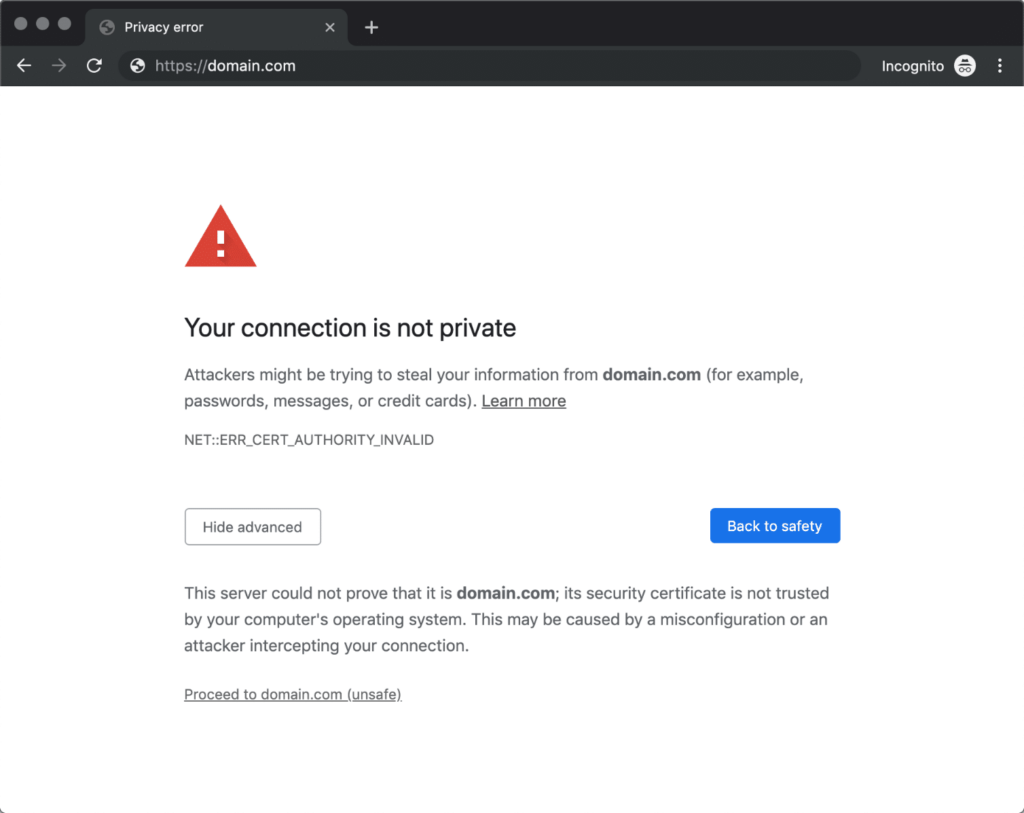
【解決】Windows 10で「ERRCERTAUTHORITY_INVALID」エラーは、Windows 10のブラウザーでよく見られるエラーメッセージです。このエラーは、サイトの証明書に問題があることを示しています。この記事では、このエラーの原因と対処法について詳しく説明します。
このエラーは、サイトの証明書が信頼できない、または有効期限が切れていることを示しています。証明書は、サイトの安全性を保証するために使用されますが、証明書に問題があると、ブラウザーはサイトにアクセスすることを拒否します。
この記事では、ERRCERTAUTHORITY_INVALIDエラーの原因と対処法について詳しく説明します。証明書の更新や新しい証明書の発行、証明書の設定の確認、証明書ストアの更新など、エラーを解決するための方法を紹介します。
「ERRCERTAUTHORITY_INVALID」エラーは、Windows 10でブラウザーを開こうとしたときに出るエラーメッセージです。このエラーは、サイトの証明書に問題があることを示しています。具体的には、サイトの証明書が信頼できる認証局によって発行されていない、または証明書の有効期限が切れているなどの問題が原因で発生します。
このエラーは、サイトのセキュリティを確保するためにブラウザーが実施する証明書の検証プロセスで発生します。ブラウザーは、サイトの証明書を検証して、その証明書が信頼できる認証局によって発行されたものであるかどうかを確認します。もし証明書に問題がある場合、ブラウザーは「ERRCERTAUTHORITY_INVALID」エラーを表示します。
このエラーは、ユーザーのセキュリティを保護するために重要な機能です。なぜなら、信頼できない証明書を使用するサイトは、ユーザーの個人情報を盗んだり、悪意のあるソフトウェアをインストールしたりする可能性があるからです。したがって、「ERRCERTAUTHORITY_INVALID」エラーが表示された場合、ユーザーはそのサイトを訪問することを避けるべきです。
エラーの原因
「ERRCERTAUTHORITY_INVALID」エラーは、Windows 10でブラウザーを開こうとしたときに出るエラーメッセージです。このエラーは、サイトの証明書に問題があることを示しています。証明書は、サイトの安全性を保証するために使用されますが、証明書に問題があると、ブラウザーはサイトの安全性を確認できず、エラーが発生します。
エラーの原因としては、期限切れの証明書、証明書の誤った構成、ローカルの証明書ストアの問題などがあります。証明書の期限切れは、証明書の有効期限が切れたことを意味し、証明書の誤った構成は、証明書の設定が正しくないことを意味します。また、ローカルの証明書ストアの問題は、ローカルの証明書ストアに問題があることを意味し、証明書の検証に失敗することがあります。
このエラーは、ERRCERTAUTHORITY_INVALID というエラーメッセージで表示されます。このエラーは、サイトの証明書に問題があることを示しており、ユーザーはサイトの安全性を確認できません。したがって、このエラーを解決するには、証明書の問題を解決する必要があります。
対処法
「ERRCERTAUTHORITY_INVALID」エラーを解決するには、まず証明書の更新を行う必要があります。証明書の更新は、サイトの管理者が行う必要があります。管理者は、証明書の有効期限を確認し、期限切れの場合は新しい証明書を発行する必要があります。
また、証明書の設定を確認することも重要です。証明書の設定が誤っている場合、エラーが発生する可能性があります。管理者は、証明書の設定を確認し、必要に応じて設定を変更する必要があります。
さらに、ローカルの証明書ストアの問題もエラーの原因となる可能性があります。ローカルの証明書ストアは、Windows 10の証明書ストアです。証明書ストアに問題がある場合、エラーが発生する可能性があります。管理者は、証明書ストアを更新し、必要に応じて証明書をインストールする必要があります。
Windows 10のユーザーは、サイトの承認や証明書のインストールを行うことでエラーを解決することができます。ただし、証明書の更新や設定の確認は、サイトの管理者が行う必要があります。
証明書の更新と新しい証明書の発行
「ERRCERTAUTHORITY_INVALID」エラーの解決策として、証明書の更新や新しい証明書の発行が挙げられます。証明書の更新は、証明書の有効期限が切れた場合や、証明書の内容が変更された場合に行う必要があります。新しい証明書の発行は、証明書の構成が誤っていた場合や、証明書の秘密鍵が漏洩した場合に行う必要があります。
証明書の更新や新しい証明書の発行は、サイトの管理者が行う必要があります。サイトの管理者は、証明書の更新や新しい証明書の発行を行うために、証明書発行機関に申請する必要があります。証明書発行機関は、サイトの管理者が申請した証明書を発行し、サイトの管理者は発行された証明書をサイトに設定する必要があります。
証明書の更新や新しい証明書の発行を行うことで、「ERRCERTAUTHORITY_INVALID」エラーを解決することができます。ただし、証明書の更新や新しい証明書の発行は、サイトの管理者が行う必要があるため、一般ユーザーが行うことはできません。一般ユーザーは、サイトの管理者に連絡して、証明書の更新や新しい証明書の発行を依頼する必要があります。
証明書の設定の確認と証明書ストアの更新
「ERRCERTAUTHORITY_INVALID」エラーが発生した場合、まず証明書の設定を確認する必要があります。証明書の設定が正しくない場合、ブラウザーはサイトの証明書を認識できず、エラーが発生します。証明書の設定を確認するには、サイトの管理者に連絡して証明書の設定を確認する必要があります。
また、証明書ストアの更新も重要です。証明書ストアは、ブラウザーがサイトの証明書を認識するために必要な情報を格納しています。証明書ストアが古い場合、ブラウザーはサイトの証明書を認識できず、エラーが発生します。証明書ストアを更新するには、ブラウザーの設定から証明書ストアを更新する必要があります。
Windows 10の場合、証明書ストアを更新するには、Internet Explorerの設定から証明書ストアを更新する必要があります。Internet Explorerを開き、「ツール」メニューから「インターネットオプション」を選択します。次に、「コンテンツ」タブから「証明書」を選択し、「証明書の管理」をクリックします。証明書ストアを更新するには、「証明書の更新」をクリックします。
一般的な対処法
「ERRCERTAUTHORITY_INVALID」エラーは、Windows 10でブラウザーを開こうとしたときに出るエラーメッセージです。このエラーは、サイトの証明書に問題があることを示しています。一般的な対処法としては、サイトの承認や証明書のインストールを行うことでエラーを解決することができます。
サイトの承認を行うには、ブラウザーの警告メッセージを無視してサイトにアクセスする必要があります。ただし、この方法はセキュリティリスクを伴うため、信頼できるサイトのみに使用することをお勧めします。証明書のインストールを行うには、サイトの証明書をダウンロードしてローカルの証明書ストアにインストールする必要があります。この方法は、サイトの証明書に問題がある場合に有効です。
また、ブラウザーの設定を変更することでエラーを解決することができます。たとえば、ブラウザーのセキュリティ設定を変更して、サイトの証明書を信頼するように設定することができます。ただし、この方法はブラウザーの種類によって異なるため、ブラウザーのヘルプを参照することをお勧めします。
まとめ
「ERRCERTAUTHORITY_INVALID」エラーは、Windows 10でブラウザーを開こうとしたときに出るエラーメッセージです。このエラーは、サイトの証明書に問題があることを示しています。エラーの原因としては、期限切れの証明書、証明書の誤った構成、ローカルの証明書ストアの問題などがあります。
このエラーを解決するには、証明書の更新や新しい証明書の発行、証明書の設定の確認、証明書ストアの更新などを行う必要があります。一般的な対処法としては、サイトの承認や証明書のインストールを行うことでエラーを解決することができます。ただし、エラーの原因によっては、より複雑な対処法が必要になる場合もあります。
ERRCERTAUTHORITY_INVALIDエラーを解決するには、まずエラーの原因を特定する必要があります。エラーの原因がわかったら、適切な対処法を選択してエラーを解決することができます。エラーを解決することで、ブラウザーでサイトにアクセスできるようになります。
まとめ
「ERRCERTAUTHORITY_INVALID」エラーは、Windows 10でブラウザーを開こうとしたときに出るエラーメッセージです。このエラーを解決するには、証明書の更新や新しい証明書の発行、証明書の設定の確認、証明書ストアの更新などを行う必要があります。エラーの原因を特定し、適切な対処法を選択することで、エラーを解決することができます。
よくある質問
「ERRCERTAUTHORITY_INVALID」エラーは、SSL/TLS証明書の認証に失敗した場合に発生します。このエラーは、ルート証明書や中間証明書が不足または不正である場合に発生することがあります。また、証明書の有効期限が切れている場合や、証明書の署名が不正である場合にも発生することがあります。さらに、ブラウザの設定やファイアウォールの設定が不正である場合にも発生することがあります。
「ERRCERTAUTHORITY_INVALID」エラーを解決するには、まず証明書の有効期限を確認し、有効期限が切れている場合は証明書を更新する必要があります。また、ルート証明書や中間証明書が不足または不正である場合は、証明書をインストールする必要があります。さらに、ブラウザの設定やファイアウォールの設定を確認し、不正である場合は設定を変更する必要があります。最後に、システムを再起動することでエラーが解決する場合もあります。
「ERRCERTAUTHORITY_INVALID」エラーが発生しても、一時的にインターネットを利用することは可能です。しかし、セキュリティのリスクが高まるため、エラーを解決することが推奨されます。なぜなら、証明書の認証が不正である場合、データの盗難やマルウェアの感染などのリスクが高まるからです。したがって、エラーを解決することで、安全にインターネットを利用することができます。
「ERRCERTAUTHORITY_INVALID」エラーを防止するには、証明書の有効期限を定期的に確認し、証明書を更新する必要があります。また、ルート証明書や中間証明書を定期的に確認し、証明書をインストールする必要があります。さらに、ブラウザの設定やファイアウォールの設定を定期的に確認し、不正である場合は設定を変更する必要があります。最後に、システムを定期的に更新することでエラーを防止することができます。
コメントを残す
コメントを投稿するにはログインしてください。
関連ブログ記事